Home
» KODI
»
Super Mospy Kodi-add-on: Beschikbaarheid van Spaanse live-tv en installatie via ZIP-bestand
Super Mospy Kodi-add-on: Beschikbaarheid van Spaanse live-tv en installatie via ZIP-bestand
Kort antwoord: Super Mospy werd beschreven als een Kodi-add-on van derden voor Spaanstalige live-tv en aanverwante entertainment. Op 27 oktober 2026 kon ik geen actuele beheerder, ondersteunde versie of betrouwbare download ervan vinden. Het oude installatieadres is geen bron die ik vandaag de dag nog kan bevestigen, dus installeer geen ZIP-bestand van een mirror alleen omdat een oudere handleiding het vermeldt.
De onderstaande stappen beschrijven het algemene ZIP-installatieproces van Kodi voor een release die u onafhankelijk hebt geverifieerd. Ze bevestigen niet dat Super Mospy momenteel beschikbaar, compatibel, veilig of geautoriseerd is om een specifiek kanaal te streamen.
Wat de Super Mospy-advertentie beschreef
Het eerdere artikel presenteerde Super Mospy als een IPTV-achtige add-on gericht op Spaanstalige kijkers, met zenderlijsten georganiseerd per land. Het beschreef ook menu's voor documentaires, internationaal nieuws, sport, fitness, muziek, films, series en kinderprogramma's. Dit zijn beschrijvingen uit het verleden, geen actuele zendergids. Streamlinks kunnen verdwijnen, van regio veranderen of een abonnement bij een omroep vereisen, en de catalogusaantallen en prestatieclaims uit het oude artikel zijn niet onafhankelijk bevestigd.
Kodi is een mediaspeler; het biedt zelf geen tv-kanalen aan. Kodi adviseert gebruikers om te controleren wie de add-ons van derden beheert en welke standaarden de bron hanteert. Bekijk alleen streams waarvoor je geautoriseerd bent. Een VPN geeft geen kijkrechten en maakt een ongeautoriseerde stream niet legitiem.
Installeer een geverifieerd Kodi ZIP-bestand.
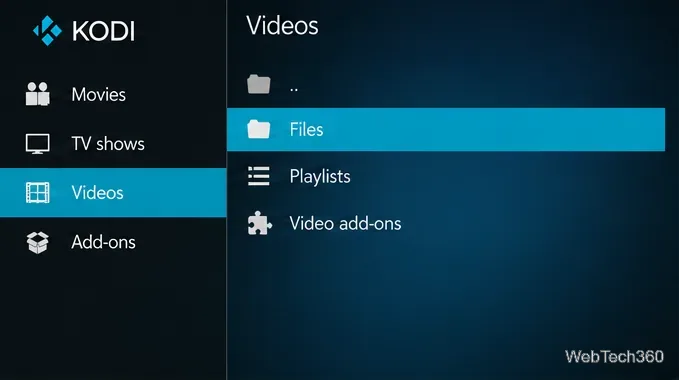
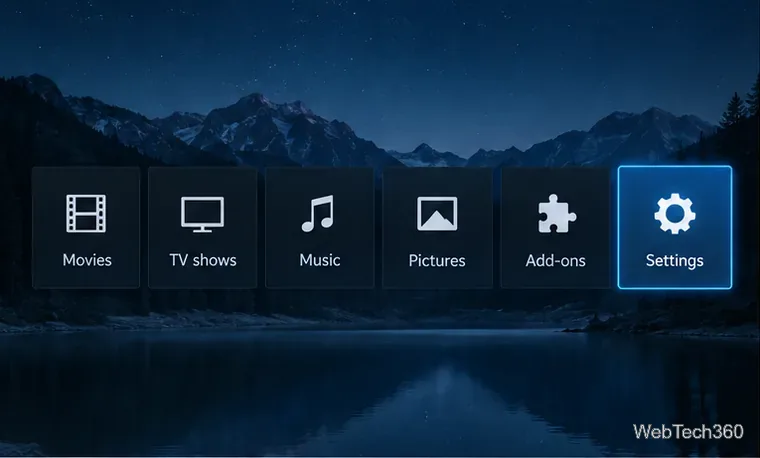
Gebruik deze workflow alleen als je een recente ZIP-file hebt van een beheerder die je kunt identificeren en vertrouwen. Controleer eerst de release-opmerkingen en de compatibiliteit met je Kodi-versie. De schermafbeeldingen zijn illustratieve voorbeelden van de algemene ZIP-workflow van Kodi, geen screenshots van Super Mospy of bewijs dat het geïnstalleerd kan worden.
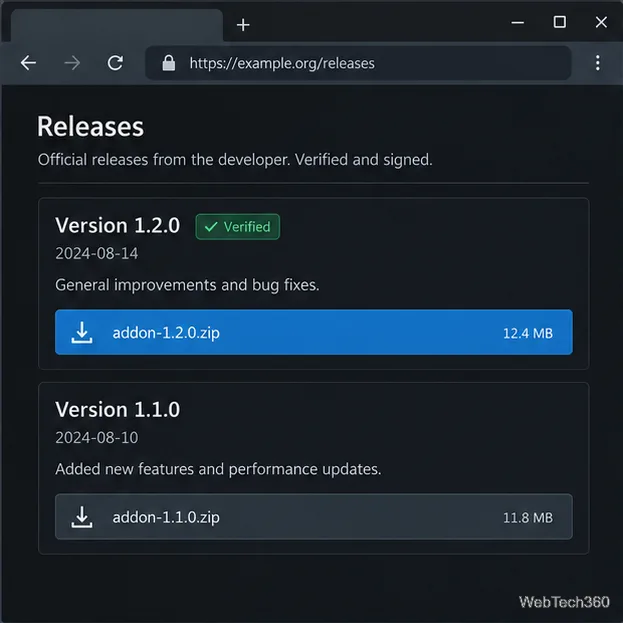
Controleer de bron van de release. Zoek de huidige project- of releasepagina van de beheerder. Controleer de projectidentiteit, de releasedatum, de ondersteunde Kodi-versie en eventuele gepubliceerde checksums of handtekeningen. Als u een actuele Super Mospy-release niet kunt verifiëren, stop dan hier.Voorbeeld van de releasegegevens die je moet controleren voordat je een add-on ZIP-bestand downloadt.
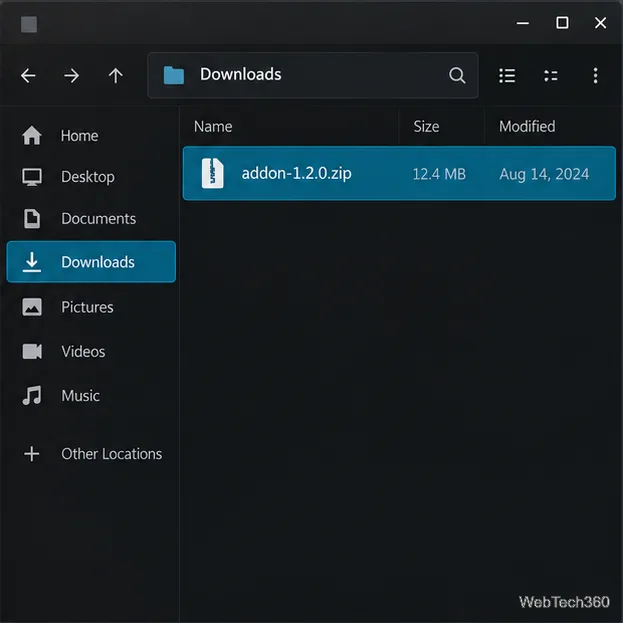
Sla het ZIP-bestand op een locatie op waar Kodi er toegang toe heeft. Download het bestand naar het apparaat waarop Kodi draait, of naar een locatie die Kodi kan doorzoeken, zoals een gedeelde netwerkmap. Vermijd herverpakte kopieën van downloadwebsites of videobeschrijvingen.Sla het ZIP-bestand op in een map die toegankelijk is voor het apparaat waarop Kodi draait.
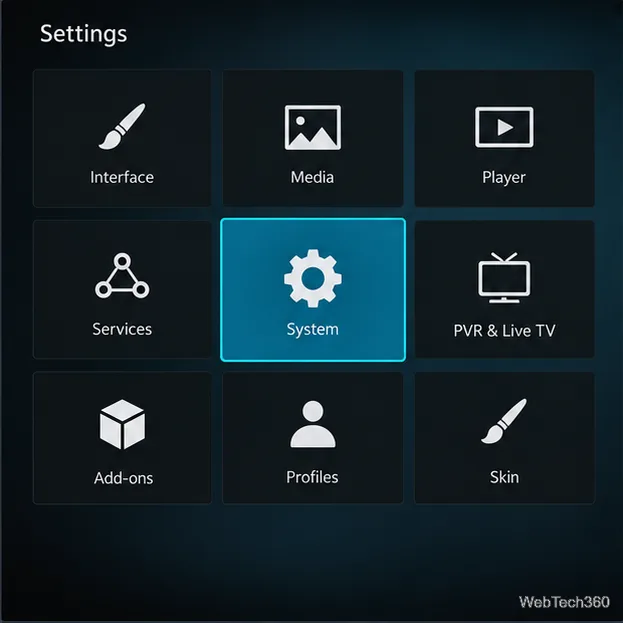
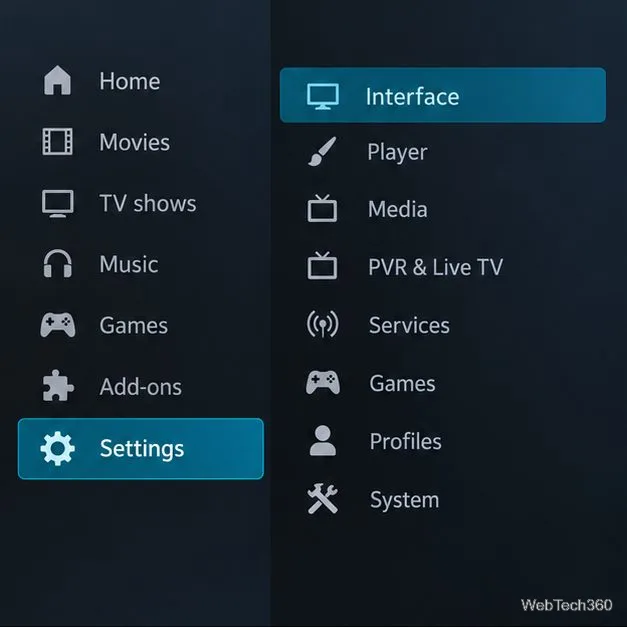
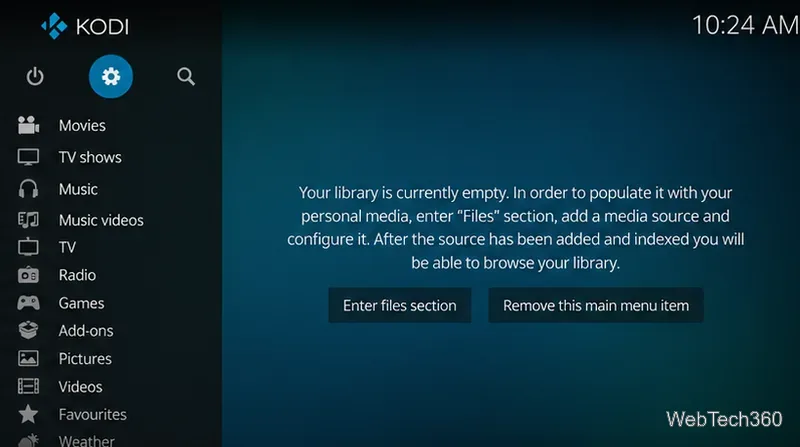
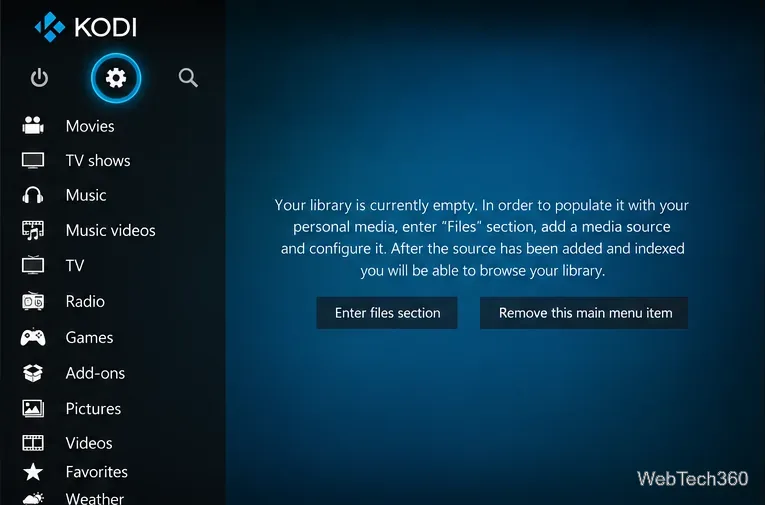
Open Instellingen en selecteer Systeem. Kies vanuit het startscherm van Kodi het tandwielvormige Instellingen-icoon en open vervolgens Systeem. Menunamen en de plaatsing ervan kunnen enigszins variëren afhankelijk van het apparaat of de skin.Open Systeem vanuit het instellingenscherm van Kodi; de indeling van dit menu kan per thema verschillen.
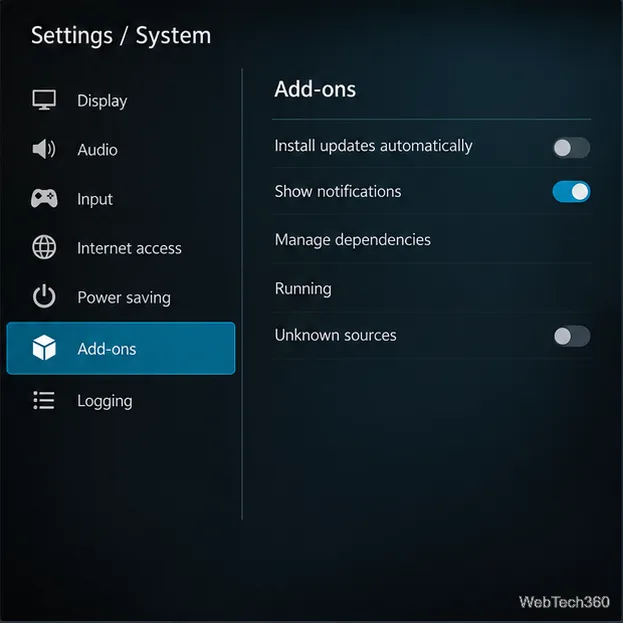
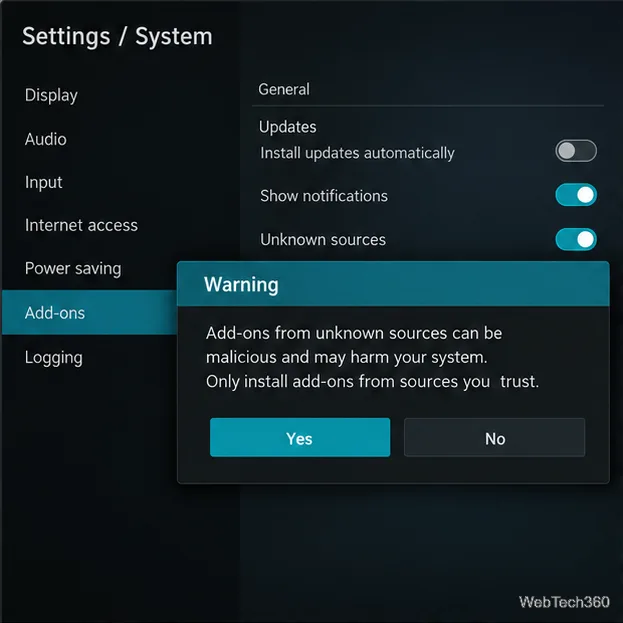
Open de instellingen voor add-ons. Kies in de zijbalk 'Systeem' voor 'Add-ons'. Hier beheert Kodi de installatie vanuit ZIP-bestanden en andere instellingen voor add-ons.In het gedeelte 'Add-ons' vindt u de optie 'Onbekende bronnen'.
Schakel 'Onbekende bronnen' alleen in als dat nodig is. Kodi vereist deze instelling voor add-ons die zijn geïnstalleerd vanuit ZIP-bestanden buiten de officiële repository. Lees de waarschuwing voordat u verdergaat; Kodi waarschuwt dat add-ons van onbekende bronnen de gegevens of het gedrag van het apparaat kunnen beïnvloeden. Schakel de instelling na de installatie weer uit als u deze niet nodig hebt voor een ander vertrouwd ZIP-bestand.Lees de waarschuwing van Kodi en ga alleen verder als je de bron van de add-on vertrouwt.
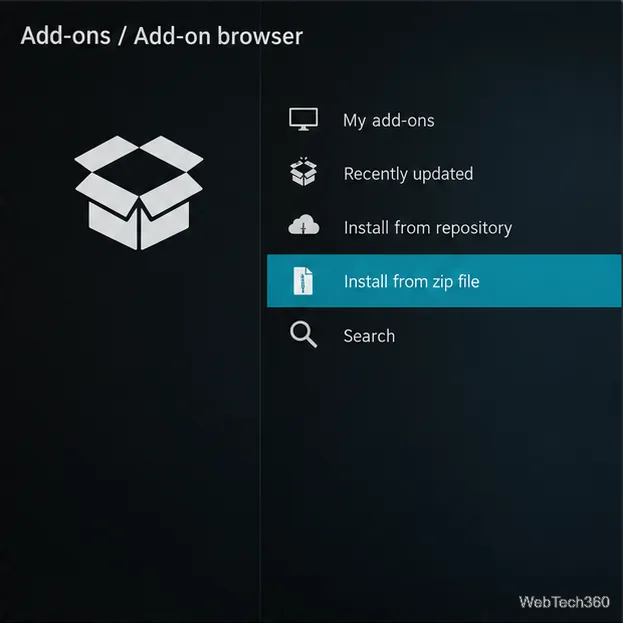
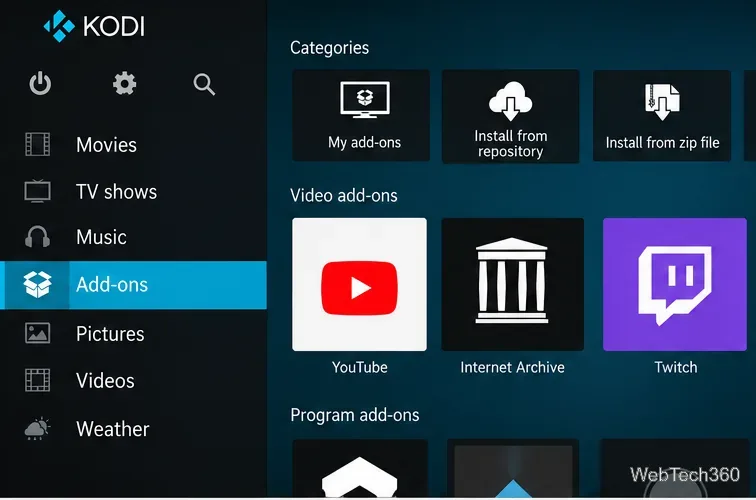
Kies 'Installeren vanuit zipbestand'. Ga terug naar het gedeelte 'Add-ons', open de add-onbrowser (het pictogram met het open doosje in de standaardindeling) en selecteer 'Installeren vanuit zipbestand'. Als Kodi een waarschuwing over handmatige updates weergeeft, lees deze dan voordat u verdergaat.Kies 'Installeren vanuit zipbestand' om te bladeren naar een handmatig gedownload pakket.
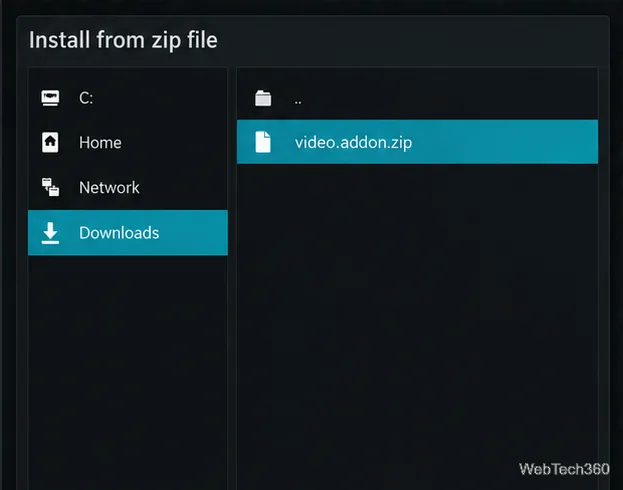
Navigeer naar het ZIP-bestand en installeer het. Open de map of netwerklocatie waar u het bestand hebt opgeslagen, selecteer het juiste ZIP-bestand en bevestig. Wacht tot Kodi de add-on en eventuele benodigde afhankelijkheden heeft geïnstalleerd. Als de installatie mislukt, gebruik dan geen willekeurige alternatieve downloadlink of afhankelijkheidspakket.Selecteer de geverifieerde ZIP-code op de locatie waar deze zich op uw apparaat bevindt.
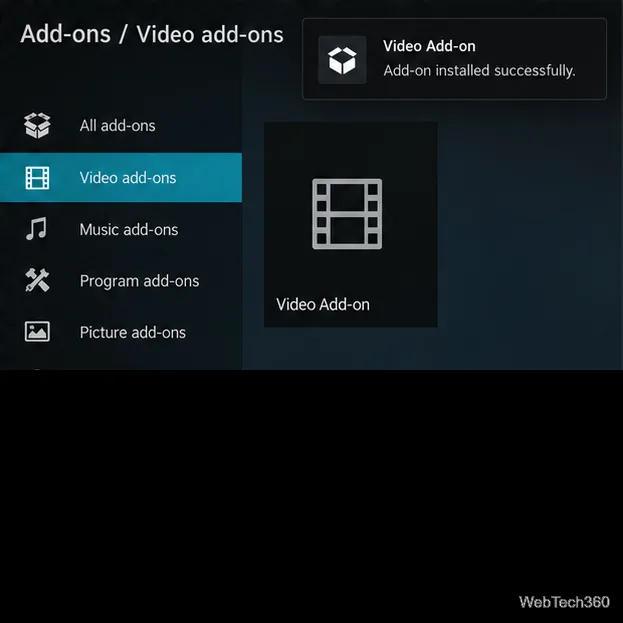
Controleer de add-onmanager. Wanneer Kodi aangeeft dat de installatie is voltooid, kijk dan onder Add-ons of Mijn add-ons in de betreffende categorie, meestal Video-add-ons. Een add-on die via een ZIP-bestand is geïnstalleerd, wordt mogelijk niet automatisch bijgewerkt, tenzij de ontwikkelaar ook een repository beschikbaar stelt. Test alleen streams waarvoor u toegang hebt en verwijder de add-on als de broncode, het gedrag of de machtigingen niet overeenkomen met wat de beheerder heeft beschreven.Een installatiemelding bevestigt dat Kodi deze voorbeeldworkflow heeft voltooid; deze melding controleert echter niet of Super Mospy beschikbaar is.
Gebruik de officiële IPTV-client van Kodi voor een afspeellijst waarvoor je een licentie hebt.
Als je Spaanstalige zenders via Kodi wilt bekijken, beschrijft de officiële beschrijving van IPTV Simple Client de ondersteuning voor M3U-afspeellijsten en elektronische programmagidsgegevens. In de installatiehandleiding van Kodi staat het pad naar de repository om deze toe te voegen. Installeer de client vanuit de Kodi-repository via Instellingen → Add-ons → Installeren vanuit repository → PVR-clients → IPTV Simple Client → Installeren . Deze client is een speler en programmagidslezer; hij levert geen zenders of een afspeellijst. Vraag een M3U- of EPG-link rechtstreeks aan bij een omroep of erkende tv-aanbieder en volg de voorwaarden van die aanbieder.
Voor officiële instructies voor het ZIP-bestand en details over de huidige instellingen, raadpleeg de handleiding voor het add-onbeheer van Kodi en de documentatie over systeem-/add-oninstellingen . Kodi legt ook de risico's van repositories van derden uit in de richtlijnen voor add-onveiligheid . Als een kanaal niet werkt in IPTV Simple Client, controleer dan eerst de afspeellijst en de servicestatus van de provider; het wijzigen van Kodi-instellingen kan een verwijderde of ongeautoriseerde stream niet herstellen.