Home
» KODI
»
Hoe installeer en gebruik je de Trakt-add-on voor Kodi?
Hoe installeer en gebruik je de Trakt-add-on voor Kodi?
De Trakt-add-on voor Kodi draait op de achtergrond om ondersteunde films en tv-afleveringen in je Trakt-geschiedenis op te nemen. Nadat je je account hebt gekoppeld, kan de add-on de weergave scrobblen, je kijkstatus en collectiegegevens synchroniseren en je de mogelijkheid geven om een beoordeling te geven. Installeer de add-on vanuit de officiële Kodi-repository, autoriseer het apparaat met een code en controleer vervolgens de synchronisatie- en uitsluitingsinstellingen voordat je gaat kijken.
Trakt registreert kijkgegevens; het levert geen videostreams. Scrobbling is ook afhankelijk van Kodi's correcte identificatie van de titel. Lokale media worden het best ondersteund wanneer ze worden afgespeeld vanuit de Kodi-bibliotheek, terwijl streaming-add-ons van derden bruikbare metadata van series, afleveringen of films moeten doorgeven zodat Trakt een item kan herkennen.
Installeer de officiële Trakt-add-on.
Gebruik de ingebouwde repository van Kodi in plaats van een ZIP-bestand of repository van een derde partij. De huidige add-on-documentatie van Kodi vermeldt Trakt als een programma-add-on, en de installatiepagina op de Kodi-wiki toont dezelfde route. De menutekst kan enigszins verschillen per Kodi-versie of -skin.
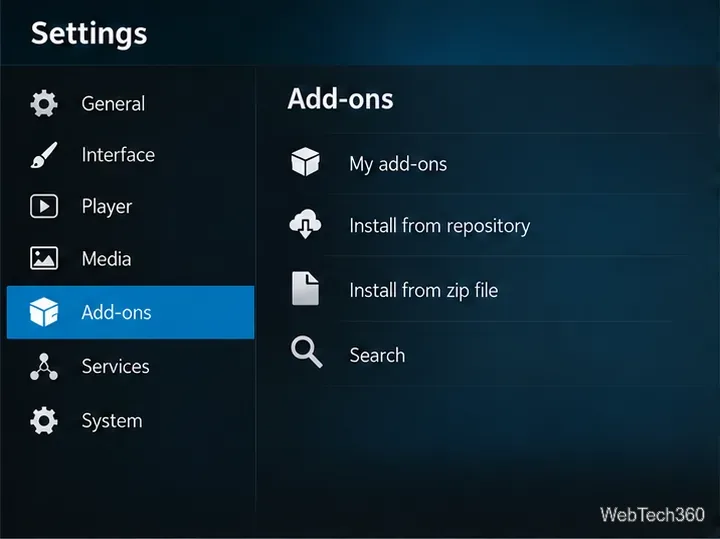
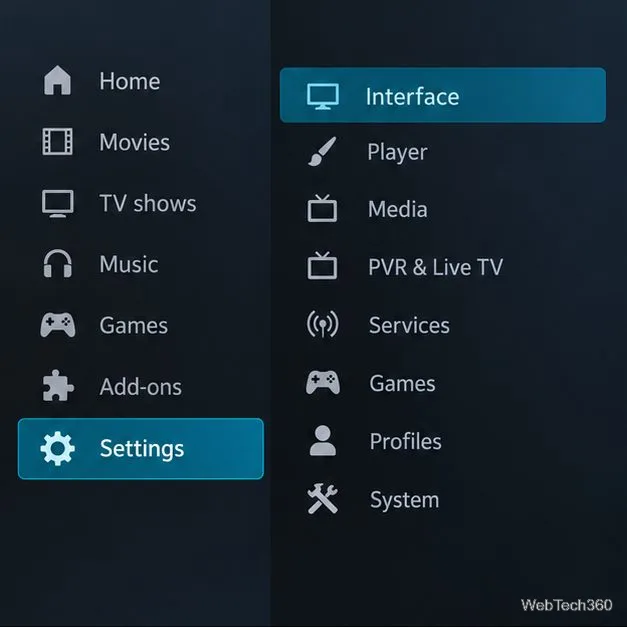
Open de add-on-instellingen van Kodi; de menu-indeling kan variëren afhankelijk van je thema.
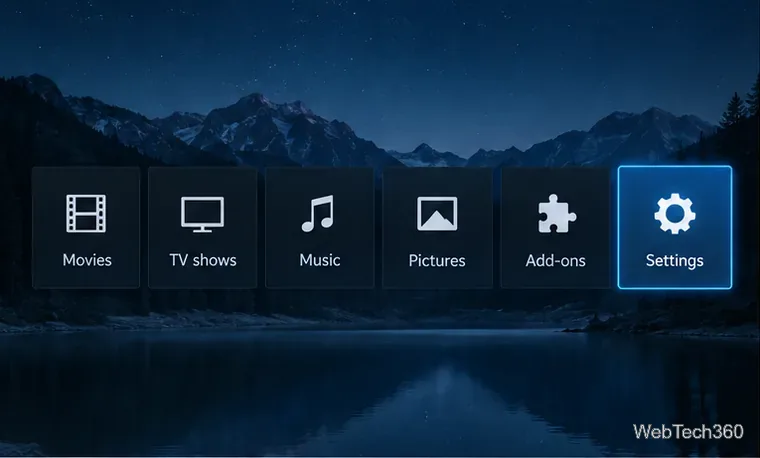
Open vanuit het startscherm van Kodi de instellingen en vervolgens de add-ons .
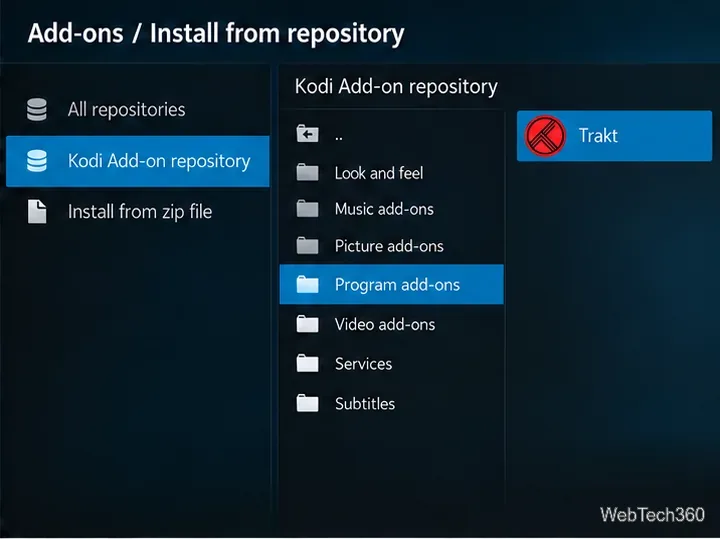
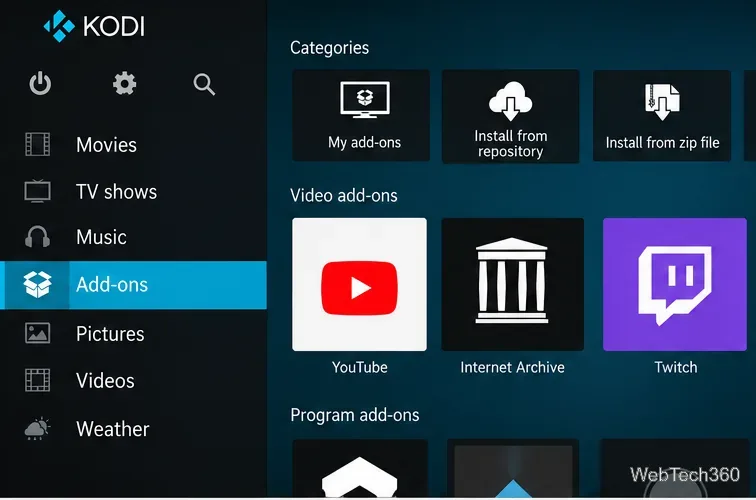
Selecteer ' Installeren vanuit repository' , open de Kodi-add-onrepository , kies 'Programma-add-ons' en selecteer Trakt .
Je vindt Trakt onder 'Programma-add-ons' in de officiële Kodi-repository.
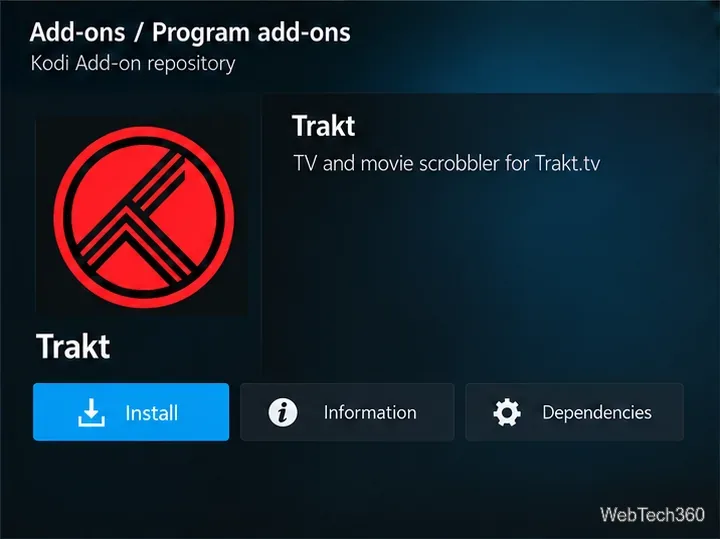
Kies 'Installeren' en wacht tot Kodi aangeeft dat de add-on is ingeschakeld. Als Kodi vraagt om de benodigde afhankelijkheden te installeren, controleer en bevestig deze dan.
De Trakt-informatiepagina identificeert de add-on vóór de installatie.
De officiële beschrijving van de Kodi-add-on luidt dat het een scrobbler is voor tv-programma's en films. Het is een achtergrondservice, dus het openen van het pictogram ervan opent mogelijk geen apart scherm om door het aanbod te bladeren.
Verbind Trakt met Kodi
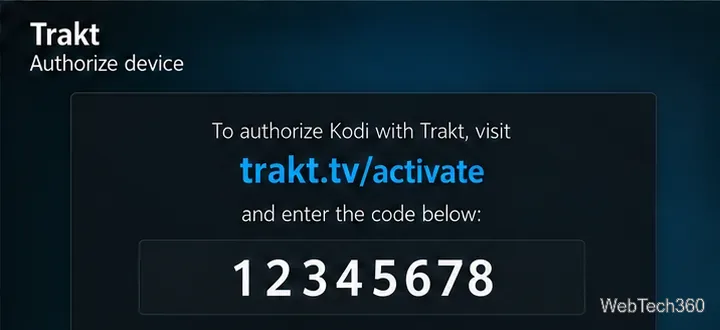
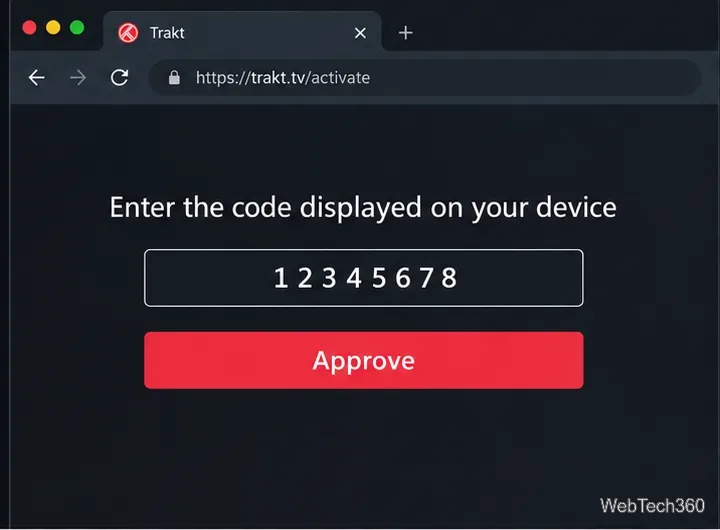
Na de installatie kan Kodi automatisch de autorisatieprompt weergeven. Als dit niet gebeurt, open dan de informatiepagina van de Trakt-add-on, kies ' Configureren ' en selecteer de autorisatieoptie (in de Trakt-handleiding weergegeven als ' Hoe autoriseer ik? '). Het apparaatkoppelingsproces van Trakt gebruikt een unieke achtcijferige code voor elk apparaat.
Gebruik de code die wordt weergegeven door uw eigen Kodi-installatie; de cijfers hier zijn slechts een voorbeeld.
Ga op je telefoon of computer naar trakt.tv/activate en log in op het Trakt-account dat je wilt gebruiken.
Voer de code in die Kodi weergeeft en geef vervolgens toestemming voor de toegang tot de Kodi-add-on.
Ga terug naar Kodi en wacht op de bevestiging. Houd de code privé en voer alleen de code in die op je eigen scherm wordt weergegeven.
Voer de code die Kodi weergeeft op de activeringspagina van Trakt in en keur de verbinding goed.
De instructies van Trakt voor apparaatverificatie leggen dezelfde aanmeldings- en goedkeuringsprocedure uit. Als je meerdere Kodi-installaties verbindt, herhaal je dit met een nieuwe code voor elke installatie.
Kies wat Kodi verzendt en synchroniseert.
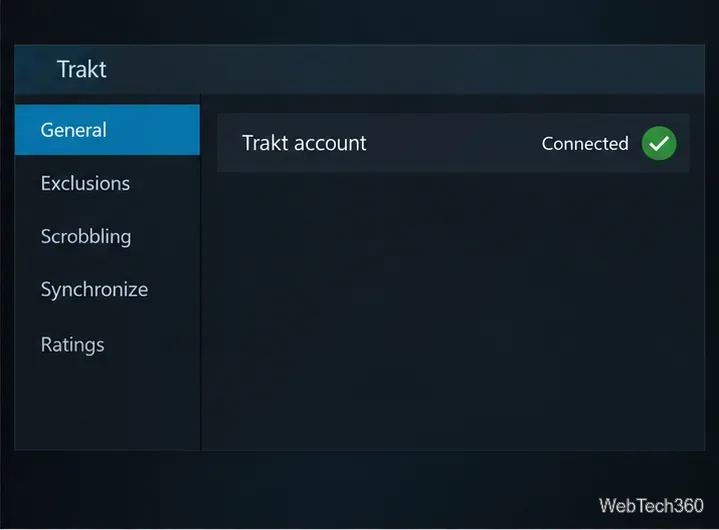
Open de informatiepagina van de Trakt-add-on en gebruik het contextmenu om naar Instellingen of Configureren te gaan . Op een afstandsbediening of touchscreen kan de bediening van het contextmenu een lange druk of een menuknop zijn in plaats van een rechtermuisklik. Ga in de instellingen naar het tabblad Algemeen om het gekoppelde account te bevestigen.
Controleer of het account als verbonden wordt weergegeven in de instellingen van de Trakt-add-on.
Uitsluitingen instellen en scrabbelen
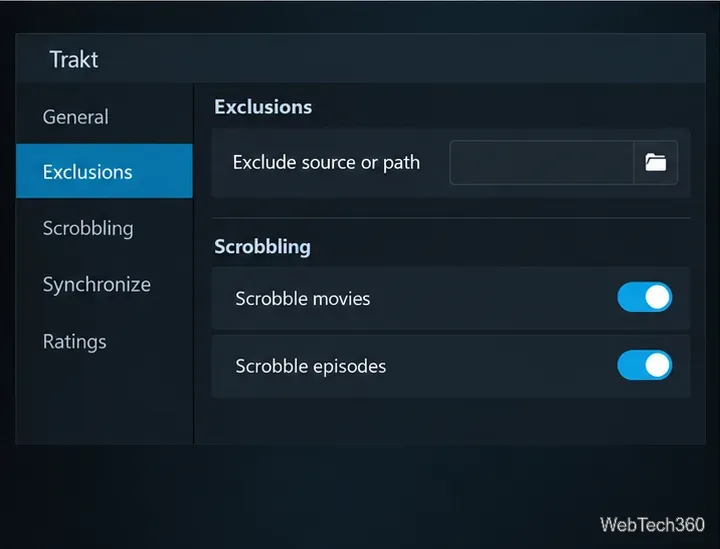
In Uitsluitingen kunt u bepaalde paden of bronnen buiten uw Trakt-geschiedenis houden, bijvoorbeeld de media-map van een familielid of een testbibliotheek. Controleer elke uitsluiting voor alle bronnen zorgvuldig: in de handleiding van Trakt staat dat het uitsluiten van HTTP-bronnen kan voorkomen dat streamingcontent wordt opgenomen. In Scrobbling kunt u controleren of het bijhouden van films en afleveringen aan uw voorkeuren voldoet en bepalen of Kodi meldingen moet weergeven wanneer er afspeelupdates worden verzonden.
Uitsluitingen en scrobbelinstellingen bepalen welke Kodi-weergave wordt opgenomen.
Bekijk de synchronisatie en beoordelingen.
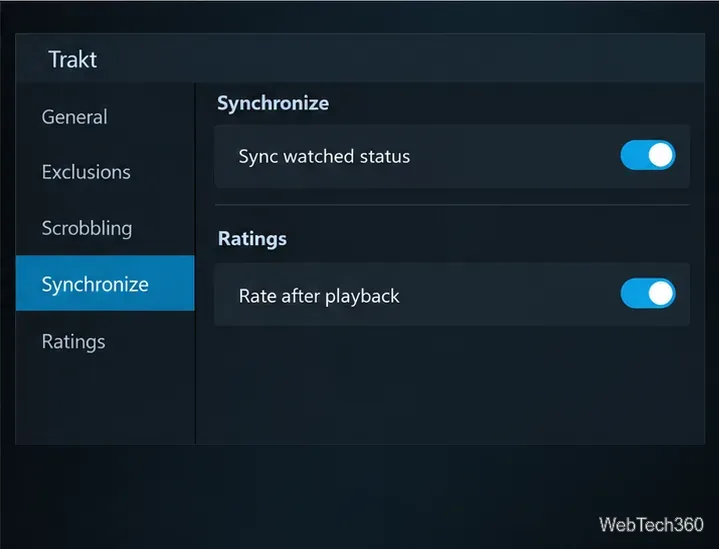
De add-on ondersteunt synchronisatie van de kijkstatus tussen Kodi en Trakt, en kan gegevens van bibliotheekcollecties synchroniseren. Selecteer de opties die u daadwerkelijk wilt gebruiken; synchronisatie kan de informatie op beide services beïnvloeden. Wees extra voorzichtig met instellingen die items uit uw Trakt-collectie verwijderen wanneer deze niet in Kodi aanwezig zijn. Deze opschoning is mogelijk niet geschikt als Trakt ook fysieke media of bibliotheken vertegenwoordigt die door andere apps worden beheerd. De Trakt Kodi-functiehandleiding legt de synchronisatieopties en hun effecten uit.
Onder 'Beoordelingen' kun je aangeven of Kodi je na het afspelen moet vragen om een aflevering of film te beoordelen. Laat de prompt ingeschakeld als je tijdens het kijken wilt beoordelen; schakel deze uit als je de items liever later op Trakt beoordeelt.
Bekijk de synchronisatie van de kijkstatus en de optionele beoordelingsprompt.
Als een titel niet in Trakt voorkomt
Controleer of op het tabblad Algemeen het account wordt weergegeven dat u hebt geautoriseerd en of scrobbling is ingeschakeld voor het mediatype.
Controleer of Kodi de titel in de bibliotheek herkent. De add-on gebruikt identificaties zoals TVDb of IMDb voor series en TMDb of IMDb voor films; een titel met ontbrekende of onjuiste metadata wordt mogelijk niet herkend.
Controleer bij het streamen vanaf een externe bron bij de ontwikkelaar van de add-on of deze titel- en afleveringsgegevens doorgeeft aan Kodi. Sommige bronnen leveren onvoldoende informatie voor betrouwbare scrobbeling.
Als de autorisatie niet lijkt te werken, open dan de Trakt-instellingen en autoriseer opnieuw. Je kunt ook de verbonden apps in je Trakt-account bekijken en een oude Kodi-verbinding intrekken voordat je deze opnieuw koppelt.
Voor versie-specifieke details kunt u de broncode en documentatie van de Trakt-add-on raadplegen of contact opnemen met de beheerders via de ondersteuningslinks op de officiële Kodi-pagina.