Pijl van snelkoppelingen verwijderen in Windows 10

Leer hoe u de pijl op Windows 10-snelkoppelingen verbergt met een registeraanpassing, wat de markering betekent en hoe u de wijziging veilig terugdraait.
Windows 10 heeft geen ingebouwde schakelaar die je luidsprekers automatisch dempt wanneer je hoofdtelefoon wordt losgekoppeld. Het geluid kan in plaats daarvan naar een andere beschikbare uitgang worden verplaatst, waardoor muziek, een video of een telefoongesprek via de luidsprekers van je laptop wordt afgespeeld. Voor Bluetooth-hoofdtelefoons biedt het gratis hulpprogramma WinMute een functie die automatisch dempt wanneer de hoofdtelefoon wordt losgekoppeld. Bij bedrade hoofdtelefoons hangen de opties af van hoe je computer de audioapparaten beschikbaar stelt.
Wanneer je een USB-headset loskoppelt of een Bluetooth-hoofdtelefoon loskoppelt, kan Windows een ander afspeelpunt kiezen. Een 3,5 mm hoofdtelefoonaansluiting werkt anders op veel laptops: de hoofdtelefoon en de ingebouwde luidsprekers kunnen één audioapparaat delen en het audiostuurprogramma detecteert de aansluiting. Daarom kan een instelling of programma dat met een aparte Bluetooth-uitgang werkt, mogelijk niet herkennen dat een bedrade stekker wordt verwijderd.
Het doel is om de reserve-luidsprekeruitgang uit te schakelen , niet alleen het hoofdtelefoonvolume te verlagen. Bepaal eerst welk type aansluiting u hebt en gebruik vervolgens de juiste methode hieronder.
WinMute is een open-source Windows-hulpprogramma dat specifiek is ontwikkeld voor het dempen van het geluid wanneer Bluetooth-hoofdtelefoons worden losgekoppeld. Het ondersteunt ook andere triggers, zoals het vergrendelen van de computer of het uitschakelen van het scherm. Volg deze vier stappen.
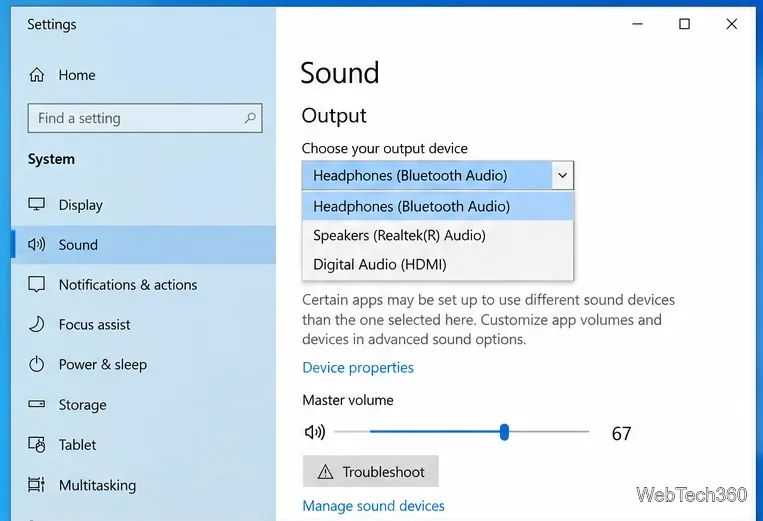
Sluit je Bluetooth-hoofdtelefoon aan. Open Start > Instellingen > Systeem > Geluid en kijk vervolgens onder Uitvoer . Selecteer de hoofdtelefoon indien nodig en controleer of er geluid via de hoofdtelefoon wordt afgespeeld. Onthoud de naam van de ingebouwde luidsprekers die in dezelfde lijst worden weergegeven; dit zijn de luidsprekers die je wilt uitschakelen om plotseling geluid af te spelen.
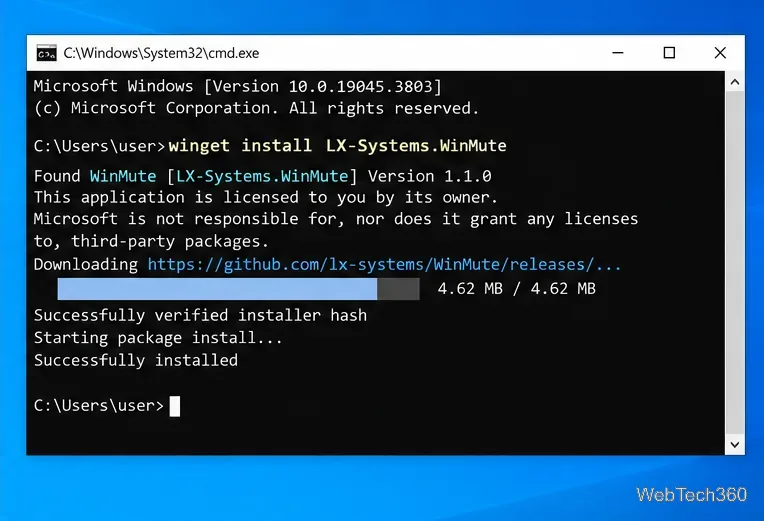
Open het officiële WinMute GitHub-project en ga naar de pagina Releases . Download het installatieprogramma of het ZIP-pakket dat voor uw systeem beschikbaar is. Als u Windows Package Manager al hebt, kunt u ook Windows Terminal of de opdrachtprompt openen en het volgende commando uitvoeren:
winget install LX-Systems.WinMuteHet project biedt ook een distributie via de Microsoft Store aan. Als het programma meldt dat de Visual C++ runtime ontbreekt, gebruik dan de link naar de runtime in de projectdocumentatie in plaats van ongerelateerde DLL-bestanden van externe websites te downloaden.
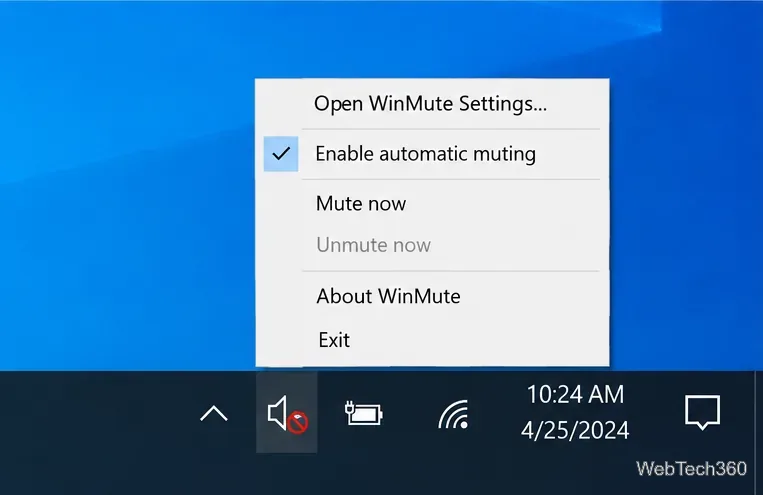
Start WinMute vanuit het Startmenu of de uitgepakte programmamap. Zoek de applicatie in het systeemvak naast de klok in de taakbalk; selecteer de pijl omhoog als het pictogram verborgen is. Klik met de rechtermuisknop op het pictogram om de instellingen te openen. Als u deze bescherming na elke aanmelding wilt inschakelen, kunt u de opstartoptie inschakelen indien beschikbaar.
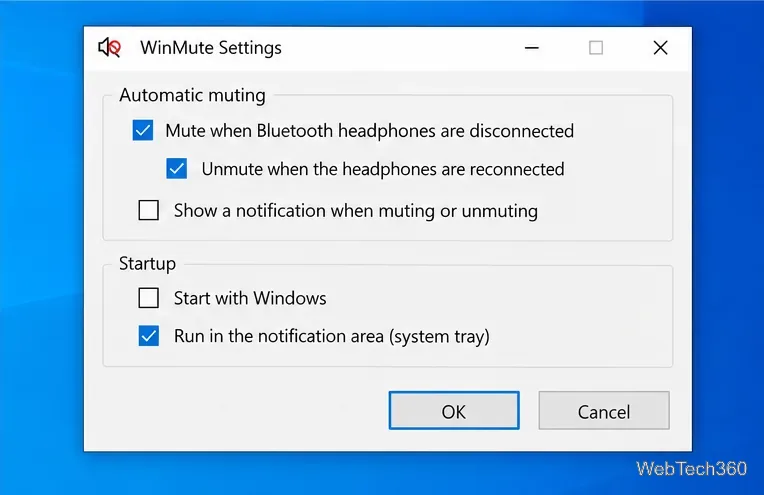
In de WinMute-instellingen vindt u de functie voor dempen via Bluetooth en kunt u deze inschakelen. De ontwikkelaarsconfiguratie noemt deze optie 'Dempen via Bluetooth inschakelen' en bevat een mogelijkheid om de monitoring te beperken tot geselecteerde Bluetooth-audioapparaten. Selecteer uw hoofdtelefoon als u niet wilt dat andere Bluetooth-verbindingen demping activeren.
Speel een kort, niet-gevoelig audiofragment af op een laag volume en koppel vervolgens de hoofdtelefoon los. Controleer of het geluid uit de luidsprekers wordt gedempt. Sluit de hoofdtelefoon opnieuw aan en controleer of het volume weer is hersteld. Test beide richtingen voordat u de configuratie in een stille kantoor- of klasomgeving gebruikt. De exacte bedieningselementen en lay-out kunnen verschillen tussen de verschillende versies van WinMute.
USB-hoofdtelefoons: Deze worden doorgaans weergegeven als een apart afspeelapparaat. Controleer de lijst met apparaten in de Windows-geluidsinstellingen om te bevestigen dat dit bij uw hoofdtelefoon het geval is. Het wisselen van apparaten garandeert niet dat de nieuw geselecteerde luidsprekers worden gedempt, en ga er niet vanuit dat de Bluetooth-trigger van WinMute ook werkt bij het loskoppelen van een USB-verbinding.
3,5 mm-koptelefoon: Op veel laptops delen de koptelefoon en de luidsprekers één Realtek- of andere audio-uitgang. Het dempen van die uitgang kan ervoor zorgen dat zowel de koptelefoon als de luidsprekers worden uitgeschakeld. Sommige fabrikantspecifieke audiomixers ondersteunen onafhankelijke streams of aparte bedieningselementen voor luidsprekers en koptelefoon. Als uw computer deze bedieningsmogelijkheden biedt, kunt u mogelijk de luidsprekerstream dempen terwijl de koptelefoonstream hoorbaar blijft. De beschikbare instellingen variëren per model en driver.
Om dit te onderzoeken, opent u het Configuratiescherm > Hardware en geluid > Geluid > Afspelen . Controleer of de luidsprekers en hoofdtelefoon als aparte apparaten worden weergegeven. Zo ja, selecteer dan de luidsprekeruitgang, open de eigenschappen of de volumeregeling en test of u de luidsprekers kunt dempen zonder de hoofdtelefoon te dempen. Als ze één apparaat delen, zoek dan naar een ondersteunde audio-console-instelling van uw pc-fabrikant. Schakel het gedeelde eindpunt niet uit om alleen de luidsprekers te dempen: dit kan ook het geluid van de hoofdtelefoon uitschakelen.
Lenovo documenteert bijvoorbeeld de afspeelmodi van de Realtek Audio Console op bepaalde ThinkPad- en IdeaPad-systemen. Deze documentatie is modelspecifiek en biedt geen universele optie om het geluid uit te schakelen door de stekker eruit te trekken.
Kortom: WinMute biedt een expliciete automatische dempfunctie voor Bluetooth-hoofdtelefoons. Controleer bij bedrade verbindingen eerst of Windows de luidsprekers en hoofdtelefoon afzonderlijk herkent; anders hangt het resultaat af van uw audiohardware en -stuurprogramma. Geen van deze methoden mag worden beschouwd als een gegarandeerde privacybescherming totdat u het gedrag bij het verbreken van de verbinding op uw eigen pc hebt getest.
De standaardondersteuning voor Windows 10 eindigt op 14 oktober 2025. Microsoft raadt aan over te stappen naar een ondersteunde Windows-versie voor doorlopende beveiligingsupdates.
Leer hoe u de pijl op Windows 10-snelkoppelingen verbergt met een registeraanpassing, wat de markering betekent en hoe u de wijziging veilig terugdraait.
Verander een foto in een schilderij, potloodtekening of cartoon met FotoSketcher Studio. Leer hoe je een effect kiest, de preview aanpast en je kunstwerk opslaat.
Ontdek wat Audio Identifier onthult over bitrate, encoders en tags, hoe de oude workflow werkt en welke tools tegenwoordig bestanden inspecteren of nummers identificeren.
My Photo Index is een verouderd Windows-fotocatalogiseringsprogramma voor het taggen, beoordelen en bekijken van lokale afbeeldingen. Bekijk de gedocumenteerde functies, compatibiliteitsbeperkingen en een alternatief dat nog steeds wordt onderhouden.
Leer hoe u Attribute Changer kunt gebruiken om bestandsattributen en tijdstempels in Windows te bewerken, de datums van JPEG EXIF-foto's bij te werken en batchwijzigingen veilig te bekijken.
Stel een aparte achtergrond in voor elke Windows 10-monitor, identificeer beeldschermen, pas de beeldweergave aan en los problemen op met ontbrekende monitoropties.
Leer wat pViewer doet, hoe de foto- en stripmodi werken, welke Windows-versie je moet downloaden en wat de verschillen zijn tussen de oude en de herschreven versie.
Leer hoe je een NeoDownloader-project maakt, een crawlbereik kiest, afbeeldingsfilters en een bestemming instelt en batchdownloads bekijkt.
Stel een diavoorstelling in voor Windows 7 of 8, maak een kleine VBScript-snelkoppeling en wijs een sneltoets toe om naar de volgende achtergrond te gaan.
Gebruik XnConvert om effecten toe te passen, foto's te verkleinen en afbeeldingsformaten in batches te converteren. Kies uitvoerinstellingen, bekijk bewerkingen en bescherm uw originelen.








