Pijl van snelkoppelingen verwijderen in Windows 10

Leer hoe u de pijl op Windows 10-snelkoppelingen verbergt met een registeraanpassing, wat de markering betekent en hoe u de wijziging veilig terugdraait.
Om bestanden in Windows op grootte of datum te sorteren, opent u de map in Verkenner, schakelt u over naar de detailweergave en sorteert u vervolgens op grootte of wijzigingsdatum . Kies aflopend om de grootste bestanden of de bestanden met de meest recente wijzigingen bovenaan te plaatsen. Deze ingebouwde opties zijn voldoende voor één map; u hebt geen apart hulpprogramma nodig voor een eenvoudige lijst.
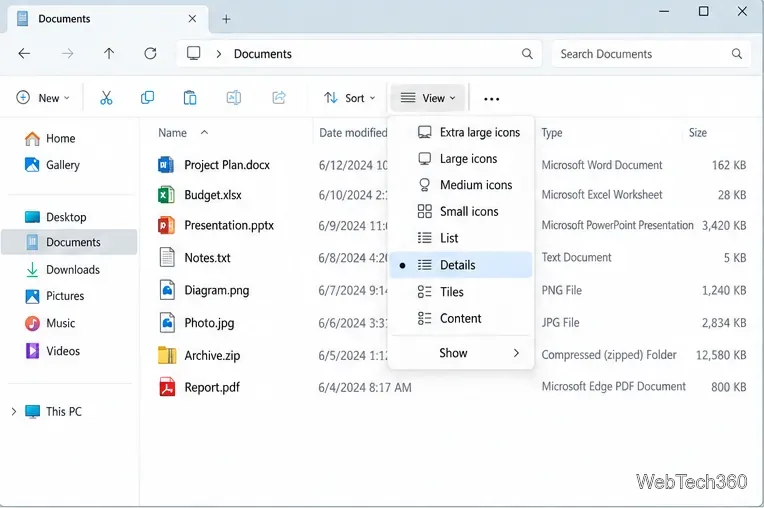
De detailweergave van Microsoft-documenten is een van de lay-outs van Verkenner. De opdrachtbalk kan er in verschillende Windows-versies anders uitzien, maar het doel is hetzelfde: de kolomkoppen weergeven vóór het sorteren.
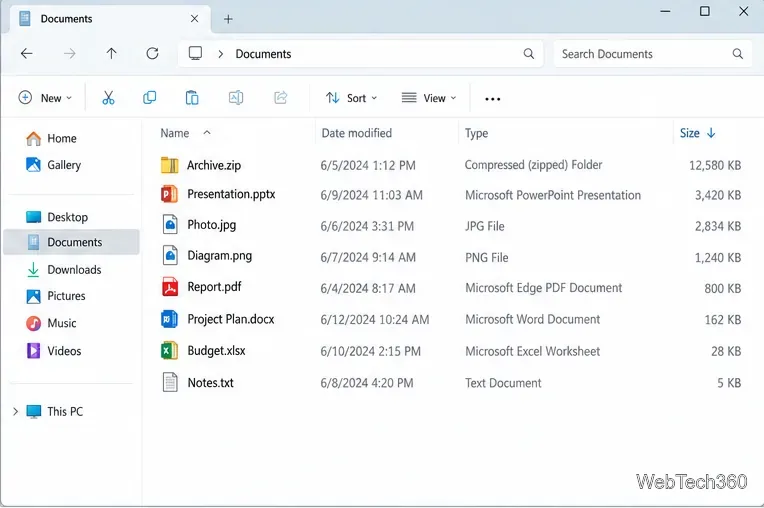
Windows geeft bestandsgroottes weer in handige eenheden zoals KB, MB of GB. De weergegeven waarde kan afgerond zijn, dus gebruik het dialoogvenster Eigenschappen van een bestand als u het exacte aantal bytes nodig hebt. De kolom Grootte is voor bestanden; Verkenner berekent de gecombineerde inhoud van een map niet als een normale groottewaarde in die kolom.
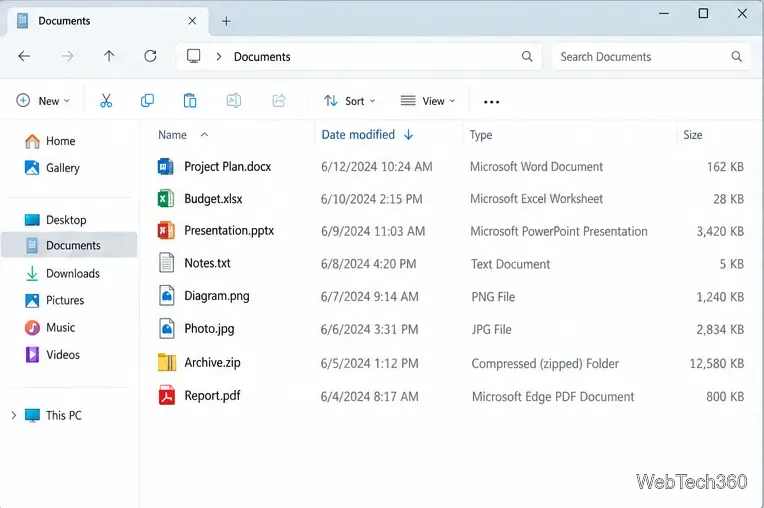
De datum van laatste wijziging geeft aan wanneer Windows voor het laatst een wijziging in de inhoud van het bestand heeft geregistreerd. Dit is niet hetzelfde als de datum waarop het bestand is aangemaakt, gedownload of voor het laatst geopend. Als een van deze datums van belang is, voeg dan de bijbehorende kolom toe of selecteer deze, bijvoorbeeld 'Aanmaakdatum'.
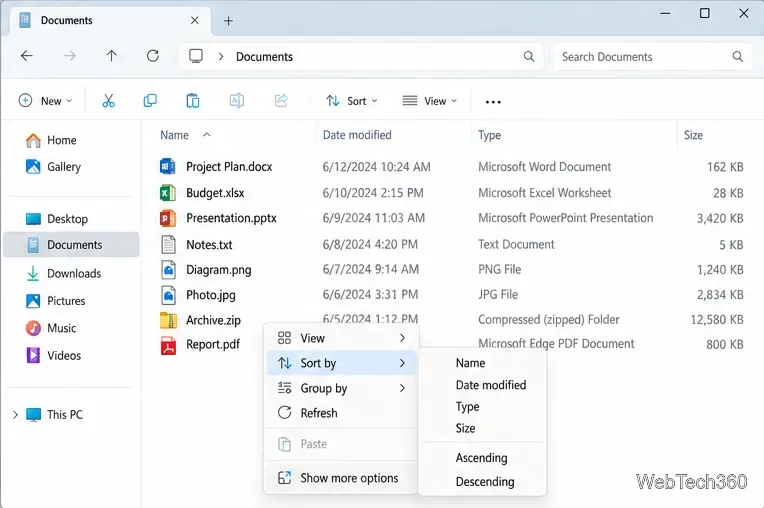
Het contextmenu dat verschijnt wanneer er niets in het bestandsvenster staat, is een betrouwbaar alternatief voor het klikken op een kolom. Klik met de rechtermuisknop op een lege ruimte in het bestandsvenster, open ' Sorteren op' , selecteer 'Grootte' of 'Datum gewijzigd' en kies vervolgens de gewenste sorteerrichting. In Windows 11 kan het vereenvoudigde menu ook 'Weergave' en 'Groeperen op' weergeven ; selecteer 'Sorteren op' in plaats van 'Groeperen op'. Sorteren wijzigt de volgorde van de huidige weergave, niet van de bestanden zelf.
Sorteren is van toepassing op de map die momenteel geopend is. Het combineert niet de bestanden uit alle geneste mappen in één grote, recursieve lijst en de grootte van de mappen wordt niet opgeteld in de kolom 'Grootte'. Om een bekend bestandstype in een mappenstructuur te bekijken, zoekt u vanuit de bovenliggende map en bekijkt u de resultaten; zoeken in diepere mappen kan langer duren. Voor een algemeen overzicht van wat schijfruimte in beslag neemt, zijn de Windows-opslaginstellingen nuttiger dan het sorteren van één map tegelijk.
Als u op zoek bent naar een grote video, archiefbestand of installatieprogramma, begin dan bij de meest voor de hand liggende locaties, zoals Downloads, Video's en Documenten. Microsoft adviseert om deze mappen te openen in Verkenner, over te schakelen naar Details en te sorteren op Grootte. Voordat u iets verwijdert, open het bestand of controleer de eigenschappen ervan, zodat u weet wat het is. U kunt een bestand naar een andere schijf verplaatsen als u het wilt bewaren.
De bovenstaande stappen maken gebruik van de huidige lay-out van Windows 11. Windows 10 heeft een vergelijkbare detailweergave en sorteermenu, hoewel de labels in het lint verschillen. Microsoft heeft de ondersteuning voor Windows 10 op 14 oktober 2025 beëindigd, dus gebruik indien mogelijk een besturingssysteem dat nog steeds beveiligingsupdates ontvangt.
Leer hoe u de pijl op Windows 10-snelkoppelingen verbergt met een registeraanpassing, wat de markering betekent en hoe u de wijziging veilig terugdraait.
Verander een foto in een schilderij, potloodtekening of cartoon met FotoSketcher Studio. Leer hoe je een effect kiest, de preview aanpast en je kunstwerk opslaat.
Ontdek wat Audio Identifier onthult over bitrate, encoders en tags, hoe de oude workflow werkt en welke tools tegenwoordig bestanden inspecteren of nummers identificeren.
My Photo Index is een verouderd Windows-fotocatalogiseringsprogramma voor het taggen, beoordelen en bekijken van lokale afbeeldingen. Bekijk de gedocumenteerde functies, compatibiliteitsbeperkingen en een alternatief dat nog steeds wordt onderhouden.
Leer hoe u Attribute Changer kunt gebruiken om bestandsattributen en tijdstempels in Windows te bewerken, de datums van JPEG EXIF-foto's bij te werken en batchwijzigingen veilig te bekijken.
Stel een aparte achtergrond in voor elke Windows 10-monitor, identificeer beeldschermen, pas de beeldweergave aan en los problemen op met ontbrekende monitoropties.
Leer wat pViewer doet, hoe de foto- en stripmodi werken, welke Windows-versie je moet downloaden en wat de verschillen zijn tussen de oude en de herschreven versie.
Leer hoe je een NeoDownloader-project maakt, een crawlbereik kiest, afbeeldingsfilters en een bestemming instelt en batchdownloads bekijkt.
Stel een diavoorstelling in voor Windows 7 of 8, maak een kleine VBScript-snelkoppeling en wijs een sneltoets toe om naar de volgende achtergrond te gaan.
Gebruik XnConvert om effecten toe te passen, foto's te verkleinen en afbeeldingsformaten in batches te converteren. Kies uitvoerinstellingen, bekijk bewerkingen en bescherm uw originelen.








