Pijl van snelkoppelingen verwijderen in Windows 10

Leer hoe u de pijl op Windows 10-snelkoppelingen verbergt met een registeraanpassing, wat de markering betekent en hoe u de wijziging veilig terugdraait.
Nu de Xbox One S verkrijgbaar is, heeft het team van iFixit een exemplaar in handen gekregen om hem te demonteren en te laten zien hoe hij werkt. De afbeeldingen onthullen een aantal zeer interessante functies.
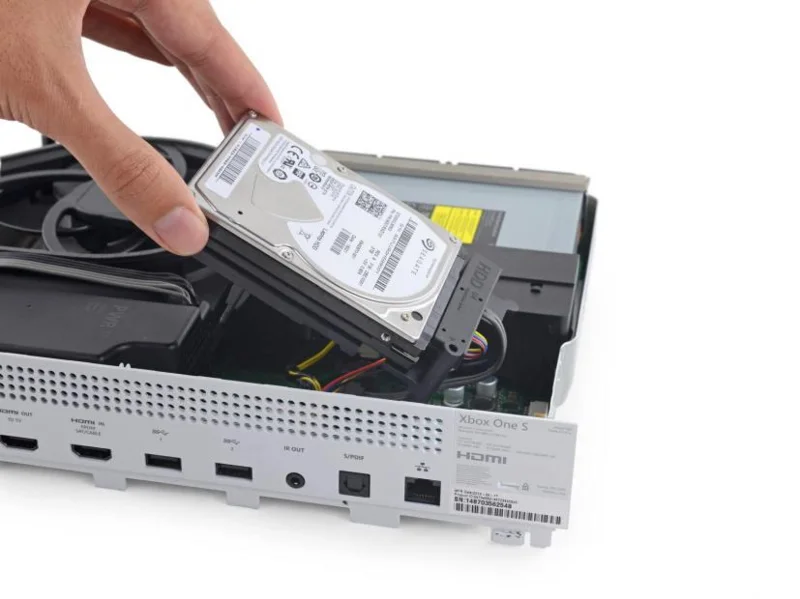
Hoewel de Xbox One S geen significante upgrade is ten opzichte van de originele versie van de console, bevat het nieuwe model een interne SATA III-harde schijf (Seagate Spinpoint M9T ST2000LM003 2 TB 5400 RPM met 32 MB cache), wat een verbetering is ten opzichte van de SATA II-schijf in de originele Xbox One .
Theoretisch gezien kun je de harde schijf gemakkelijk vervangen, maar daarmee vervalt wel de garantie. Denk dus goed na voordat je hem vervangt door een snelle SSD. (Houd er wel rekening mee dat je altijd nog een externe harde schijf kunt toevoegen.)
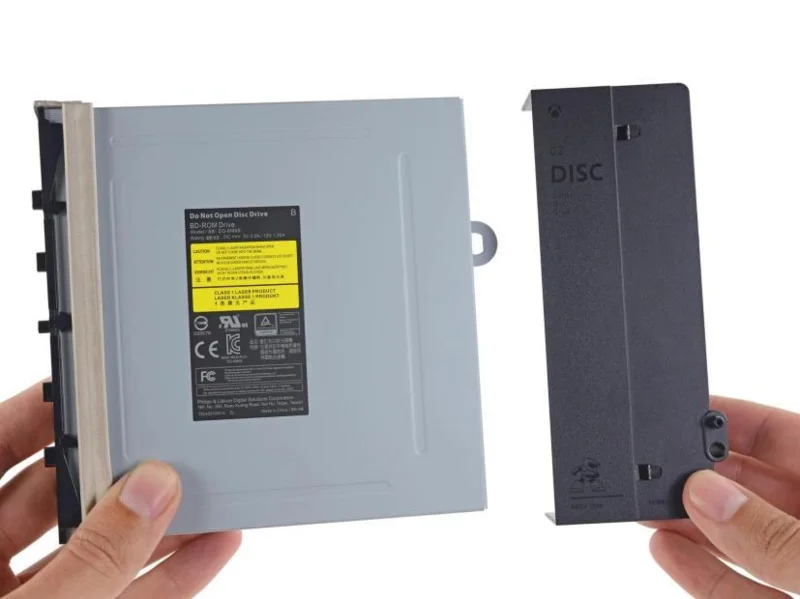
De console is ook voorzien van een paar stootkussentjes om te voorkomen dat de optische schijf veel lawaai maakt – waardoor alles stil blijft. Een interessant detail is misschien wel dat Master Chief uit Halo onderdeel uitmaakt van de afdekking van de optische schijf.
Bij dit nieuwe model van de Xbox One heeft Microsoft de externe voedingsadapter weggelaten door de voeding in de console zelf te integreren, die bovendien vrij eenvoudig te verwijderen is. Laten we echter hopen dat het bedrijf deze nieuwe voeding perfect heeft ontworpen, want het is niet zo simpel als het vervangen van een externe voedingsadapter.
Uiteraard is er een enorme ventilator om alles koel te houden, het moederbord met al zijn circuits en dezelfde AMD Jaguar 8-core SoC en nieuwe GPU met HDR10.
iFixit geeft de nieuwe Xbox One S een repareerbaarheidsscore van 8 op 10. Je kunt de rest van de demontage bekijken op iFixit.
Leer hoe u de pijl op Windows 10-snelkoppelingen verbergt met een registeraanpassing, wat de markering betekent en hoe u de wijziging veilig terugdraait.
Verander een foto in een schilderij, potloodtekening of cartoon met FotoSketcher Studio. Leer hoe je een effect kiest, de preview aanpast en je kunstwerk opslaat.
Ontdek wat Audio Identifier onthult over bitrate, encoders en tags, hoe de oude workflow werkt en welke tools tegenwoordig bestanden inspecteren of nummers identificeren.
My Photo Index is een verouderd Windows-fotocatalogiseringsprogramma voor het taggen, beoordelen en bekijken van lokale afbeeldingen. Bekijk de gedocumenteerde functies, compatibiliteitsbeperkingen en een alternatief dat nog steeds wordt onderhouden.
Leer hoe u Attribute Changer kunt gebruiken om bestandsattributen en tijdstempels in Windows te bewerken, de datums van JPEG EXIF-foto's bij te werken en batchwijzigingen veilig te bekijken.
Stel een aparte achtergrond in voor elke Windows 10-monitor, identificeer beeldschermen, pas de beeldweergave aan en los problemen op met ontbrekende monitoropties.
Leer wat pViewer doet, hoe de foto- en stripmodi werken, welke Windows-versie je moet downloaden en wat de verschillen zijn tussen de oude en de herschreven versie.
Leer hoe je een NeoDownloader-project maakt, een crawlbereik kiest, afbeeldingsfilters en een bestemming instelt en batchdownloads bekijkt.
Stel een diavoorstelling in voor Windows 7 of 8, maak een kleine VBScript-snelkoppeling en wijs een sneltoets toe om naar de volgende achtergrond te gaan.
Gebruik XnConvert om effecten toe te passen, foto's te verkleinen en afbeeldingsformaten in batches te converteren. Kies uitvoerinstellingen, bekijk bewerkingen en bescherm uw originelen.








