Pijl van snelkoppelingen verwijderen in Windows 10

Leer hoe u de pijl op Windows 10-snelkoppelingen verbergt met een registeraanpassing, wat de markering betekent en hoe u de wijziging veilig terugdraait.
Om een Bluetooth-stuurprogramma in Windows 7 te installeren, moet u eerst de Bluetooth-adapter identificeren en vervolgens het bijbehorende stuurprogramma van uw pc of de fabrikant van de adapter installeren. Voer het installatieprogramma van de fabrikant uit of gebruik Apparaatbeheer om Windows naar de uitgepakte stuurprogrammamap te verwijzen. Een algemeen hulpprogramma voor stuurprogramma's kan in sommige gevallen helpen, maar dit moet een laatste redmiddel zijn, omdat het de bestaande Bluetooth-software van de adapter kan vervangen.
Windows 7 wordt sinds 14 januari 2020 niet meer ondersteund. Microsoft levert geen software- of beveiligingsupdates meer voor Windows 7, inclusief nieuwe stuurprogramma's via Windows Update. Houd deze pc indien mogelijk offline en installeer alleen een stuurprogramma dat uw specifieke netwerkadapter en 32-bits of 64-bits versie van Windows 7 expliciet ondersteunt. Microsoft legt uit wat het einde van de ondersteuning voor Windows inhoudt .
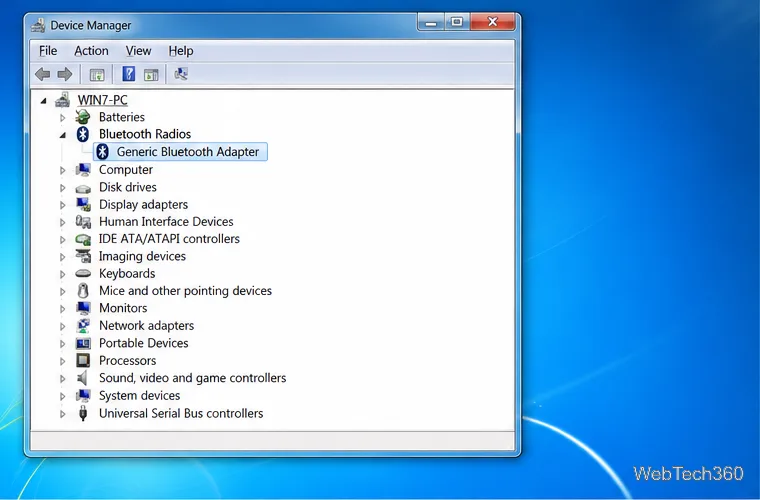
Open Start, typ Apparaatbeheer in het zoekvak en open het. Vouw Bluetooth-radio's uit . Als deze ontbreekt, controleer dan Overige apparaten op een onbekend apparaat of een geel waarschuwingspictogram. De adapter is mogelijk uitgeschakeld, losgekoppeld of wordt niet gedetecteerd, dus een stuurprogramma is mogelijk niet het enige probleem.
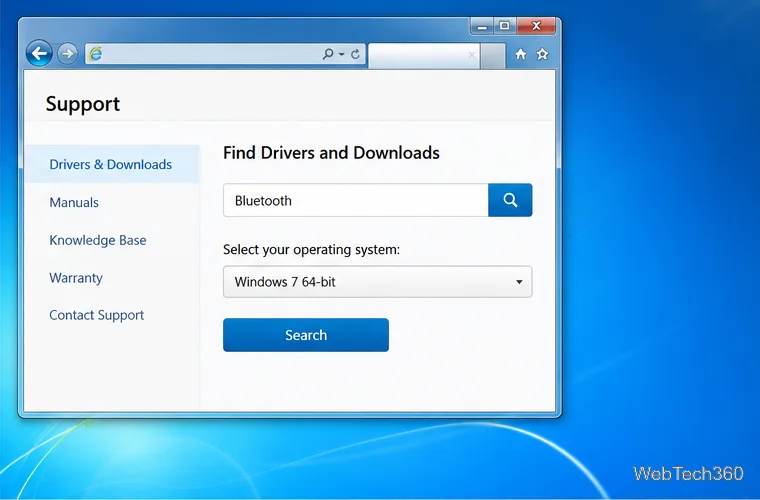
Voor ingebouwde Bluetooth kunt u op de ondersteuningswebsite van de pc-fabrikant zoeken op model of servicetag. Voor een USB-dongle gebruikt u het exacte modelnummer van de fabrikant. Kies een pakket voor Windows 7 en uw 32-bits of 64-bits systeem. Volg de vermelde Service Pack- of chipsetvereisten.
Gebruik bij voorkeur het installatiepakket van de pc-fabrikant voor ingebouwde radio's, aangezien dit hardware-specifieke componenten kan bevatten. Vermijd downloadmappen voor stuurprogramma's en updatepakketten. Als er geen Windows 7-installatiepakket beschikbaar is, gebruik dan geen stuurprogramma met een vergelijkbare naam.
Als de download een installatieprogramma bevat, zoals Setup.exe , sluit dan andere programma's, klik met de rechtermuisknop op het installatieprogramma, kies 'Uitvoeren als beheerder' en volg de aanwijzingen van de fabrikant. Start de computer opnieuw op als daarom wordt gevraagd.
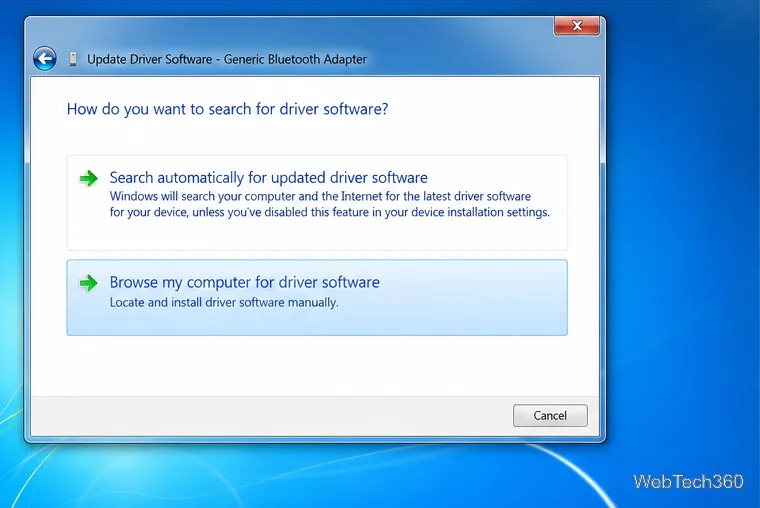
Als het pakket stuurprogramma's bevat in plaats van een installatieprogramma, pak deze dan eerst uit en ga vervolgens als volgt te werk:
De huidige handleiding voor Apparaatbeheer van Microsoft behandelt nieuwere Windows-versies; de bovenstaande labels zijn voor Windows 7. Zie het overzicht van Microsoft voor het installeren van stuurprogramma's .
Na het opnieuw opstarten opent u Apparaatbeheer opnieuw. De adapter zou nu onder Bluetooth-radio's moeten verschijnen zonder geel waarschuwingssymbool. Op het tabblad Eigenschappen > Algemeen wordt ook de apparaatstatus weergegeven. Als de fout blijft bestaan, controleert u het model, de Windows-architectuur en de vereisten in plaats van de installatie te herhalen.
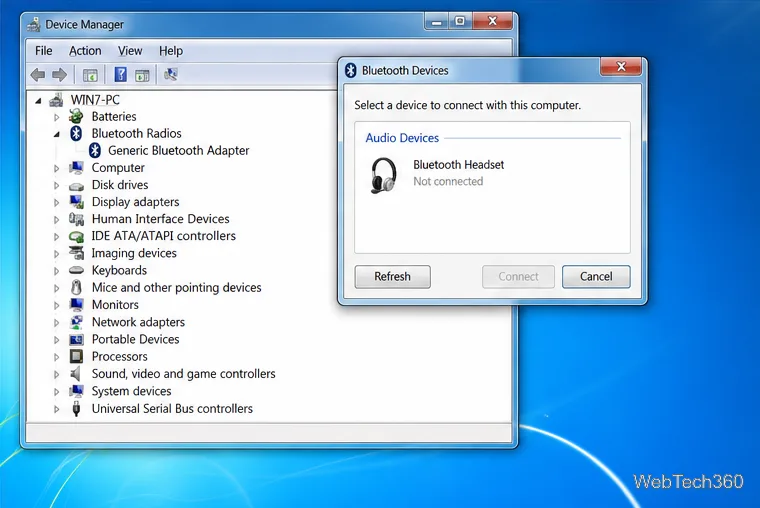
Om het te testen, zet u een headset, muis of toetsenbord in de koppelingsmodus. Open Start > Apparaten en printers , kies ' Een apparaat toevoegen' en volg de aanwijzingen. Houd het accessoire in de buurt. Een geïnstalleerd stuurprogramma garandeert niet dat elk apparaat of Bluetooth-profiel compatibel is.
Overweeg Bluetooth Driver Installer van de uitgever alleen als er geen OEM-stuurprogramma beschikbaar is of als de installatie is mislukt. De uitgever geeft aan dat het programma een generiek Microsoft Bluetooth-stuurprogramma probeert te installeren, dat mogelijk uw adapter niet ondersteunt. Op de downloadpagina staat versie 1.0.0.182 Beta (uitgebracht op 25 januari 2026) vermeld en worden aparte bestanden voor 32-bits en 64-bits systemen aangeboden.
De instructies van de uitgever schrijven voor dat de bestaande Bluetooth-stack verwijderd moet worden, de computer opnieuw opgestart moet worden en de Windows-stuurprogrammaprompt geannuleerd moet worden voordat het hulpprogramma wordt uitgevoerd. Dit wijzigt de stuurprogramma-instellingen. Maak eerst zelf een herstelpunt aan: de uitgever beschrijft terugdraaien via Systeemherstel, maar vermeldt niet dat het hulpprogramma automatisch een herstelpunt aanmaakt. Lees de gebruiksaanwijzing en de instructies voor terugdraaien .
Leer hoe u de pijl op Windows 10-snelkoppelingen verbergt met een registeraanpassing, wat de markering betekent en hoe u de wijziging veilig terugdraait.
Verander een foto in een schilderij, potloodtekening of cartoon met FotoSketcher Studio. Leer hoe je een effect kiest, de preview aanpast en je kunstwerk opslaat.
Ontdek wat Audio Identifier onthult over bitrate, encoders en tags, hoe de oude workflow werkt en welke tools tegenwoordig bestanden inspecteren of nummers identificeren.
My Photo Index is een verouderd Windows-fotocatalogiseringsprogramma voor het taggen, beoordelen en bekijken van lokale afbeeldingen. Bekijk de gedocumenteerde functies, compatibiliteitsbeperkingen en een alternatief dat nog steeds wordt onderhouden.
Leer hoe u Attribute Changer kunt gebruiken om bestandsattributen en tijdstempels in Windows te bewerken, de datums van JPEG EXIF-foto's bij te werken en batchwijzigingen veilig te bekijken.
Stel een aparte achtergrond in voor elke Windows 10-monitor, identificeer beeldschermen, pas de beeldweergave aan en los problemen op met ontbrekende monitoropties.
Leer wat pViewer doet, hoe de foto- en stripmodi werken, welke Windows-versie je moet downloaden en wat de verschillen zijn tussen de oude en de herschreven versie.
Leer hoe je een NeoDownloader-project maakt, een crawlbereik kiest, afbeeldingsfilters en een bestemming instelt en batchdownloads bekijkt.
Stel een diavoorstelling in voor Windows 7 of 8, maak een kleine VBScript-snelkoppeling en wijs een sneltoets toe om naar de volgende achtergrond te gaan.
Gebruik XnConvert om effecten toe te passen, foto's te verkleinen en afbeeldingsformaten in batches te converteren. Kies uitvoerinstellingen, bekijk bewerkingen en bescherm uw originelen.








