Pijl van snelkoppelingen verwijderen in Windows 10

Leer hoe u de pijl op Windows 10-snelkoppelingen verbergt met een registeraanpassing, wat de markering betekent en hoe u de wijziging veilig terugdraait.
UPDATE 12-06-2025: Microsoft rolt nu de update van juni 2025 voor Windows 11 uit in het stabiele kanaal als build 26100.4343 (KB5060842) (zie de opmerkingen voor build 26100.4343 (KB5058499) in het stabiele kanaal en de opmerkingen voor het Release Preview-kanaal ) voor versie 24H2.
Daarnaast worden Windows 11-builds 22621.5472 en 22631.5472 (KB5060999) uitgerold als de beveiligingsupdate van juni 2025 (zie de opmerkingen voor build 22631.5413 (KB5058502) in het stabiele kanaal en het Release Preview-kanaal ) voor versies 23H2 en 22H2 . Deze updates brengen wijzigingen aan in de Copilot-app, verbeteren de zoekfunctie vanuit de taakbalk, introduceren wijzigingen in de Instellingen-app en de taakbalk, en meer.
Een ander belangrijk punt is dat het bedrijf in de beginfase van de ontwikkeling de updates in het Release Preview Channel nooit de naam van de uiteindelijke release gaf. Wanneer de updates klaar zijn voor het Stable Channel als preview, worden ze aangeduid als niet-beveiligingsupdates. Pas wanneer ze volledig beschikbaar komen tijdens de Patch Tuesday Update, zal het bedrijf ze labelen als de "Beveiligingsupdate van juni 2025".
Belangrijk: Het bedrijf brengt nieuwe functies doorgaans niet direct uit. Een nieuwe functie die als onderdeel van een update wordt aangekondigd, markeert slechts het begin van de geleidelijke uitrol. Dit hangt ook af van de geografische locatie, de software en de hardwareconfiguratie. Vanwege de regelgeving in Europa duurt het bijvoorbeeld vaak langer voordat functies beschikbaar komen.
Dit zijn nieuwe functies en wijzigingen die de softwaregigant introduceert met de Patch Tuesday-update van juni voor Windows 11 24H2.
Nieuwe functies in de Copilot-app
In de Copilot-app kun je nu de toetsencombinatie "Windows-toets + C" gebruiken om Copilot te starten.
Je kunt dit gedrag ook wijzigen via de instelling 'Copilot-toets op toetsenbord aanpassen' in Instellingen > Personalisatie > Tekstinvoer .
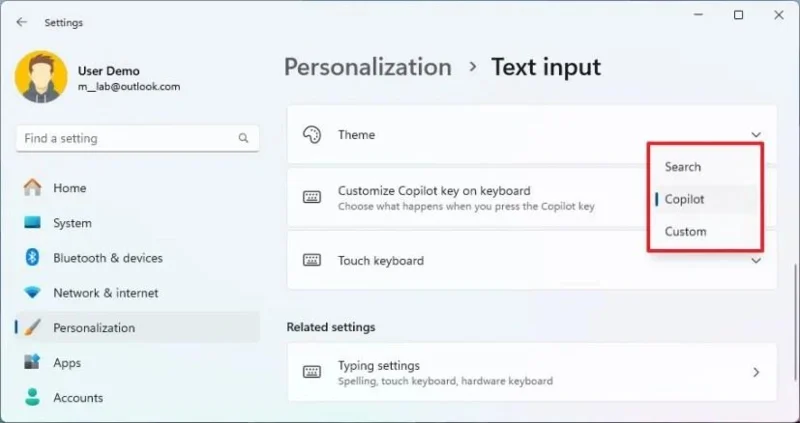
Daarnaast introduceert de chatbot een 'Druk om te praten'- functie, die je kunt activeren door de 'Copilot'- toets, de 'Windows-toets + C'- toets of de sneltoets 'Alt + Spatiebalk' twee seconden ingedrukt te houden.
Klik om nieuwe acties uit te voeren
In deze release voegt Microsoft meer tekstacties toe aan Click to Do voor AMD- en Intel Copilot+-pc's. Zo kunt u nu bijvoorbeeld een tekstblok selecteren en opties openen om de tekst samen te vatten, een opsomming te maken of te herschrijven.
Daarnaast is er een nieuwe optie "Vraag Copilot" waarmee je tekst of afbeeldingen kunt selecteren en direct naar Copilot kunt sturen voor hulp.
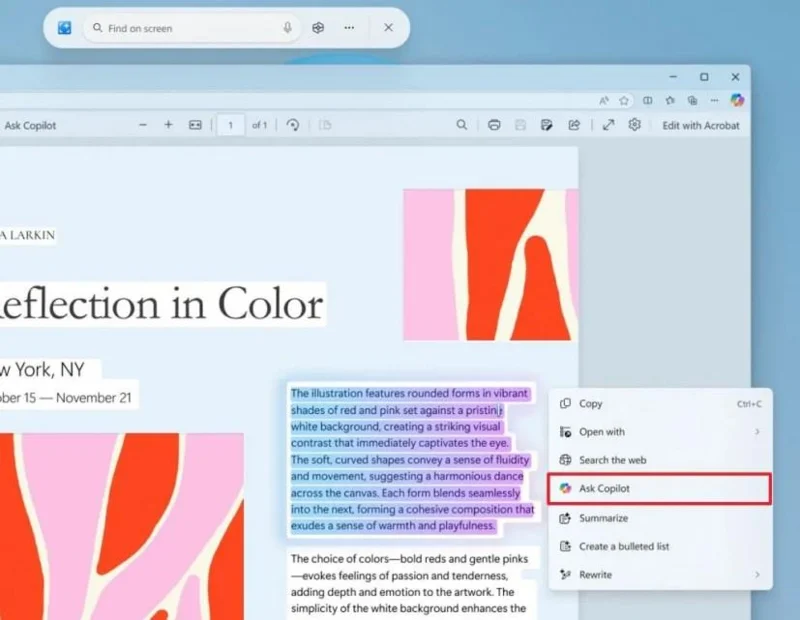
Klik om de optie 'Copilot vragen' te gebruiken / Afbeelding: Microsoft
Als je een apparaat hebt dat geschikt is voor een stylus, kun je de sneltoets zo instellen dat Click to Do wordt geopend via Instellingen > Bluetooth en apparaten > Pen en Windows Ink . Daarnaast kun je de optie 'Click to Do' nu toevoegen aan het penmenu als een van de vier beschikbare apps.
Tot slot is deze AI-functie beschikbaar voor Spaanse en Franse gebruikers in de Europese Economische Ruimte (EER).
Nieuw apparaatoverkoepelend cv
Microsoft introduceert een nieuwe functie genaamd "Cross-device resume" , waarmee je met één klik verder kunt werken aan OneDrive-bestanden vanaf je iOS- of Android-telefoon op Windows 11.
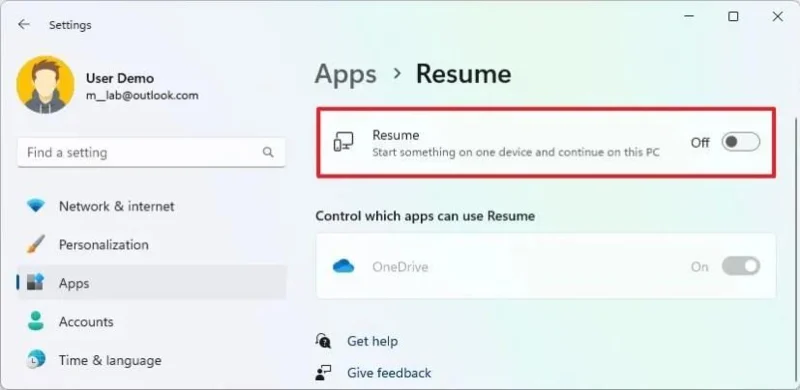
Als je onlangs een Word-document, Excel-spreadsheet, PowerPoint-presentatie, OneNote-pagina of PDF op je telefoon hebt bekeken of bewerkt, ontvang je binnen vijf minuten na het ontgrendelen van je computer een melding waarin je wordt gevraagd verder te gaan waar je gebleven was.
Nieuw energiebeheerbeleid
Vanaf deze release kunnen netwerkbeheerders de functie Energiebesparing beheren vanuit Microsoft Intune en via Groepsbeleid.
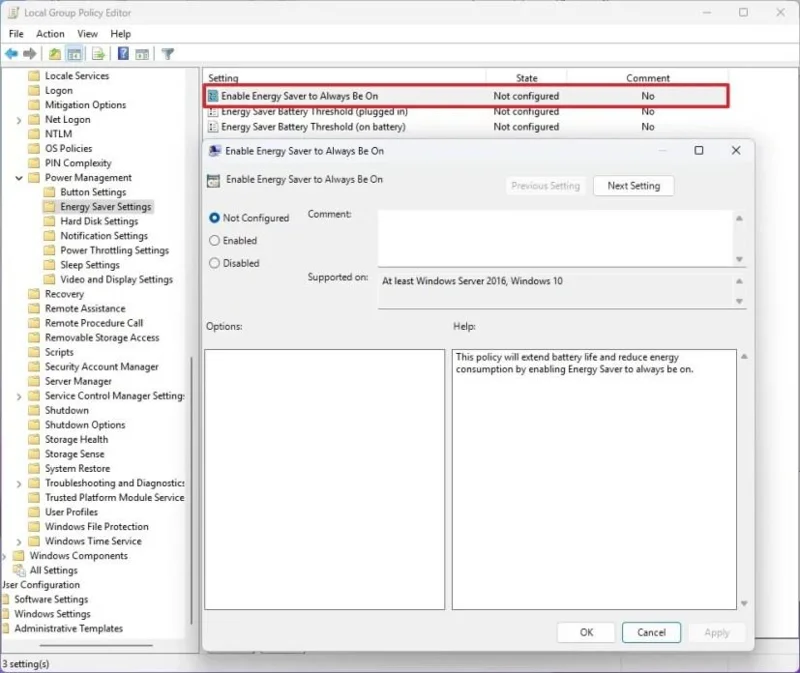
Schakel de energiebesparingsmodus in zodat deze altijd is ingeschakeld / Afbeelding: Mauro Huculak
Als u met Groepsbeleid werkt, vindt u het beleid 'Energiebesparing altijd inschakelen' onder Computerconfiguratie > Administratieve sjablonen > Systeem > Energiebeheer > Instellingen voor energiebesparing .
Nieuwe grafische wijzigingen
Als onderdeel van build 26100.4343 voegt het bedrijf nieuwe HDR-beheerfuncties toe aan het gedeelte 'Beeldscherm' -instellingen. Deze omvatten het streamen van HDR-video, zelfs wanneer HDR is uitgeschakeld, en het onafhankelijk van HDR inschakelen van Dolby Vision op ondersteunde pc's.
Je vindt deze nieuwe instellingen onder Systeem > Beeldscherm > HDR , in het gedeelte 'HDR' .
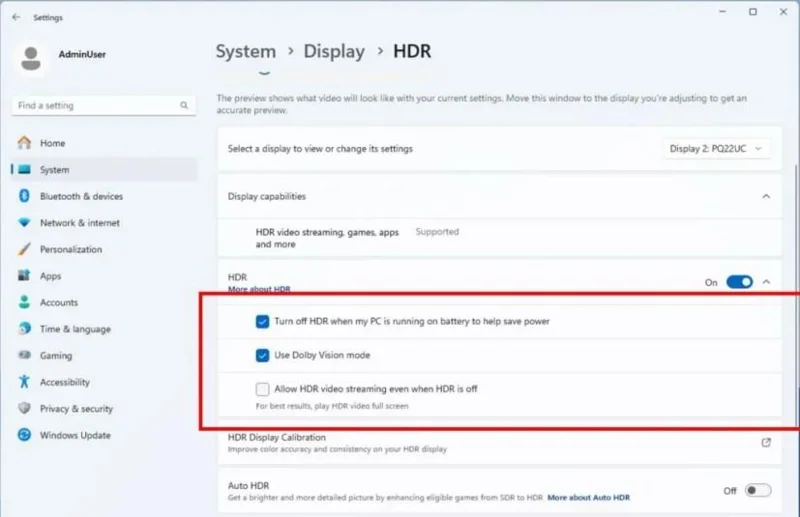
Nieuwe HDR-opties / Afbeelding: Microsoft
Bovendien is in het gedeelte 'Beeldscherm' de instelling 'HDR' hernoemd naar 'HDR gebruiken'.
Nieuwe functie voor beeldbeschrijvingen in Narrator
In deze release kan Windows Verteller op Copilot+ pc's beschrijvingen van afbeeldingen genereren met behulp van AI, waardoor de digitale toegankelijkheid voor blinde en slechtziende gebruikers wordt verbeterd. Deze functie biedt gedetailleerde beschrijvingen van afbeeldingen, diagrammen en grafieken, waardoor gebruikers visuele content beter kunnen begrijpen.
Semantische indexering voor zoeken in de taakbalk
Dankzij de integratie van semantische indexering voor Windows Zoeken in de taakbalk kunt u nu instellingen, documenten en foto's vinden zonder de exacte namen te hoeven onthouden.
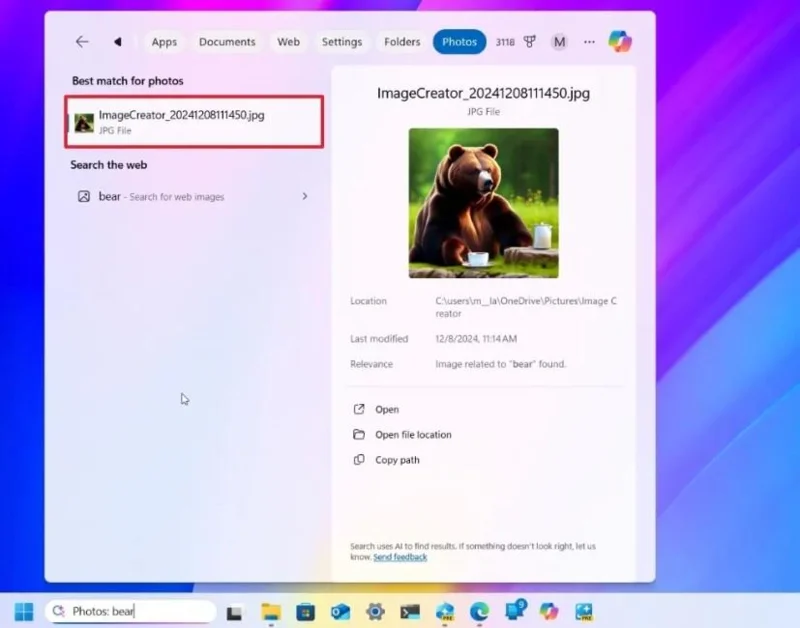
Semantische indexering met cloudresultaten / Afbeelding: Mauro Huculak
Daarnaast werkt het ontwikkelteam aan het verbeteren van de ondersteuning voor zoekmachineproviders voor gebruikers in Europa, onder meer door de instellingen beter vindbaar te maken.
Nieuwe wijzigingen in de Instellingen-app
Deze update van de app Instellingen biedt nu bijvoorbeeld antwoorden op veelgestelde vragen over systeemconfiguratie , prestaties en compatibiliteit .
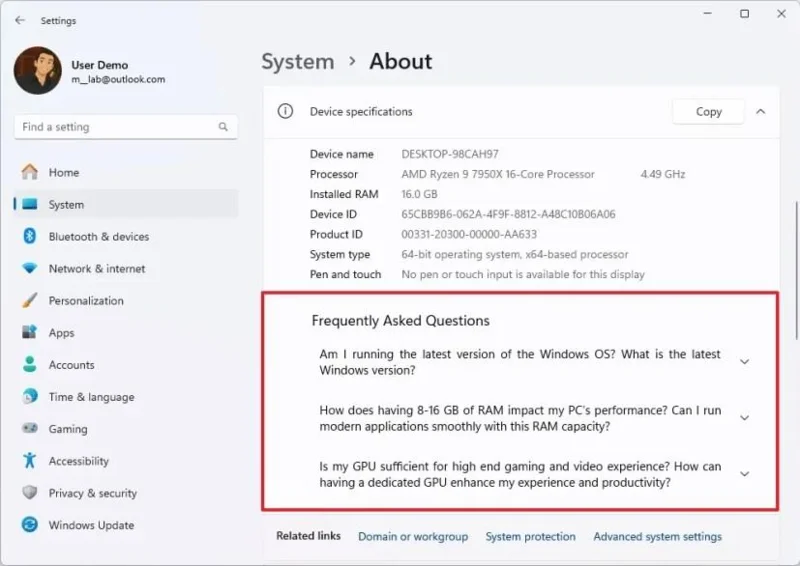
Over ons-pagina met veelgestelde vragen / Afbeelding: Mauro Huculak
Het dialoogvenster Instellingen > Bluetooth en apparaten > Printers en scanners sluit nu aan op het moderne ontwerp van Windows 11.
Bovendien kunt u nu meer muisinstellingen vinden onder Instellingen > Toegankelijkheid > Muis en muisaanwijzer en aanraking , waardoor u het Configuratiescherm niet meer hoeft te openen.
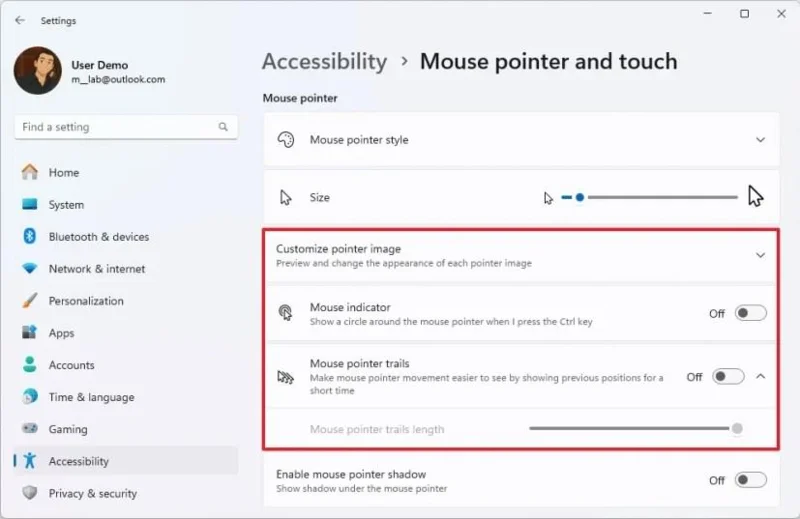
Nieuwe muisopties in het Configuratiescherm / Afbeelding: Mauro Huculak
Daarnaast zijn er nieuwe pictogrammen toegevoegd voor 'Snelheid muisaanwijzer' en 'Nauwkeurigheid muisaanwijzer verbeteren' , samen met opties voor het aanpassen van de muisindicator, aanwijzersporen en de activeringstijd bij het zweven met de muis.
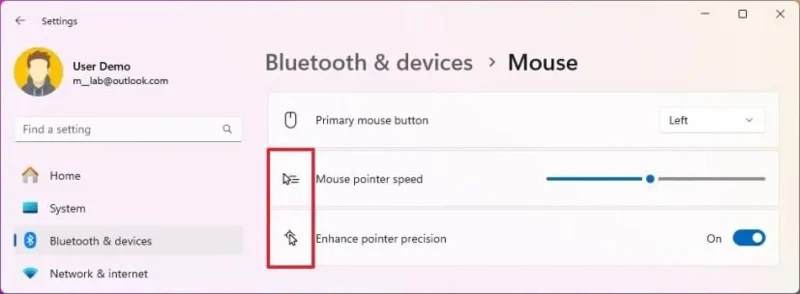
Nieuwe pictogrammen/afbeelding voor muisinstellingen / afbeelding: Mauro Huculak
Nieuwe wijzigingen in de taakbalk
Microsoft introduceert nieuwe taakbalkbeleidsregels waarmee netwerkbeheerders kunnen configureren welke apps gebruikers kunnen losmaken . Dit zorgt ervoor dat specifieke apps los blijven staan, zelfs na een beleidsupdate.
Daarnaast heeft het team een probleem met de navigatie via "Tab" en "Shift + Tab" opgelost , evenals een probleem waarbij widgets onverwacht de focus kregen na het inloggen.
Het bedrijf heeft ook een probleem met de toetsenbordfocus tijdens het inloggen opgelost, waardoor widgets niet correct werden geopend.
Toegankelijkheidsverbeteringen
Als onderdeel van de toegankelijkheidsverbeteringen werkt Microsoft Voice Access en Voice Typing bij.
In Voice Access biedt deze functie een nieuwe in-productervaring die recente updates en functies uitlicht.
Je vindt 'Spraaktoegang' ook onder 'Toegankelijkheid' in het menu 'Snelle instellingen', dat zich naast de klok in het systeemvak in de taakbalk bevindt.
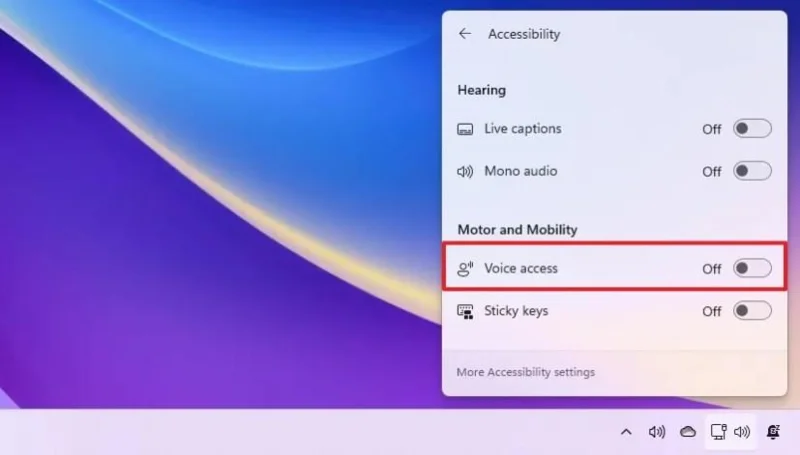
Spraaktoegang in snelle instellingen / Afbeelding: Mauro Huculak
Deze update verhelpt ook een probleem waarbij de functie vastloopt met de foutmelding "bezig met verwerken" tijdens het dicteren.
In Voice Typing voegt het bedrijf filters toe voor ongepaste woorden, met een nieuwe instelling om deze functie te beheren.
Wijzigingen in Windows Share
Als u content deelt via de Windows Deel-interface, maakt deze update het eenvoudiger om bestanden rechtstreeks vanaf uw computer te bewerken en te delen.
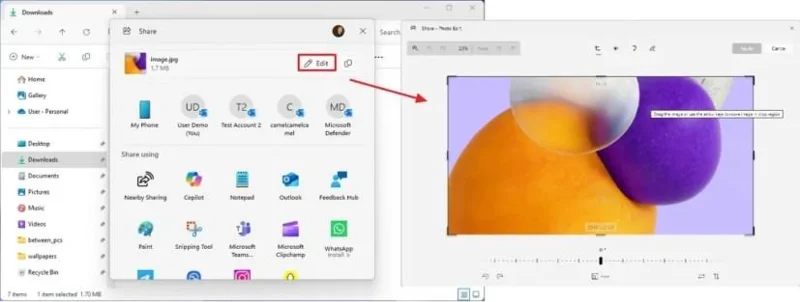
Windows Share-bewerkingsinterface / Afbeelding: Mauro Huculak
Na het installeren van deze update kunt u afbeeldingen bijsnijden, roteren en filters toepassen binnen de Windows Share-interface.
Wanneer je een lokaal bestand vanuit Verkenner of het bureaublad sleept, verschijnt er een menu bovenaan het scherm waarmee je het bestand in een voorgestelde app kunt neerzetten of de deelinterface kunt openen.
Tot slot kunt u met de rechtermuisknop op een bestand klikken en het rechtstreeks delen vanuit het contextmenu in Bestandsverkenner of op het bureaublad.
Overige correcties en verbeteringen
Het bedrijf brengt ook diverse bugfixes en wijzigingen uit voor de volgende maandelijkse update.
Het bedrijf meldt ook dat Windows 11 24H2 nu herstelpunten tot 60 dagen bewaart. Voorheen verliepen oudere herstelpunten eerder, maar nu heb je meer tijd om systeemwijzigingen terug te draaien als dat nodig is.
Microsoft is van plan deze nieuwe functies en wijzigingen uit te brengen tijdens de volgende Patch Tuesday-update voor Windows 11 23H2. Deze update is ook beschikbaar als update KB5060999, maar dan met buildnummer 22621.5413 voor versie 22H2.
Nieuwe functies van de Copilot-app
Als onderdeel van de wijzigingen die beschikbaar komen voor de Copilot-app, kunt u nu de toetsencombinatie "Windows-toets + C" gebruiken om Copilot te starten.
Je kunt dit gedrag ook wijzigen via de instelling 'Copilot-toets op toetsenbord aanpassen' in Instellingen > Personalisatie > Tekstinvoer .
Daarnaast introduceert de chatbot een 'Druk om te praten'- functie, die je kunt activeren door de 'Copilot'- toets, de 'Windows-toets + C'- toets of de sneltoets 'Alt + Spatiebalk' twee seconden ingedrukt te houden.
Over ons-pagina met een nieuwe FAQ-sectie.
Op de pagina 'Over' in de instellingen biedt de app Instellingen nu een sectie met veelgestelde vragen (FAQ) met details over de configuratie, prestaties en compatibiliteit van uw computersysteem.
Over ons-pagina met veelgestelde vragen / Afbeelding: Mauro Huculak
Taakbalk met nieuwe instellingen voor vastgezette items
Windows 11 bevat een nieuw beleid voor netwerkbeheerders dat voorkomt dat gebruikers specifieke apps van de taakbalk losmaken.
Windows Share met bewerkingsopties voor afbeeldingen
Microsoft brengt een update uit voor de Share-interface waarmee gebruikers afbeeldingen kunnen bewerken, bijsnijden, roteren en filteren zonder een andere app te hoeven openen.
Windows Share-bewerkingsinterface / Afbeelding: Mauro Huculak
In deze release, build 22631.5413, is ook de functie 'Sleeplade' toegevoegd, waarmee u lokale bestanden vanuit Verkenner of het bureaublad naar de bovenkant van het scherm kunt slepen om verschillende deelopties weer te geven.
Aanpassing van widgets op het vergrendelscherm
Microsoft voegt de mogelijkheid toe voor Europese gebruikers om via Instellingen > Personalisatie > Vergrendelscherm te kiezen welke widgets op het vergrendelscherm worden weergegeven , samen met andere verbeteringen.
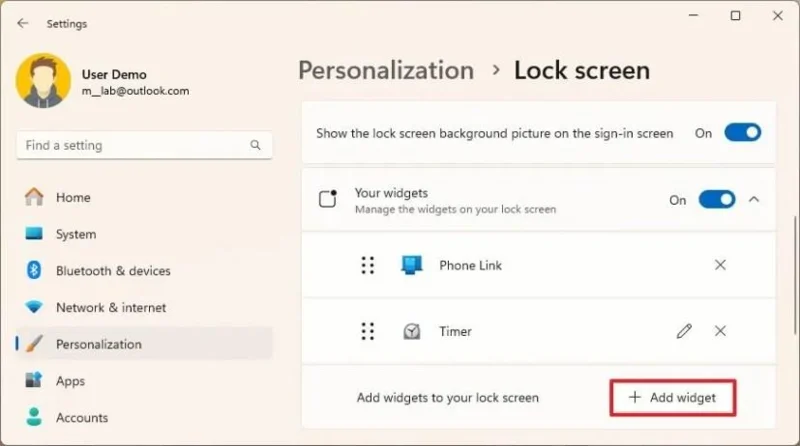
Overige correcties en wijzigingen
Het bedrijf brengt ook diverse bugfixes en wijzigingen uit voor de volgende maandelijkse update.
Patch Tuesday-installatie
Om deze kwaliteitsupdate voor Windows 11 te downloaden en te installeren, opent u de instellingen van 'Windows Update', schakelt u de optie 'De nieuwste updates downloaden zodra ze beschikbaar zijn' in en klikt u op de knop 'Controleren op updates' . Houd er rekening mee dat het even kan duren voordat u de nieuwe functies en wijzigingen op uw computer ziet, omdat Microsoft de verbeteringen geleidelijk uitrolt.
Als u de update van juni 2025 voor Windows 11 liever handmatig installeert, kunt u de update voor versie 24H2 downloaden van de Microsoft Update Catalog-website . De update voor versie 23H2 vindt u op deze Microsoft-ondersteuningspagina .
Als onderdeel van de Patch Tuesday-release brengt de softwaregigant ook de updates uit voor Windows 10 22H2 en 21H2 met builds 19045.5965 en 19044.5965 .
Na de officiële update van juni 2025 voor Windows 11 bracht Microsoft de out-of-band update KB5063060 uit, die het buildnummer verhoogt naar 26100.4351. Deze update verhelpt compatibiliteitsproblemen met apparaten die problemen ondervinden bij het installeren van de update KB5060842 die op 10 juni werd uitgebracht.
Deze update, die buiten de reguliere kanalen om wordt uitgebracht, pakt ook de Easy Anti-Cheat -service aan die ervoor zorgde dat apparaten onverwacht opnieuw opstartten bij het starten van games die van deze service gebruikmaken.
De update wordt automatisch gedownload en geïnstalleerd, maar u kunt deze ook handmatig toepassen door update KB5063060 te downloaden van de website van de Update Catalog .
Update 12 juni 2025: Deze inhoud is bijgewerkt met nieuwe informatie en herzien om de nauwkeurigheid te waarborgen.
Leer hoe u de pijl op Windows 10-snelkoppelingen verbergt met een registeraanpassing, wat de markering betekent en hoe u de wijziging veilig terugdraait.
Verander een foto in een schilderij, potloodtekening of cartoon met FotoSketcher Studio. Leer hoe je een effect kiest, de preview aanpast en je kunstwerk opslaat.
Ontdek wat Audio Identifier onthult over bitrate, encoders en tags, hoe de oude workflow werkt en welke tools tegenwoordig bestanden inspecteren of nummers identificeren.
My Photo Index is een verouderd Windows-fotocatalogiseringsprogramma voor het taggen, beoordelen en bekijken van lokale afbeeldingen. Bekijk de gedocumenteerde functies, compatibiliteitsbeperkingen en een alternatief dat nog steeds wordt onderhouden.
Leer hoe u Attribute Changer kunt gebruiken om bestandsattributen en tijdstempels in Windows te bewerken, de datums van JPEG EXIF-foto's bij te werken en batchwijzigingen veilig te bekijken.
Stel een aparte achtergrond in voor elke Windows 10-monitor, identificeer beeldschermen, pas de beeldweergave aan en los problemen op met ontbrekende monitoropties.
Leer wat pViewer doet, hoe de foto- en stripmodi werken, welke Windows-versie je moet downloaden en wat de verschillen zijn tussen de oude en de herschreven versie.
Leer hoe je een NeoDownloader-project maakt, een crawlbereik kiest, afbeeldingsfilters en een bestemming instelt en batchdownloads bekijkt.
Stel een diavoorstelling in voor Windows 7 of 8, maak een kleine VBScript-snelkoppeling en wijs een sneltoets toe om naar de volgende achtergrond te gaan.
Gebruik XnConvert om effecten toe te passen, foto's te verkleinen en afbeeldingsformaten in batches te converteren. Kies uitvoerinstellingen, bekijk bewerkingen en bescherm uw originelen.








