Pijl van snelkoppelingen verwijderen in Windows 10

Leer hoe u de pijl op Windows 10-snelkoppelingen verbergt met een registeraanpassing, wat de markering betekent en hoe u de wijziging veilig terugdraait.
Microsoft heeft Windows 11 build 26120.4161 (KB5058515) onthuld in het bètakanaal. Deze update introduceert verbeteringen op basis van AI, nieuwe aanpassingsmogelijkheden en verbeteringen voor de Windows Back-up-app, waarmee je bestanden gemakkelijker naar een nieuw apparaat kunt overzetten.
Daarnaast stelt het bedrijf ook Windows 11 build 27863 beschikbaar met enkele kleine wijzigingen en een paar bugfixes.
Windows 11 build 26120.4161 (bèta)
Dit zijn de belangrijkste wijzigingen die het bedrijf doorvoert voor apparaten die zijn aangemeld voor het bètakanaal:
PC-naar-PC-migratie wordt eenvoudiger.
Windows Backup biedt nu een migratiefunctie van pc naar pc, waarmee u bestanden en instellingen probleemloos kunt overzetten bij het instellen van een nieuwe computer .
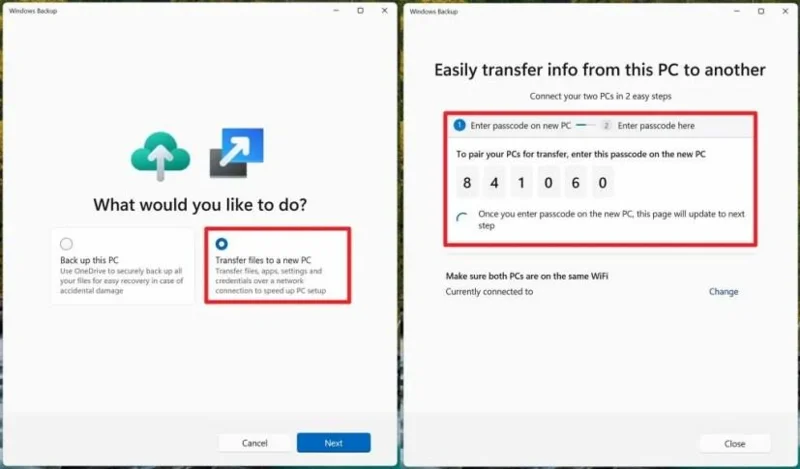
Bestandsoverdrachtfunctie van Windows Backup / Afbeelding: Mauro Huculak
Na het installeren van deze preview ziet u mogelijk de landings- en koppelingservaring in de app, maar de functie werkt op dit moment nog niet volledig.
Microsoft geeft aan dat het in de toekomst mogelijk zal zijn om bestanden en instellingen van uw oude computer naar uw nieuwe computer over te zetten tijdens de eerste installatie.
Concept met Copilot in Word
Build 26120.4161 bevat een update voor Click to Do met een nieuwe functie : 'Concept maken met Copilot in Word' . Met deze optie kunt u elk idee direct omzetten in een compleet concept.
Je hoeft alleen maar de Click to Do-ervaring te starten , de tekst te selecteren, met de rechtermuisknop op de selectie te klikken en de optie 'Concept maken met Copilot in Word' te kiezen.
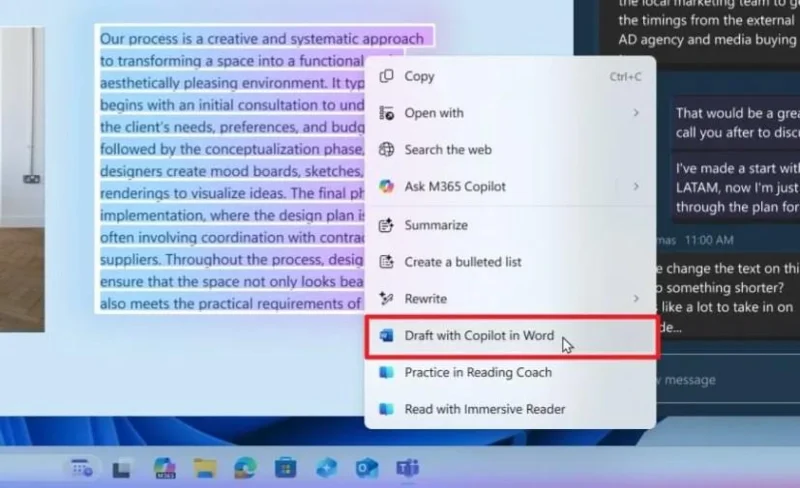
Klik om een concept te maken met Word / Afbeelding: Microsoft
Voor deze functie is een Microsoft 365 Copilot-abonnement vereist.
Aanpassing van widgets op het vergrendelscherm
Windows Insiders in alle ondersteunde markten kunnen nu via Instellingen > Personalisatie > Vergrendelscherm de widgets kiezen die op het vergrendelscherm worden weergegeven .
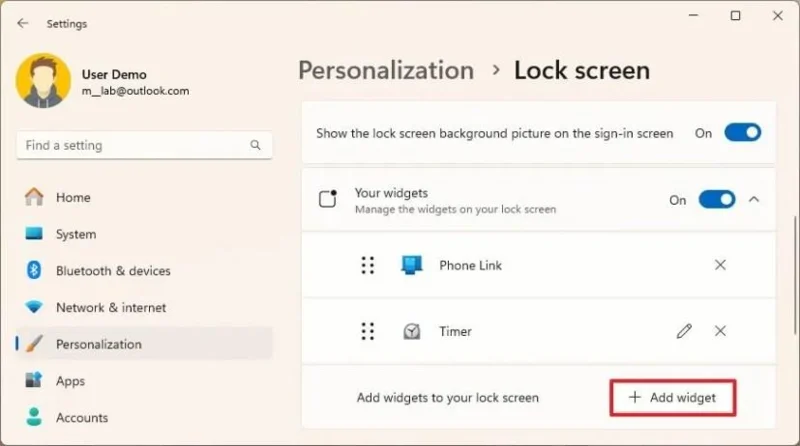
Widgets-dashboard met tabbladen
Microsoft merkt ook op dat deze release ondersteuning biedt voor tabbladen, zodat er meer ruimte is voor je favoriete widgets.
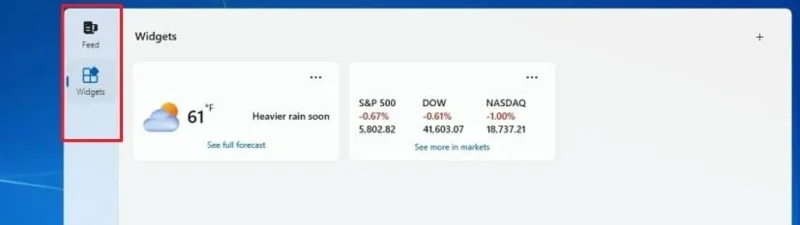
Widgets met tabbladen / Afbeelding: Mauro Huculak
De ironie van deze verandering is dat de widgetfunctie momenteel geen bruikbare widgets bevat. Misschien bereidt het bedrijf zich voor op de toekomst.
Openen met menu met app-promoties
De update KB5058515 wijzigt ook de interface 'Openen met', zodat er nu app-aanbevelingen uit de Microsoft Store worden weergegeven voor het openen van het bestand.
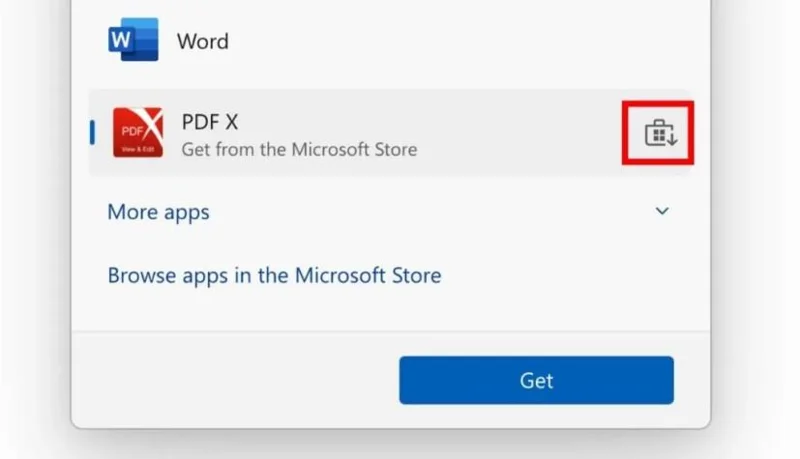
Openen met menu met winkelpromotie / Afbeelding: Microsoft
De app heeft een Microsoft Store-pictogram aan de rechterkant om aan te geven dat je de app nog niet hebt en deze vanuit de Store moet downloaden.
Visuele update van de instellingen
In deze release werkt het ontwikkelingsteam ook het ontwerp van het invoeren van de productcode, het oplossen van activeringsproblemen, telefonische activering en de demonstratie in de winkel bij, zodat deze beter aansluiten bij de stijl van het besturingssysteem.
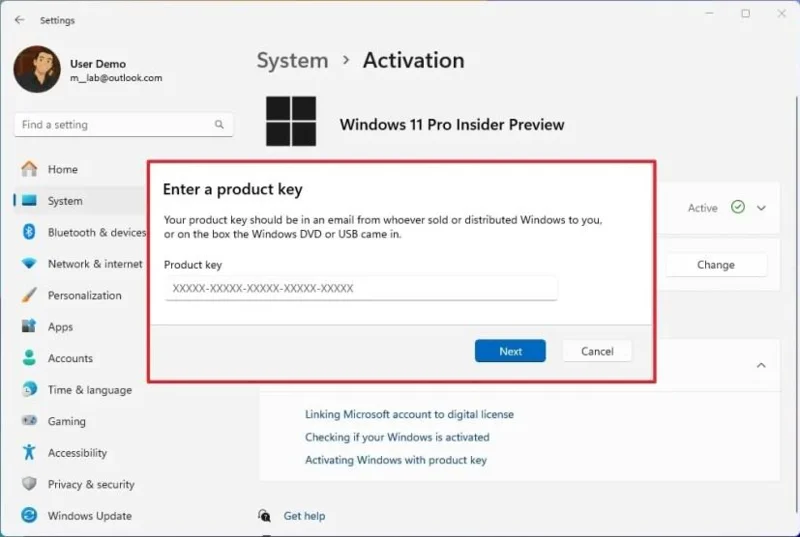
Windows 11-activering met UI-update / Afbeelding: Mauro Huculak
Deze wijzigingen waren al aanwezig in eerdere versies, maar ze zijn verborgen voor gebruikers.
Overige correcties en wijzigingen
Naast de nieuwe functies en verbeteringen bevat Windows 11 build 26120.4161 ook een aantal andere bugfixes en wijzigingen.
Tot slot bevat deze preview een aantal bekende problemen met betrekking tot Xbox-controllers, Click to Do, Windows Zoeken, de taakbalk, Verkenner en widgets.
Windows 11 build 27863 (Canary)
Microsoft brengt ook build 27863 uit voor het Canary Channel als een kleine update.
Deze preview bevat alleen ondersteuning voor het post-quantum handtekeningalgoritme ML-DSA in de NCrypt- en BCrypt-cryptografie-API's, evenals de Crypt32-certificaat-API's.
Als onderdeel van de oplossingen pakt het ontwikkelteam foutcode 0xc0370106 aan voor Windows Sandbox en problemen met de veilige modus bij het laden van Verkenner, het Startmenu en andere elementen.
In deze update vind je ook enkele bekende problemen met peninvoer en zoekfuncties voor Taakbalkbeheer.
Installatieproces
Om deze Windows 11-build te downloaden en te installeren, meldt u uw apparaat aan voor het bèta- of Canary- kanaal via de instellingen van het 'Windows Insider-programma' in het gedeelte 'Update & beveiliging'. Nadat u de computer voor het programma hebt aangemeld, kunt u de build downloaden via de instellingen van 'Windows Update' door de optie 'De nieuwste updates downloaden zodra ze beschikbaar zijn' in te schakelen en op de knop 'Controleren op updates' te klikken.
Leer hoe u de pijl op Windows 10-snelkoppelingen verbergt met een registeraanpassing, wat de markering betekent en hoe u de wijziging veilig terugdraait.
Verander een foto in een schilderij, potloodtekening of cartoon met FotoSketcher Studio. Leer hoe je een effect kiest, de preview aanpast en je kunstwerk opslaat.
Ontdek wat Audio Identifier onthult over bitrate, encoders en tags, hoe de oude workflow werkt en welke tools tegenwoordig bestanden inspecteren of nummers identificeren.
My Photo Index is een verouderd Windows-fotocatalogiseringsprogramma voor het taggen, beoordelen en bekijken van lokale afbeeldingen. Bekijk de gedocumenteerde functies, compatibiliteitsbeperkingen en een alternatief dat nog steeds wordt onderhouden.
Leer hoe u Attribute Changer kunt gebruiken om bestandsattributen en tijdstempels in Windows te bewerken, de datums van JPEG EXIF-foto's bij te werken en batchwijzigingen veilig te bekijken.
Stel een aparte achtergrond in voor elke Windows 10-monitor, identificeer beeldschermen, pas de beeldweergave aan en los problemen op met ontbrekende monitoropties.
Leer wat pViewer doet, hoe de foto- en stripmodi werken, welke Windows-versie je moet downloaden en wat de verschillen zijn tussen de oude en de herschreven versie.
Leer hoe je een NeoDownloader-project maakt, een crawlbereik kiest, afbeeldingsfilters en een bestemming instelt en batchdownloads bekijkt.
Stel een diavoorstelling in voor Windows 7 of 8, maak een kleine VBScript-snelkoppeling en wijs een sneltoets toe om naar de volgende achtergrond te gaan.
Gebruik XnConvert om effecten toe te passen, foto's te verkleinen en afbeeldingsformaten in batches te converteren. Kies uitvoerinstellingen, bekijk bewerkingen en bescherm uw originelen.








