Pijl van snelkoppelingen verwijderen in Windows 10

Leer hoe u de pijl op Windows 10-snelkoppelingen verbergt met een registeraanpassing, wat de markering betekent en hoe u de wijziging veilig terugdraait.
Microsoft heeft Windows 11 build 26200.5622 uitgebracht als update KB5058512 in het ontwikkelaarskanaal. Deze update introduceert nieuwe functies, verbeteringen en bugfixes. Belangrijke toevoegingen zijn onder andere updates voor Copilot+ pc's, verbeteringen aan Click to Do, een nieuwe functie voor snel computerherstel, meerdere dashboards in widgets en verbeteringen aan bestandsbeheer, instellingen en zoekfunctionaliteiten.
Daarnaast meldt het bedrijf diverse andere verbeteringen met betrekking tot Windows Zoeken, het Startmenu, Verkenner, Taakbeheer, de Instellingen-app en meer.
Windows 11 build 26200.5622 (Ontwikkelaarskanaal)
Dit zijn de nieuwe functies en wijzigingen die worden uitgerold voor apparaten die zijn aangemeld bij het ontwikkelaarskanaal.
Concepten maken met Copilot in Word met Click to Do
Click to Do heeft een nieuwe actie genaamd "Concept maken met Copilot in Word" waarmee u snel een concept in Word kunt genereren op basis van herkende tekst in een momentopname. Deze functie is beschikbaar voor Copilot+ pc's, maar vereist wel een Microsoft 365 Copilot-abonnement.
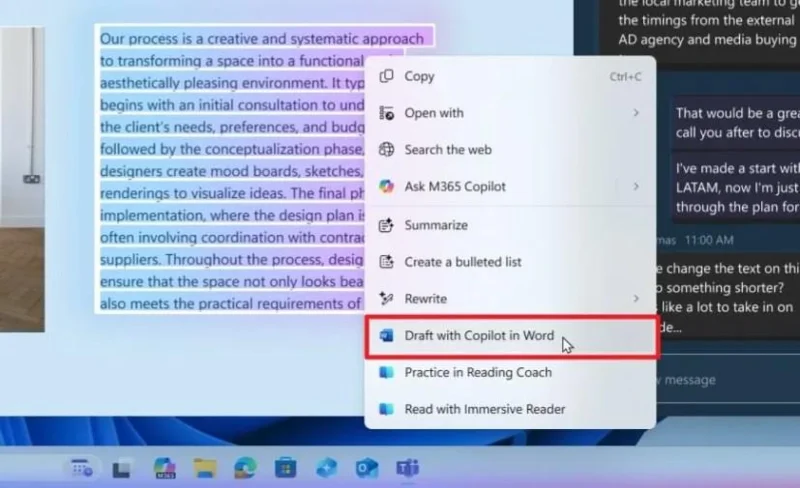
Klik om een concept te maken met Word / Afbeelding: Microsoft
Als onderdeel van de verbeteringen aan Click to Do ondersteunt deze tool nu ook intelligente tekstacties in het Duits, Italiaans en Portugees. Daarnaast zijn functies zoals 'Herschrijven' en 'Verfijnen' opnieuw geïntroduceerd voor Franstalige en Spaanstalige gebruikers.
Instellingen voor snel machineherstel
De functie "Snel machineherstel" is nieuw voor dit kanaal, maar niet voor het besturingssysteem, aangezien het bedrijf deze functie al eerder heeft geïntroduceerd.
Deze functie is ontworpen om uw computer te herstellen van opstartproblemen via de Windows Herstelomgeving (WinRE) door te zoeken naar, te downloaden en toe te passen vanuit de Microsoft-cloud.
Vanaf update KB5058512 kunt u de probleemoplossingstool inschakelen en configureren via Instellingen > Systeem > Herstel > Snel machineherstel , waarbij u automatische herstelzoekopdrachten en herstartvoorkeuren kunt selecteren.
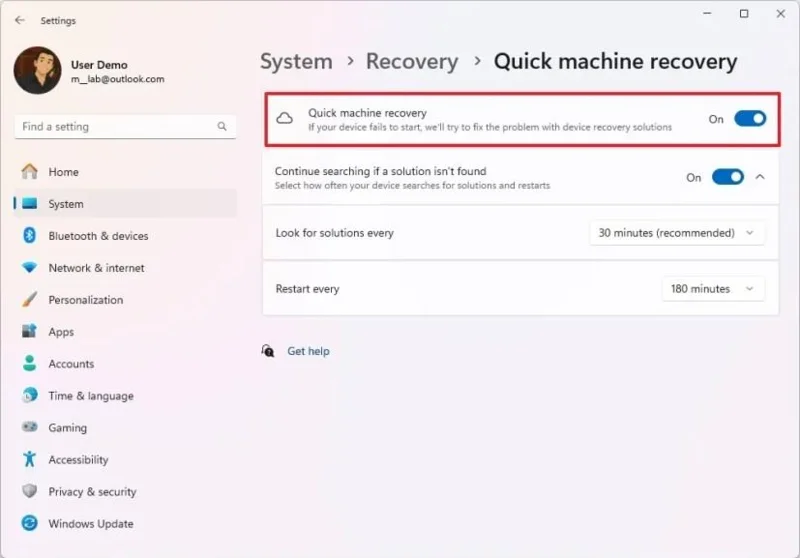
Instellingen voor snel machineherstel / Afbeelding: Mauro Huculak
Zodra de functie is ingeschakeld en een herstelactie is toegepast, kunt u de oplossing bevestigen via Instellingen > Windows Update > Updategeschiedenis .
Dashboards met meerdere widgets
Windows 11 ondersteunt nu meerdere widgetborden, die toegankelijk zijn via een nieuwe navigatiebalk. U kunt schakelen tussen een speciaal widgetdashboard en geïntegreerde feeds, zoals 'Mijn feed', waardoor uw aanpassingsmogelijkheden worden uitgebreid.
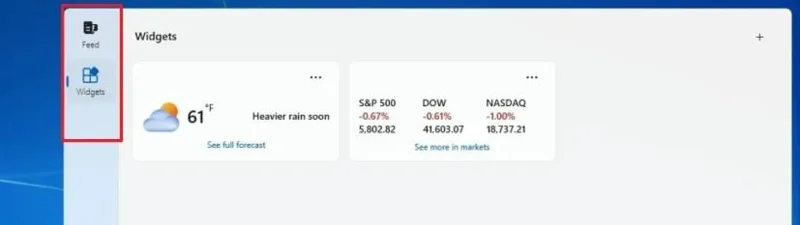
Widgets met tabbladen / Afbeelding: Mauro Huculak
Update van het contextmenu
Het dialoogvenster 'Openen met' bevat nu aanbevelingen uit de Microsoft Store, waarbij app-suggesties met een winkelpictogram worden weergegeven om gebruikers te helpen snel de juiste app te vinden.
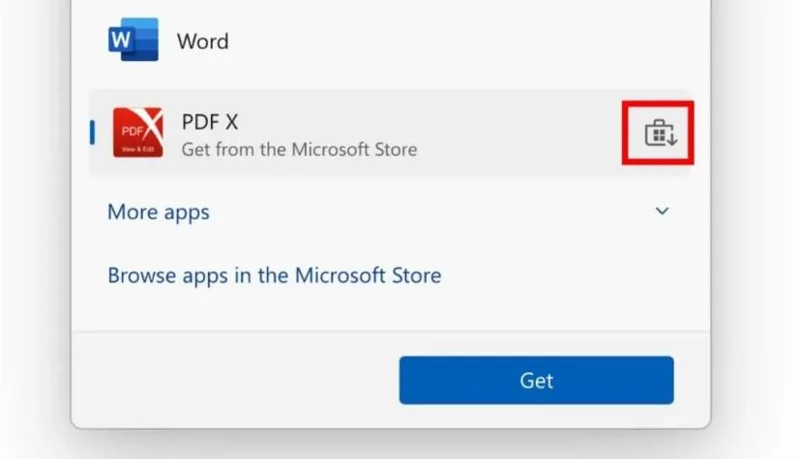
Openen met menu met winkelpromotie / Afbeelding: Microsoft
Startmenu mobiele zijbalk
Phone Link integreert nu meldingen van mobiele apps in het Startmenu, waardoor schermspiegeling met één klik mogelijk is voor Android-apparaten en directe toegang tot iCloud-foto's vanuit het menu mogelijk is.
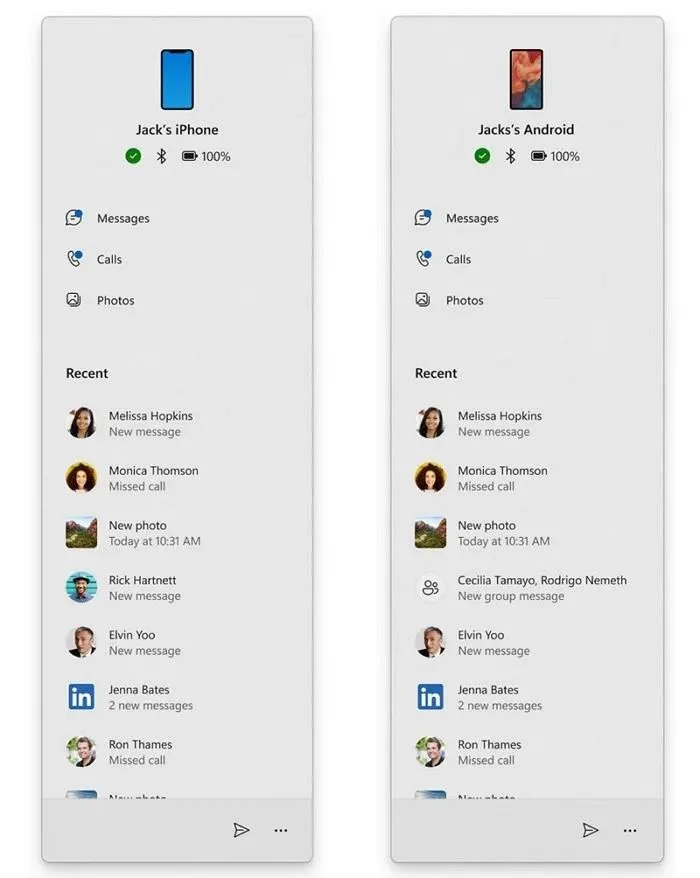
Startmenu-zijbalk met iCloud-afbeeldingen / Afbeelding: Microsoft
Windows Back-up bestandsoverdracht
Microsoft is begonnen met het testen van een nieuwe functie in de Windows Back-up-app waarmee je bestanden en instellingen van een oude computer naar een nieuwe computer binnen hetzelfde netwerk kunt overzetten, zonder tussenkomst van de cloud.
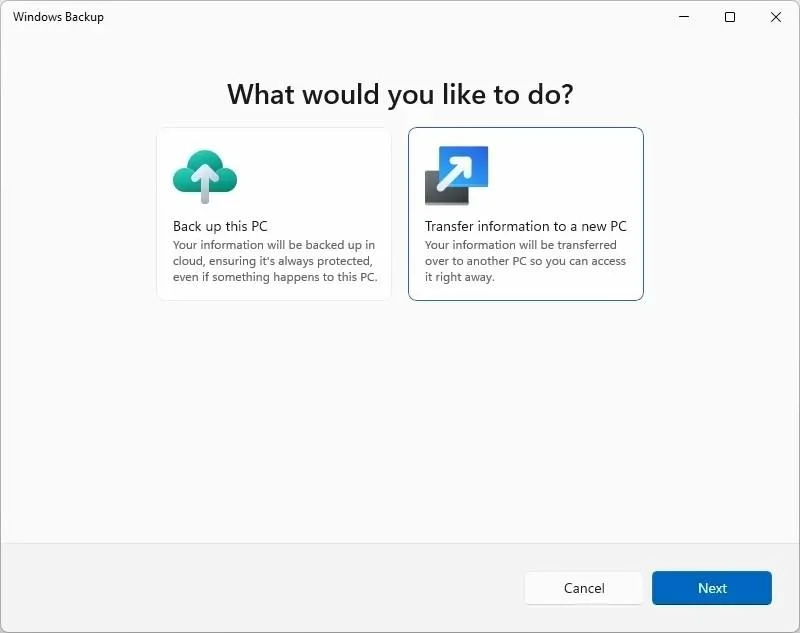
Gebruikersinterface voor bestandsoverdracht in Windows Backup / Afbeelding: Mauro Huculak
De functie is nog niet volledig functioneel, maar je zult met deze release een nieuwe landingspagina en koppelingspagina opmerken. De volledige versie maakt een naadloze overdracht van bestanden en instellingen tussen apparaten mogelijk tijdens de installatie.
Verbeteringen in de Instellingen-app
De dialoogvensters voor het invoeren van de productcode, het oplossen van activeringsproblemen en de demonstratieversie voor consumenten zijn opnieuw ontworpen om aan te sluiten bij de esthetiek van Windows 11.
Daarnaast hebben Copilot+ pc's met een Snapdragon-processor nu een verbeterde plaatsing van het zoekvak in de instellingen.

Instellingen gecentreerd zoekvak / Afbeelding: Mauro Huculak
Bovendien introduceert het bedrijf een nieuwe 'Apparaatkaart' op de startpagina voor gebruikers in de Verenigde Staten die een Microsoft-account gebruiken. Deze kaart toont belangrijke specificaties en gebruiksinformatie, zoals processor, opslag, grafische kaart en hoeveelheid geheugen.
Overige correcties en verbeteringen
Naast de nieuwe functies en wijzigingen introduceert build 26200.5622 ook diverse andere oplossingen en verbeteringen, waaronder:
Als onderdeel van de bekende problemen kunnen sommige gebruikers een onjuist buildnummer zien na het resetten van hun apparaten. Toekomstige updates zullen dit probleem verhelpen. Xbox-controllers die via Bluetooth zijn verbonden, kunnen systeemcrashes veroorzaken. Tijdelijke oplossingen hiervoor zijn onder andere het handmatig verwijderen van het betreffende stuurprogramma.
Daarnaast zijn er enkele inconsistenties in de gebruikersinterface, zoals onjuist formaat taakbalkpictogrammen en problemen met nieuwe AI-acties in Verkenner. Grafische problemen kunnen optreden bij het aansluiten van oudere Dolby Vision-schermen, wat verkleuring kan veroorzaken.
Installatieproces
Om deze Windows 11-build te downloaden en te installeren, moet u uw apparaat aanmelden voor het ontwikkelaarskanaal via de instellingen van het 'Windows Insider-programma' in het gedeelte 'Updates en beveiliging'. Nadat u de computer voor het programma hebt aangemeld, kunt u de build downloaden via de instellingen van 'Windows Update' door de optie 'De nieuwste updates downloaden zodra ze beschikbaar zijn' in te schakelen en op de knop 'Controleren op updates' te klikken.
Daarnaast rolt Microsoft ook Windows 11 build 26120.4230 (KB5058506) uit in het bètakanaal met vergelijkbare functies en diverse andere verbeteringen en bugfixes.
Leer hoe u de pijl op Windows 10-snelkoppelingen verbergt met een registeraanpassing, wat de markering betekent en hoe u de wijziging veilig terugdraait.
Verander een foto in een schilderij, potloodtekening of cartoon met FotoSketcher Studio. Leer hoe je een effect kiest, de preview aanpast en je kunstwerk opslaat.
Ontdek wat Audio Identifier onthult over bitrate, encoders en tags, hoe de oude workflow werkt en welke tools tegenwoordig bestanden inspecteren of nummers identificeren.
My Photo Index is een verouderd Windows-fotocatalogiseringsprogramma voor het taggen, beoordelen en bekijken van lokale afbeeldingen. Bekijk de gedocumenteerde functies, compatibiliteitsbeperkingen en een alternatief dat nog steeds wordt onderhouden.
Leer hoe u Attribute Changer kunt gebruiken om bestandsattributen en tijdstempels in Windows te bewerken, de datums van JPEG EXIF-foto's bij te werken en batchwijzigingen veilig te bekijken.
Stel een aparte achtergrond in voor elke Windows 10-monitor, identificeer beeldschermen, pas de beeldweergave aan en los problemen op met ontbrekende monitoropties.
Leer wat pViewer doet, hoe de foto- en stripmodi werken, welke Windows-versie je moet downloaden en wat de verschillen zijn tussen de oude en de herschreven versie.
Leer hoe je een NeoDownloader-project maakt, een crawlbereik kiest, afbeeldingsfilters en een bestemming instelt en batchdownloads bekijkt.
Stel een diavoorstelling in voor Windows 7 of 8, maak een kleine VBScript-snelkoppeling en wijs een sneltoets toe om naar de volgende achtergrond te gaan.
Gebruik XnConvert om effecten toe te passen, foto's te verkleinen en afbeeldingsformaten in batches te converteren. Kies uitvoerinstellingen, bekijk bewerkingen en bescherm uw originelen.








