Pijl van snelkoppelingen verwijderen in Windows 10

Leer hoe u de pijl op Windows 10-snelkoppelingen verbergt met een registeraanpassing, wat de markering betekent en hoe u de wijziging veilig terugdraait.
Microsoft heeft Windows 11 build 26300.7965 uitgebracht als update KB5079385 voor versie 26H2 via het Dev Channel van het Windows Insider Program. Deze preview introduceert een aantal kleine verbeteringen en diverse bugfixes.
Daarnaast brengt het bedrijf Windows 11 Insider Preview Build 26220.7961 (KB5079382) uit in het bètakanaal, met vrijwel dezelfde functies als die beschikbaar zijn in het ontwikkelaarskanaal.
Volgens het bedrijf bevat de "Windows 11 Insider Preview Quality Update (26300.7965)" de functie Beheerdersbeveiliging, is het systeemvak aangepast om het minder opdringerig te maken en is er een bijgewerkte versie van Verkenner uitgebracht met de mogelijkheid om spraakgestuurd typen te gebruiken bij het hernoemen van bestanden.
Microsoft meldt geen bekende problemen met deze specifieke versie van het besturingssysteem.
Hoewel in dit artikel de wijzigingen voor versie 26H2 worden vermeld, toont Windows 11 nog steeds 25H2 als versienummer. Het versienummer zal echter uiteindelijk veranderen naar 26H2 .
Wat is er nieuw in Windows 11 build 26300.7965?
Dit zijn de nieuwe functies en verbeteringen die worden uitgerold in het Dev Channel:
Beheerdersbeveiligingsfunctie
Beheerdersbeveiliging is een beveiligingsfunctie van Windows 11 die de beveiliging van accounts met beheerdersrechten verbetert. Gebruikers in de groep 'Beheerders' kunnen doorgaans systeeminstellingen wijzigen en apps installeren zonder beperkingen. Hoewel deze mogelijkheden nuttig zijn, vormen ze ook een aanzienlijk beveiligingsrisico, omdat kwaadwillenden ze kunnen misbruiken om het systeem te compromitteren.
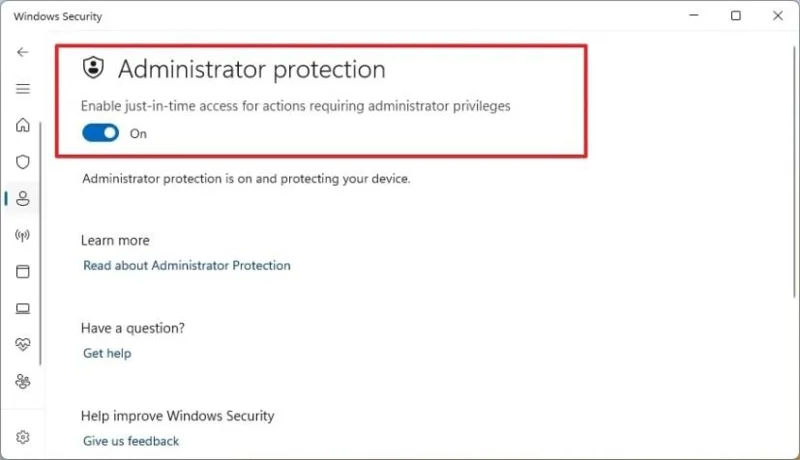
Beheerdersbeveiligingsfunctie / Afbeelding: Mauro Huculak
Deze functie helpt deze risico's te beperken door de kans te verkleinen dat gebruikers per ongeluk systeemwijzigingen aanbrengen en door te voorkomen dat malware ongemerkt ongeautoriseerde aanpassingen uitvoert.
Sleep de lade-wijzigingen
Microsoft merkt op dat het op basis van feedback heeft geconcludeerd dat de Drag Tray soms wat opdringerig kan zijn. Daarom gebruikt de functie in deze update een kleinere preview om onbedoelde activering te minimaliseren.
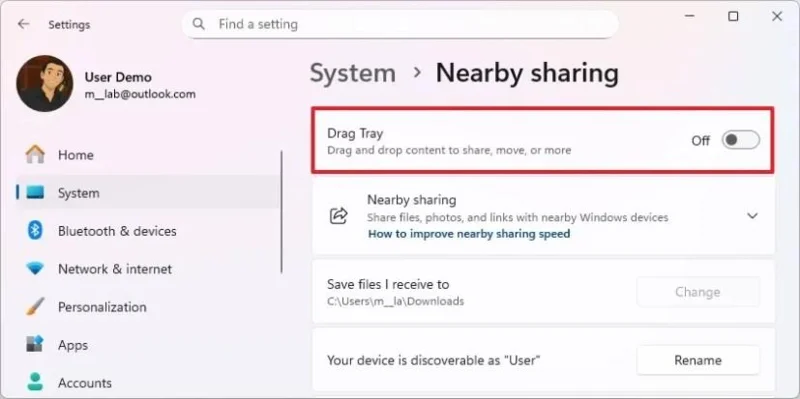
verbeteringen in Bestandsverkenner
In builds 26300.7965 en 26220.7961 vind je een bijgewerkte versie van Bestandsverkenner waarmee je bestanden kunt hernoemen met behulp van spraakinvoer.
Deze update verhelpt de witte flits die optrad bij het openen van een nieuw venster of tabblad wanneer 'Deze pc' als standaardpagina is ingesteld. Daarnaast verhelpt deze update ook de flitsen die optraden bij het wijzigen van de grootte van elementen in Verkenner.
Ten slotte heeft het bedrijf betrouwbaarheidsverbeteringen doorgevoerd om bestanden die van internet zijn gedownload te deblokkeren, zodat ze in Bestandsverkenner kunnen worden bekeken.
Andere verborgen wijzigingen
Naast de officiële wijzigingen is opgemerkt ( @PhantomOfEarth ) dat build 26300.7965 de mogelijkheid biedt om de knoppen in het uitklapmenu 'Snelle instellingen' te beheren. Het is belangrijk om te weten dat deze functie al beschikbaar was in eerdere versies van het besturingssysteem.
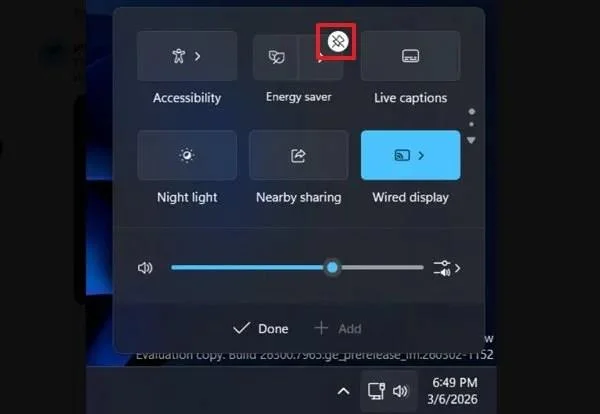
Snelle instellingen bewerken / Afbeelding: @PhantomOfEarth
De optie om de accountnaam te wijzigen is nu ook beschikbaar onder 'Andere gebruikers' in de Instellingen-app. Voorheen was dit alleen mogelijk via de accountinstellingen in het Configuratiescherm.
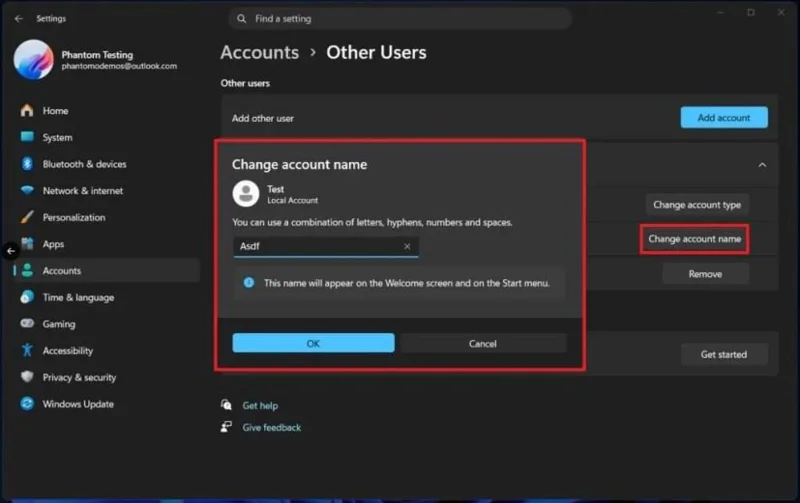
Optie Accountnaam wijzigen / Afbeelding: @PhantomOfEarth
Download Windows 11-update KB5079385
Om deze Windows 11-builds te downloaden en te installeren, meldt u uw apparaten aan voor het ontwikkelaars- of bètakanaal via de instellingen van het 'Windows Insider-programma' in het gedeelte 'Update & beveiliging'. Nadat u de computer voor het programma hebt aangemeld, kunt u de build downloaden via de instellingen van 'Windows Update' door de optie 'De nieuwste updates downloaden zodra ze beschikbaar zijn' in te schakelen en op de knop 'Controleren op updates' te klikken.
Welk Windows Insider-kanaal gebruik je momenteel?
Ontwikkelaarskanaal 58,8%
Betakanaal 5,9%
Release Preview17.6%
Ik maak geen deel uit van het Insider Programma17,6%
Waarom heb je voor dat antwoord gekozen? Ik hoor graag meer. Laat het me weten in de reacties.
Leer hoe u de pijl op Windows 10-snelkoppelingen verbergt met een registeraanpassing, wat de markering betekent en hoe u de wijziging veilig terugdraait.
Verander een foto in een schilderij, potloodtekening of cartoon met FotoSketcher Studio. Leer hoe je een effect kiest, de preview aanpast en je kunstwerk opslaat.
Ontdek wat Audio Identifier onthult over bitrate, encoders en tags, hoe de oude workflow werkt en welke tools tegenwoordig bestanden inspecteren of nummers identificeren.
My Photo Index is een verouderd Windows-fotocatalogiseringsprogramma voor het taggen, beoordelen en bekijken van lokale afbeeldingen. Bekijk de gedocumenteerde functies, compatibiliteitsbeperkingen en een alternatief dat nog steeds wordt onderhouden.
Leer hoe u Attribute Changer kunt gebruiken om bestandsattributen en tijdstempels in Windows te bewerken, de datums van JPEG EXIF-foto's bij te werken en batchwijzigingen veilig te bekijken.
Stel een aparte achtergrond in voor elke Windows 10-monitor, identificeer beeldschermen, pas de beeldweergave aan en los problemen op met ontbrekende monitoropties.
Leer wat pViewer doet, hoe de foto- en stripmodi werken, welke Windows-versie je moet downloaden en wat de verschillen zijn tussen de oude en de herschreven versie.
Leer hoe je een NeoDownloader-project maakt, een crawlbereik kiest, afbeeldingsfilters en een bestemming instelt en batchdownloads bekijkt.
Stel een diavoorstelling in voor Windows 7 of 8, maak een kleine VBScript-snelkoppeling en wijs een sneltoets toe om naar de volgende achtergrond te gaan.
Gebruik XnConvert om effecten toe te passen, foto's te verkleinen en afbeeldingsformaten in batches te converteren. Kies uitvoerinstellingen, bekijk bewerkingen en bescherm uw originelen.








