Pijl van snelkoppelingen verwijderen in Windows 10

Leer hoe u de pijl op Windows 10-snelkoppelingen verbergt met een registeraanpassing, wat de markering betekent en hoe u de wijziging veilig terugdraait.
Microsoft brengt Windows 11 build 29570 voor versie 27H2 en Windows 11 build 28020.1863 (KB5083824) voor versie 26H1 uit in het Canary-kanaal. Deze updates bevatten wederom incrementele verbeteringen met nieuwe functies en bugfixes.
Volgens de officiële changelog introduceert “Windows 11 Insider Preview Quality Update (29570) ” platformwijzigingen om over te stappen naar een nieuwe actieve ontwikkelingsfase. Ook wordt de Xbox-modus voor pc's uitgerold, wordt het beleid voor het opschonen van het besturingssysteem bijgewerkt en worden er wijzigingen in het contextmenu doorgevoerd.
Daarnaast bevat de instellingenpagina voor het touchpad nu de optie om het rechtermuisklikgebied te vergroten, zijn de widgetopties uitgebreid en is de ondersteuning voor het vergrendelscherm in alle regio's verbeterd. Ook zijn er nieuwe peninstellingen toegevoegd.
Windows 11 build 29570
In het Canarische Kanaal introduceert build 29570 de volgende nieuwe wijzigingen:
Nieuwe functie in Xbox-modus
De Xbox-modus wordt nu uitgerold naar gewone pc's, waardoor een console-achtige ervaring beschikbaar komt op laptops, desktops en tablets.
Deze functie is ontworpen rond de interface van de Xbox-app en in deze volledige schermmodus worden je games prioriteit gegeven, terwijl achtergrondactiviteiten en afleidingen worden verminderd. Het is gemaakt voor een meer ontspannen ervaring, waarbij de controller centraal staat, zodat je meteen kunt beginnen met spelen zonder de gebruikelijke rommel op je bureaublad.
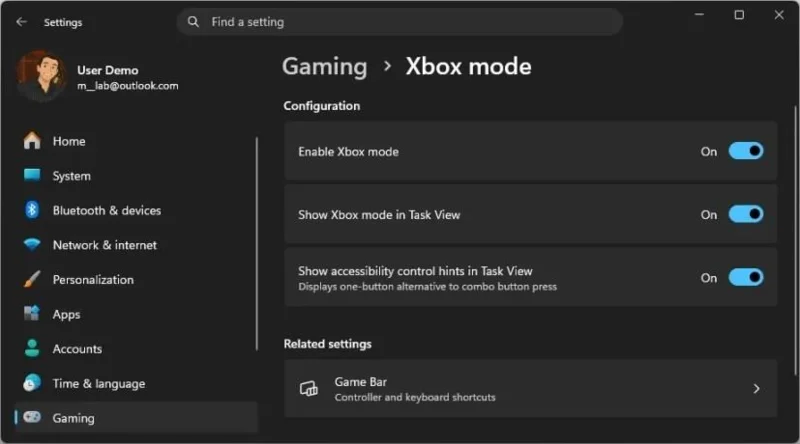
Xbox-modus / Afbeelding: Mauro Huculak
Je kunt de Xbox-modus inschakelen via Instellingen > Gaming > Xbox-modus door de schakelaar 'Xbox-modus inschakelen' aan te zetten.
Wijzigingen in het beleid voor het verwijderen van onnodige bestanden uit Microsoft-apps
Windows 11 introduceert ook een flexibelere manier voor organisaties om vooraf geïnstalleerde apps te beheren via een bijgewerkt beleid waarmee Microsoft Store-pakketten kunnen worden verwijderd.
Deze wijziging is bedoeld voor beheerders van de Enterprise- en Education-edities, die het beleid 'Standaard Microsoft Store-pakketten verwijderen' kunnen uitbreiden met een dynamische lijst. Hierdoor kunnen extra MSIX- en APPX-apps worden verwijderd door de pakketfamilienamen van de apps op te geven via Groepsbeleid.
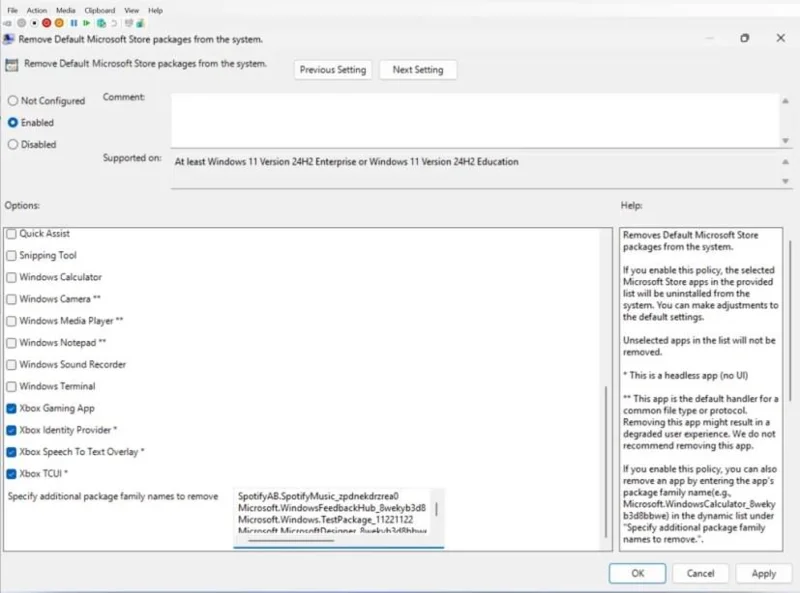
Verwijder de standaard Microsoft Store-pakketten van het systeem / Afbeelding: Microsoft
De update geeft organisaties gedetailleerdere controle over standaardapps dan de standaardlijst, waardoor apparaataanpassingen in beheerde omgevingen schaalbaarder worden.
Update van de gebruikersinterface van het contextmenu
Vanaf build 29570 werkt Microsoft het contextmenu bij, zodat wanneer je met de rechtermuisknop op een specifiek bestand klikt (zoals “.exe”, “.bat” of “.cmd”), de optie “Openen” ook het bijbehorende app-pictogram weergeeft.
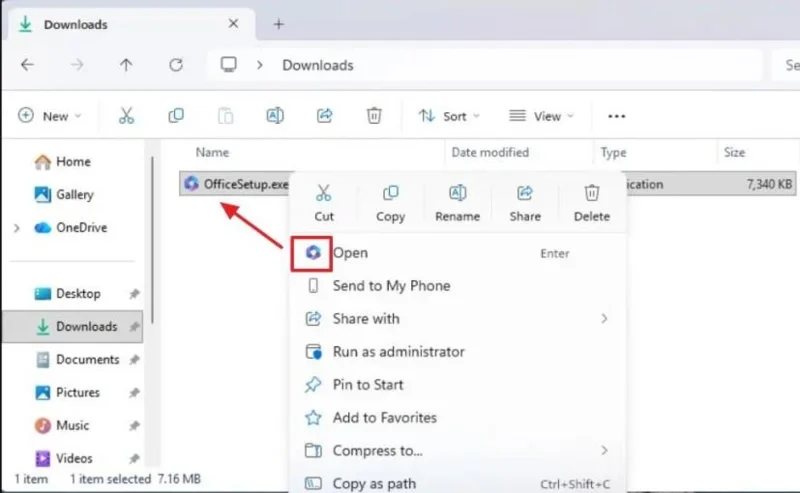
Contextmenu opent nieuw pictogram / Afbeelding: Microsoft
Touchpad-aanpassing
In deze update voegt Microsoft ook een nieuwe instelling toe aan de pagina 'Touchpad' onder Instellingen > Bluetooth en apparaten . Hiermee kunt u de grootte van het rechtermuisklikgebied kiezen, het gedeelte rechtsonder op het touchpad.
Met de nieuwe instelling kunt u kiezen tussen standaard, klein, middelgroot en groot.
Microsoft merkt op dat deze instelling alleen beschikbaar is voor touchpads met een indrukbaar oppervlak. Daarnaast bieden sommige fabrikanten mogelijk aanpassingsmogelijkheden hiervoor in hun eigen apps.
Als uw apparaat via een app is geconfigureerd met een aangepaste instelling, verschijnt de optie 'Aangepast' in de instellingen voor het touchpad.
Update van de peninstellingen
Volgens de officiële release-notes bevat Windows 11 nu een overzichtelijkere, modernere pagina met peninstellingen en een nieuwe optie "Hetzelfde als de Copilot-toets" om dezelfde app te openen als de Copilot-toets.
Windows 11 build 28020.1863 (KB5083824)
Als onderdeel van Windows 11 build 28020.1863 introduceert het bedrijf algemene verbeteringen en bugfixes om de algehele gebruikerservaring te verbeteren.
Tot slot bevat deze update slechts één oplossing voor een probleem waardoor sommige apps niet konden inloggen vanwege een onterechte melding dat er geen internetverbinding was.
Overige details
Het is belangrijk om te verduidelijken dat Windows 11 26H1 geen functie-update is voor bestaande apparaten. De softwaregigant heeft expliciet bevestigd dat versie 26H1 geen upgrade-optie is voor computers die Windows 11 25H2 of een eerdere versie draaien.
Deze release is exclusief ontworpen voor nieuwe ARM64-hardware en zal alleen worden uitgebracht voor computers van de volgende generatie, te beginnen met apparaten die worden aangedreven door Snapdragon X2 Plus-, Elite- en Extreme-processors. Systemen gebaseerd op Intel- of AMD-platforms zullen Windows 11 26H1 nooit ontvangen via Windows Update of een ander ondersteund upgradekanaal.
Download preview-versie
Om deze Windows 11-build te downloaden en te installeren, moet u uw apparaten aanmelden voor het Canary Channel via de instellingen van het 'Windows Insider-programma' in het gedeelte 'Update & beveiliging'. Nadat u de computer voor het programma hebt aangemeld, kunt u de build downloaden via de instellingen van 'Windows Update' door de optie 'De nieuwste updates downloaden zodra ze beschikbaar zijn' in te schakelen en op de knop 'Controleren op updates' te klikken .
Leer hoe u de pijl op Windows 10-snelkoppelingen verbergt met een registeraanpassing, wat de markering betekent en hoe u de wijziging veilig terugdraait.
Verander een foto in een schilderij, potloodtekening of cartoon met FotoSketcher Studio. Leer hoe je een effect kiest, de preview aanpast en je kunstwerk opslaat.
Ontdek wat Audio Identifier onthult over bitrate, encoders en tags, hoe de oude workflow werkt en welke tools tegenwoordig bestanden inspecteren of nummers identificeren.
My Photo Index is een verouderd Windows-fotocatalogiseringsprogramma voor het taggen, beoordelen en bekijken van lokale afbeeldingen. Bekijk de gedocumenteerde functies, compatibiliteitsbeperkingen en een alternatief dat nog steeds wordt onderhouden.
Leer hoe u Attribute Changer kunt gebruiken om bestandsattributen en tijdstempels in Windows te bewerken, de datums van JPEG EXIF-foto's bij te werken en batchwijzigingen veilig te bekijken.
Stel een aparte achtergrond in voor elke Windows 10-monitor, identificeer beeldschermen, pas de beeldweergave aan en los problemen op met ontbrekende monitoropties.
Leer wat pViewer doet, hoe de foto- en stripmodi werken, welke Windows-versie je moet downloaden en wat de verschillen zijn tussen de oude en de herschreven versie.
Leer hoe je een NeoDownloader-project maakt, een crawlbereik kiest, afbeeldingsfilters en een bestemming instelt en batchdownloads bekijkt.
Stel een diavoorstelling in voor Windows 7 of 8, maak een kleine VBScript-snelkoppeling en wijs een sneltoets toe om naar de volgende achtergrond te gaan.
Gebruik XnConvert om effecten toe te passen, foto's te verkleinen en afbeeldingsformaten in batches te converteren. Kies uitvoerinstellingen, bekijk bewerkingen en bescherm uw originelen.








