Pijl van snelkoppelingen verwijderen in Windows 10

Leer hoe u de pijl op Windows 10-snelkoppelingen verbergt met een registeraanpassing, wat de markering betekent en hoe u de wijziging veilig terugdraait.
Cameyo was een virtualisatietool voor Windows-applicaties waarmee een geïnstalleerd programma kon worden vastgelegd en verpakt als een zelfstandig uitvoerbaar bestand. De oude desktopversie van Packager gebruikte momentopnamen van het systeem vóór en na de installatie om een installatie vast te leggen. Deze tool is echter een verouderd product: de huidige website van Cameyo presenteert Cameyo by Google als een platform voor virtuele applicatielevering voor bedrijven, waarmee clientapplicaties via het web beschikbaar worden gesteld. De oude beschrijving "gratis" en de beweringen over compatibiliteit met Windows 7 moeten niet langer worden beschouwd als actuele informatie over downloaden, licenties of ondersteuning.
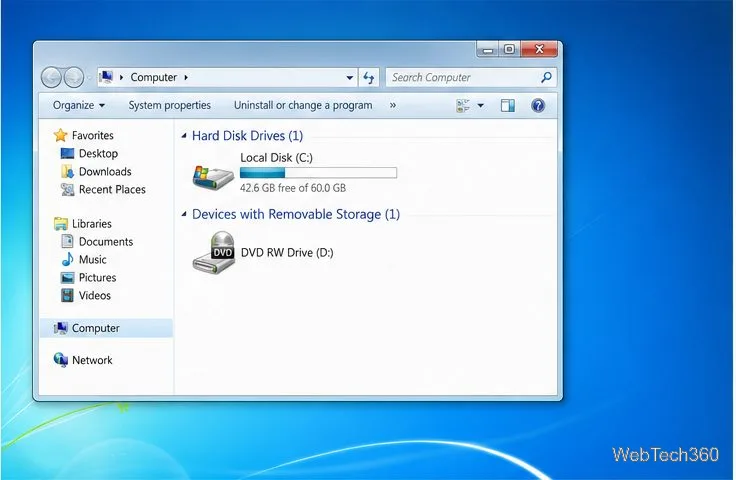
Bij een traditionele Windows-installatie worden programmaprogrammabestanden, instellingen en registervermeldingen naar een pc geschreven. Cameyo's legacy Packager registreert welke wijzigingen er optreden tijdens de installatie van een applicatie en bouwt vervolgens een virtueel pakket dat kan worden uitgevoerd zonder de normale installatie op elke doelcomputer te hoeven herhalen. De handleiding beschrijft een zelfstandig uitvoerbaar bestand en isolatie-instellingen waarmee bepaalde wijzigingen in bestanden en registers kunnen worden omgeleid, weg van het hostsysteem.
Dat betekent niet dat elk programma echt draagbaar is. Een app kan nog steeds afhankelijk zijn van Windows-componenten, runtimes, stuurprogramma's, services of hardware die niet in het pakket zijn opgenomen. In de oude FAQ van Cameyo staat specifiek vermeld dat een applicatie die .NET vereist, een compatibele .NET Framework-versie op het doelsysteem nodig heeft. Test het resultaat op de Windows-versies en apparaten die mensen daadwerkelijk zullen gebruiken.
De gearchiveerde handleiding van Cameyo Packager beschrijft deze oudere opnameworkflow. De onderstaande afbeeldingen zijn illustratieve mockups, geen schermafbeeldingen van een actuele Cameyo-versie; labels en dialoogvensters kunnen per Packager-versie verschillen.
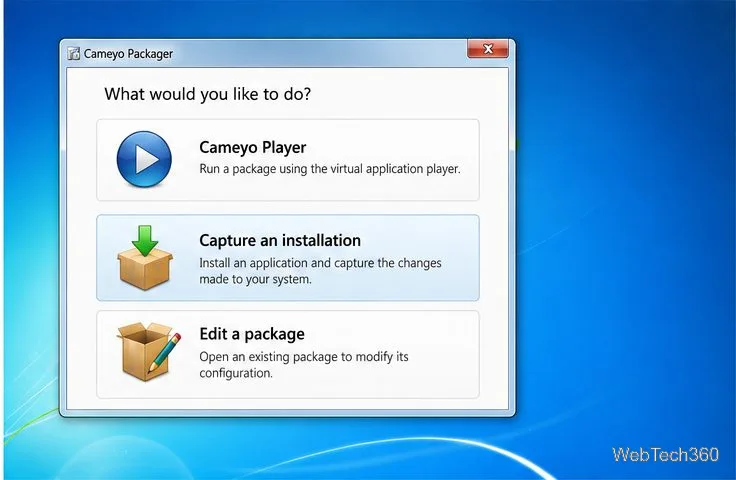
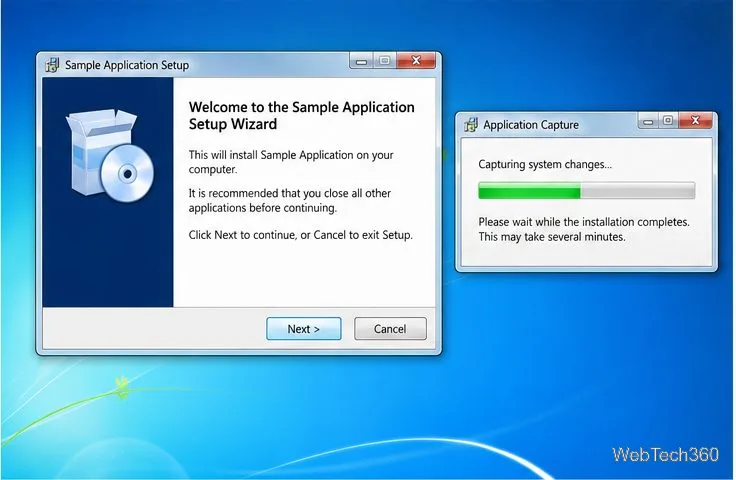
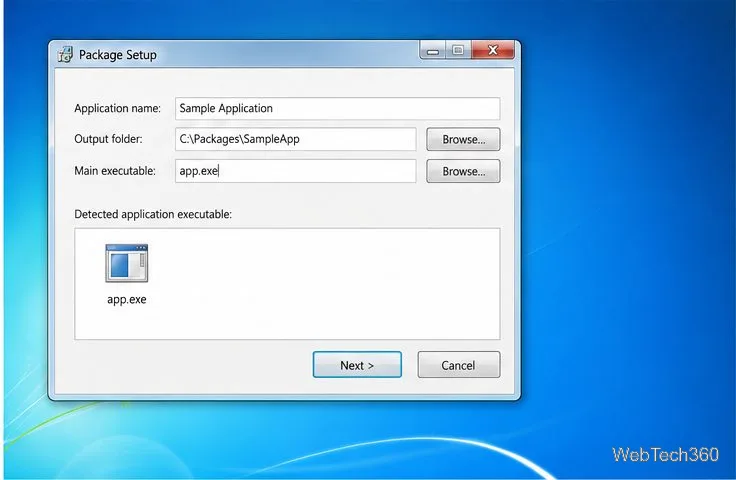
Volgens de Packager-handleiding werden pakketten in oudere versies opgeslagen onder My Documents\Cameyo packages; andere versies kunnen een andere uitvoerprompt of map weergeven. Ga er niet van uit dat het pad of de interface overeenkomt met een huidige Windows-installatie.
In de oude FAQ staat dat de Cameyo-licenties gebaseerd waren op eindgebruikers en dat gebruik door minder dan 50 gebruikers gratis was. Die pagina hoort bij het oudere Packager-product en beschrijft niet de voorwaarden voor de huidige service. De huidige website van Cameyo beschrijft een op bedrijven gericht platform voor virtuele app-levering in plaats van een gratis Windows-hulpprogramma voor persoonlijk gebruik. De gepubliceerde proefhandleiding beschrijft een tijdelijke proefperiode voor bedrijven, maar deze handleiding is voor het laatst bijgewerkt in 2024. Controleer daarom de huidige aanvraagprocedure en voorwaarden voordat u afgaat op een proefperiode of prijs.
Als u een ondersteunde tool nodig hebt voor een persoonlijke pc, controleer dan eerst of Cameyo de specifieke desktop Packager aanbiedt die u nodig hebt en of de licentie en Windows-compatibiliteit overeenkomen met uw gebruik. Vermijd downloads van derden voor verouderde uitvoerbare bestanden. Organisaties kunnen het beste beginnen met de actuele productinformatie en de officiële handleiding voor proefversies van Cameyo by Google .
Leer hoe u de pijl op Windows 10-snelkoppelingen verbergt met een registeraanpassing, wat de markering betekent en hoe u de wijziging veilig terugdraait.
Verander een foto in een schilderij, potloodtekening of cartoon met FotoSketcher Studio. Leer hoe je een effect kiest, de preview aanpast en je kunstwerk opslaat.
Ontdek wat Audio Identifier onthult over bitrate, encoders en tags, hoe de oude workflow werkt en welke tools tegenwoordig bestanden inspecteren of nummers identificeren.
My Photo Index is een verouderd Windows-fotocatalogiseringsprogramma voor het taggen, beoordelen en bekijken van lokale afbeeldingen. Bekijk de gedocumenteerde functies, compatibiliteitsbeperkingen en een alternatief dat nog steeds wordt onderhouden.
Leer hoe u Attribute Changer kunt gebruiken om bestandsattributen en tijdstempels in Windows te bewerken, de datums van JPEG EXIF-foto's bij te werken en batchwijzigingen veilig te bekijken.
Stel een aparte achtergrond in voor elke Windows 10-monitor, identificeer beeldschermen, pas de beeldweergave aan en los problemen op met ontbrekende monitoropties.
Leer wat pViewer doet, hoe de foto- en stripmodi werken, welke Windows-versie je moet downloaden en wat de verschillen zijn tussen de oude en de herschreven versie.
Leer hoe je een NeoDownloader-project maakt, een crawlbereik kiest, afbeeldingsfilters en een bestemming instelt en batchdownloads bekijkt.
Stel een diavoorstelling in voor Windows 7 of 8, maak een kleine VBScript-snelkoppeling en wijs een sneltoets toe om naar de volgende achtergrond te gaan.
Gebruik XnConvert om effecten toe te passen, foto's te verkleinen en afbeeldingsformaten in batches te converteren. Kies uitvoerinstellingen, bekijk bewerkingen en bescherm uw originelen.








