Pijl van snelkoppelingen verwijderen in Windows 10

Leer hoe u de pijl op Windows 10-snelkoppelingen verbergt met een registeraanpassing, wat de markering betekent en hoe u de wijziging veilig terugdraait.
Om te controleren of een bestand in Windows overeenkomt met een bekende, correcte kopie, berekent u de SHA-256-hash en vergelijkt u het resultaat met de waarde die door de uitgever van het bestand is gepubliceerd. Windows bevat de bijbehorende Get-FileHashcmdlet en certutilopdracht in PowerShell, dus u hebt geen hulpprogramma van derden nodig om de checksum te berekenen. Een hash op zich is slechts een vingerafdruk; een overeenkomst kan alleen worden bevestigd als er een betrouwbare referentiewaarde beschikbaar is.
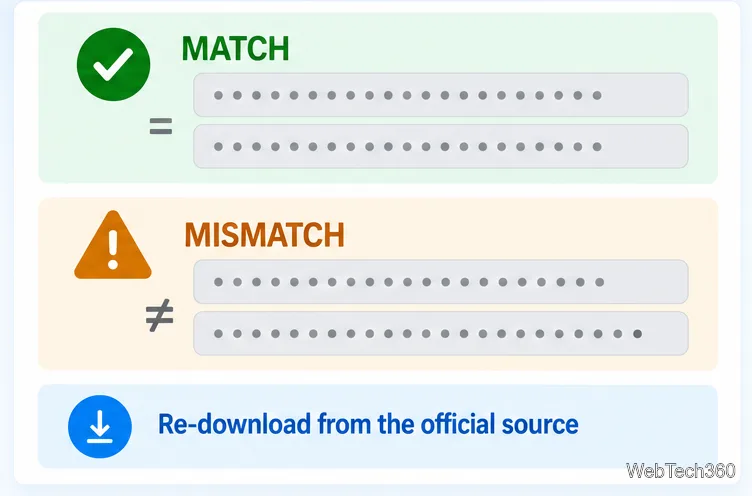
Een hash is een waarde met een vaste lengte die wordt berekend op basis van de inhoud van een bestand. De bestandsnaam en -extensie bepalen de hash niet, maar een wijziging in de inhoud verandert deze meestal wel. Als twee bestanden dezelfde SHA-256-hash hebben, hebben ze in de praktijk dezelfde inhoud. Een verschil betekent dat de bytes verschillen; het geeft niet aan of de oorzaak een onvolledige download, een andere versie, een beschadigde schijf of een opzettelijke wijziging was.
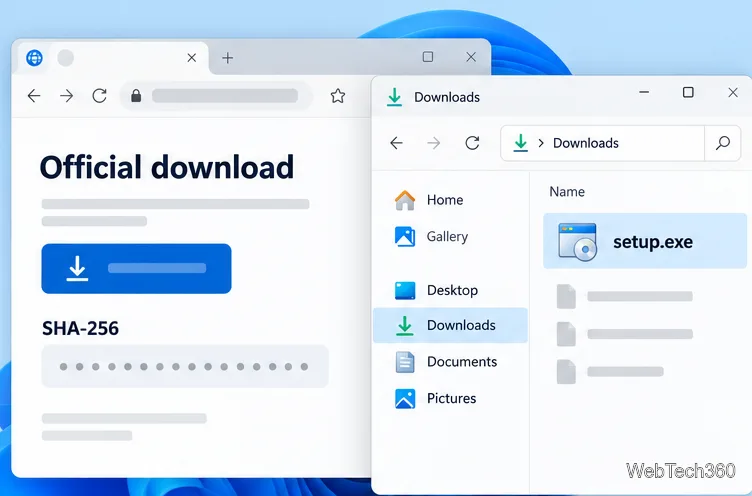
Voor een download moet de referentie afkomstig zijn van de officiële pagina van de software-uitgever en exact overeenkomen met het gedownloade bestand, de versie en de architectuur. Een checksum die is gekopieerd van een onbetrouwbare mirror garandeert niet dat een bestand authentiek is. Als de uitgever geen hash publiceert, kan het lokaal berekenen ervan de authenticiteit niet bewijzen.
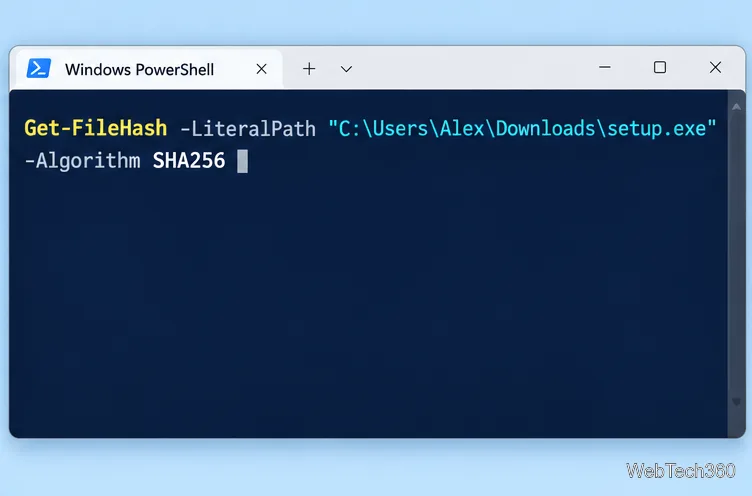
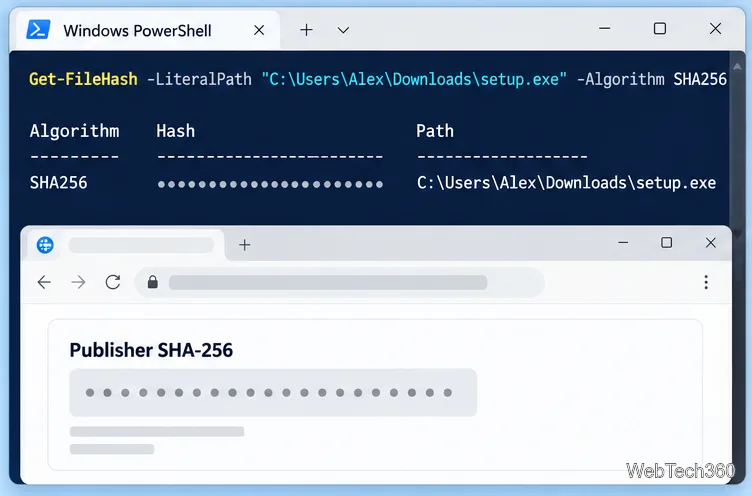
Get-FileHash -LiteralPath "C:\Users\YourName\Downloads\installer.exe" -Algorithm SHA256Vervang het voorbeeldpad door het volledige pad van het bestand, waarbij u de aanhalingstekens behoudt als het pad spaties bevat. De opdracht print het algoritme, de hash en het pad. PowerShell gebruikt standaard SHA-256, maar door het algoritme te benoemen wordt de vergelijking expliciet gemaakt. Microsoft documenteert de opdracht en de ondersteunde parameters in de Get-FileHash-referentie .
$expected = "PASTE_THE_PUBLISHED_SHA256"
$actual = (Get-FileHash -LiteralPath "C:\Users\YourName\Downloads\installer.exe" -Algorithm SHA256).Hash
$actual -eq $expected
Een resultaat van Truebetekent dat de lokaal berekende waarde overeenkomt met de waarde die u hebt ingevoerd. Falsebetekent dat ze verschillen; controleer nogmaals of u de juiste checksum hebt gekopieerd en de bijbehorende download hebt geselecteerd voordat u conclusies trekt.
Als u de opdrachtprompt verkiest, voert u deze ingebouwde opdracht uit in Windows Terminal of een opdrachtpromptvenster:
certutil -hashfile "C:\Users\YourName\Downloads\installer.exe" SHA256Lees de hash die tussen de uitvoerregels van het commando wordt weergegeven en vergelijk deze met dezelfde uitgeverswaarde. De officiële CertUtil-documentatie beschrijft -hashfilehet genereren en weergeven van een cryptografische hash van een bestand.
Oudere downloadpagina's bevatten mogelijk MD5- of SHA-1-waarden, en een .sfvbestand bevat CRC-32-checksums voor een reeks bestanden. Deze formaten kunnen nog steeds helpen bij het opsporen van onbedoelde overdrachtsfouten wanneer u ze vergelijkt met een vertrouwd origineel manifest. Ze zijn echter geen veilige manier om vast te stellen of een download authentiek is. Microsoft merkt op dat MD5 en SHA-1 niet langer als veilig worden beschouwd tegen aanvallen; gebruik SHA-256 wanneer de uitgever dit aanbiedt. Als een oudere bron alleen een MD5-waarde verstrekt, beschouw dit dan als een beperkte controle op wijzigingen in plaats van als een bewijs van betrouwbaarheid.
Get-FileHashHet controleert een bestand aan de hand van een door u opgegeven referentie; het weet niet wat een Windows-systeembestand zou moeten bevatten. Voor beveiligde Windows-bestanden gebruikt u Systeem Bestandscontrole (SFC) vanuit een terminal met beheerdersrechten: sfc /verifyonlyscant zonder te repareren, terwijl sfc /scannowscant en probeert te repareren. Microsoft beschrijft deze opties in de SFC-opdrachtreferentie . Gebruik de hash-methode voor downloads, archieven, back-ups en andere bestanden waarvoor u een betrouwbare checksum hebt.
Leer hoe u de pijl op Windows 10-snelkoppelingen verbergt met een registeraanpassing, wat de markering betekent en hoe u de wijziging veilig terugdraait.
Verander een foto in een schilderij, potloodtekening of cartoon met FotoSketcher Studio. Leer hoe je een effect kiest, de preview aanpast en je kunstwerk opslaat.
Ontdek wat Audio Identifier onthult over bitrate, encoders en tags, hoe de oude workflow werkt en welke tools tegenwoordig bestanden inspecteren of nummers identificeren.
My Photo Index is een verouderd Windows-fotocatalogiseringsprogramma voor het taggen, beoordelen en bekijken van lokale afbeeldingen. Bekijk de gedocumenteerde functies, compatibiliteitsbeperkingen en een alternatief dat nog steeds wordt onderhouden.
Leer hoe u Attribute Changer kunt gebruiken om bestandsattributen en tijdstempels in Windows te bewerken, de datums van JPEG EXIF-foto's bij te werken en batchwijzigingen veilig te bekijken.
Stel een aparte achtergrond in voor elke Windows 10-monitor, identificeer beeldschermen, pas de beeldweergave aan en los problemen op met ontbrekende monitoropties.
Leer wat pViewer doet, hoe de foto- en stripmodi werken, welke Windows-versie je moet downloaden en wat de verschillen zijn tussen de oude en de herschreven versie.
Leer hoe je een NeoDownloader-project maakt, een crawlbereik kiest, afbeeldingsfilters en een bestemming instelt en batchdownloads bekijkt.
Stel een diavoorstelling in voor Windows 7 of 8, maak een kleine VBScript-snelkoppeling en wijs een sneltoets toe om naar de volgende achtergrond te gaan.
Gebruik XnConvert om effecten toe te passen, foto's te verkleinen en afbeeldingsformaten in batches te converteren. Kies uitvoerinstellingen, bekijk bewerkingen en bescherm uw originelen.








