Pijl van snelkoppelingen verwijderen in Windows 10

Leer hoe u de pijl op Windows 10-snelkoppelingen verbergt met een registeraanpassing, wat de markering betekent en hoe u de wijziging veilig terugdraait.
Ja, je kunt een EXE-bestand converteren naar een MSI-bestand met een MSI-wrapper . Deze wrapper verpakt het originele installatiebestand of verwijst ernaar en start het met de gekozen parameters. De installatielogica van het programma wordt niet herschreven zoals bij de standaard Windows Installer, dus het EXE-bestand behoudt nog steeds een groot deel van de installatie- en verwijderingsprocedure.
Een door de uitgever aanbevolen optie is AprelTech's Exe to MSI Converter ; de handleiding laat de wizard en de opdrachtregelparameters zien. Controleer de huidige editie en licentievoorwaarden voordat u het programma in een productieomgeving gebruikt.
Gebruik indien beschikbaar het MSI-bestand van de leverancier. Voor Microsoft Intune verpakt de Win32 Content Prep Tool een EXE-bestand .intunewin; een installatie zonder tussenkomst van de gebruiker is vereist. Voor MSIX accepteert de MSIX Packaging Tool van Microsoft EXE-installatieprogramma's, maar genereert een MSIX-bestand, geen MSI-bestand. Deze formaten zijn niet uitwisselbaar.
De interfacevoorbeelden illustreren de stappen; de labels variëren per tool. Test het EXE-bestand voordat u begint in een schone virtuele Windows-machine en zoek de argumenten voor stille installatie en verwijdering op die door de leverancier worden ondersteund. Probeer geen schakelaars zoals /Sof te raden /quiet.
Download het EXE-bestand van een betrouwbare bron. Let op de app-versie, architectuur, vereisten en het herstartgedrag, en zoek vervolgens de exacte installatie- en verwijderingsopdrachten voor onbeheerde installatie op. Als er geen stille modus of betrouwbare verwijderingsmogelijkheid is, is een wrapper mogelijk niet geschikt voor beheerde implementatie.
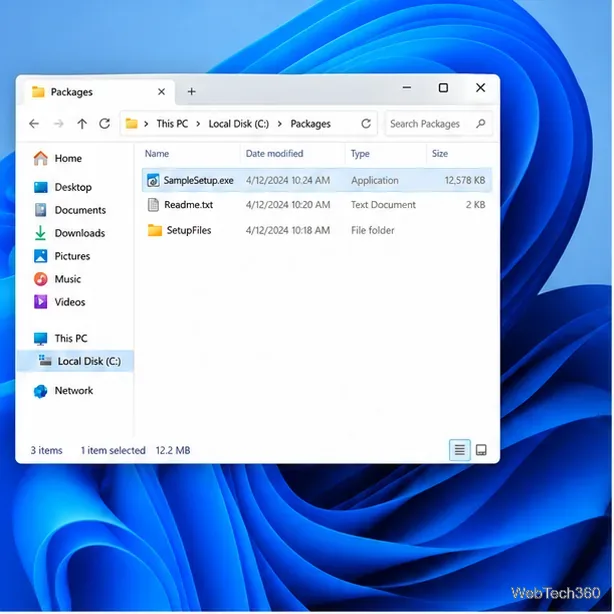
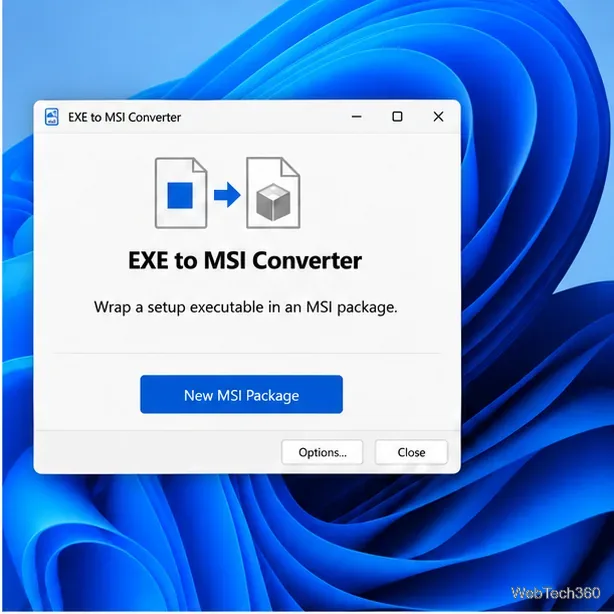
Installeer een wrapper van de uitgever en kies de actie 'nieuw pakket'. Eén gedocumenteerde converter noemt dit ' Nieuw MSI-pakket' . Het project definieert hoe de MSI het oorspronkelijke installatieprogramma start; het converteert niet alle EXE-functies naar Windows Installer-tabellen.
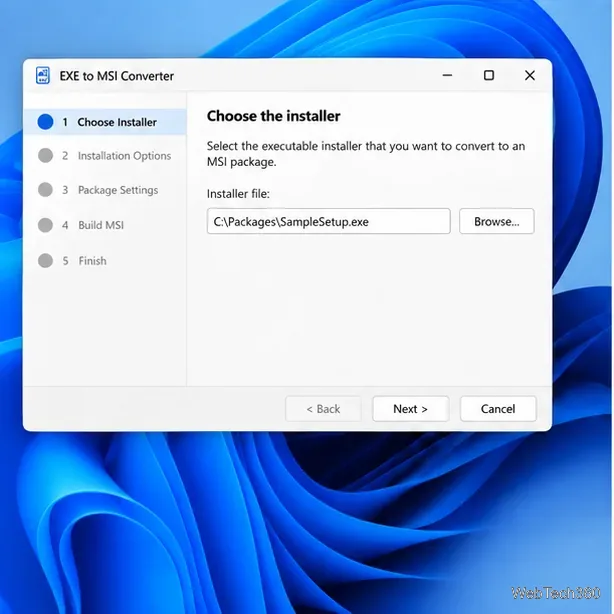
Selecteer het juiste EXE-bestand. Controleer voor een webbootstrapper of installatieprogramma dat componenten downloadt of de wrapper de benodigde payload kan bevatten of dat u een offline installatieprogramma nodig hebt. Houd de bronbestanden beschikbaar totdat het MSI-bestand is gebouwd en getest.
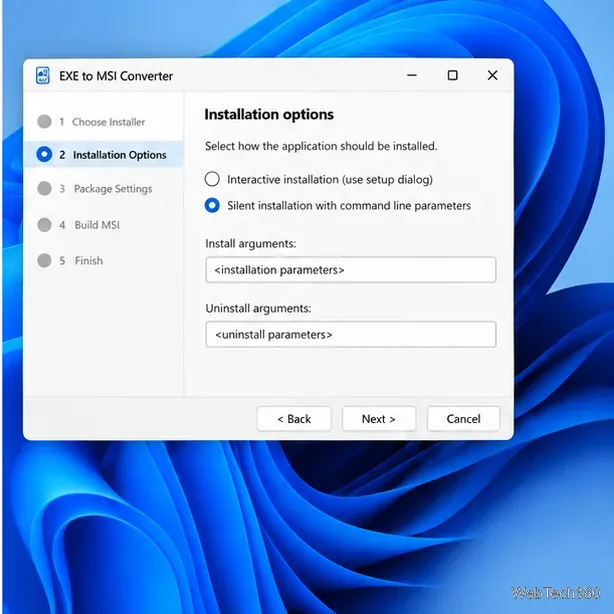
Kies voor stille installatie en voer de door de leverancier gedocumenteerde installatieargumenten in. Voeg de aparte verwijderingsopdracht toe als de tool dit ondersteunt. Deze parameters bepalen de werking van het ingesloten uitvoerbare bestand (EXE); de stille optie van Windows Installer maakt het EXE-bestand niet stil. De handleiding voor de wrapper demonstreert deze aanpak.
Vul de beschikbare velden, zoals productnaam, versie en uitgever, in met de juiste waarden. Zorg ervoor dat de versiebeheer van de wrapper consistent is met uw implementatieplan. Deze metadata identificeert het MSI-bestand; het betekent niet dat elk bestand of elke instelling van het EXE-bestand door het MSI-bestand wordt beheerd. Raadpleeg de snelstartgids van AprelTech .
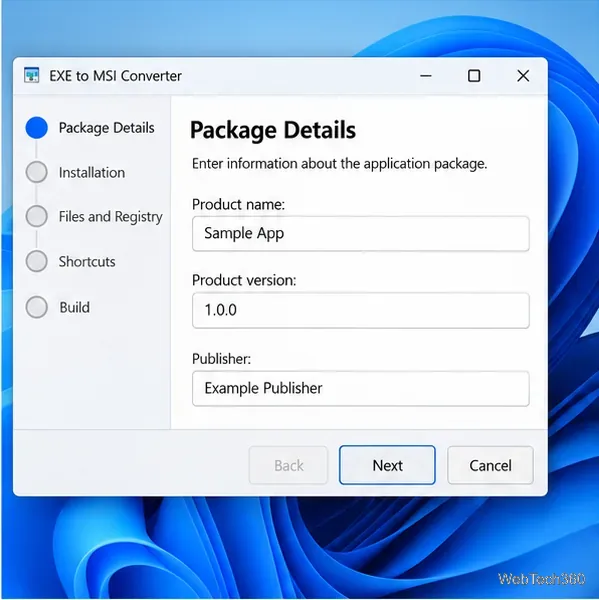
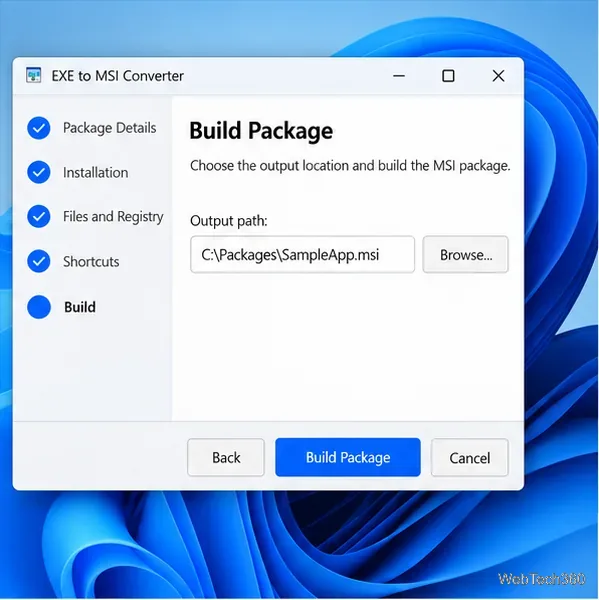
Kies een uitvoermap en een beschrijvende .msibestandsnaam. Zorg ervoor dat de EXE- en MSI-bestanden duidelijk gelabeld zijn. Als u het pakket breed wilt verspreiden, controleer dan hoe de tool het MSI-bestand ondertekent; de handtekening van het EXE-bestand ondertekent niet de wrapper.
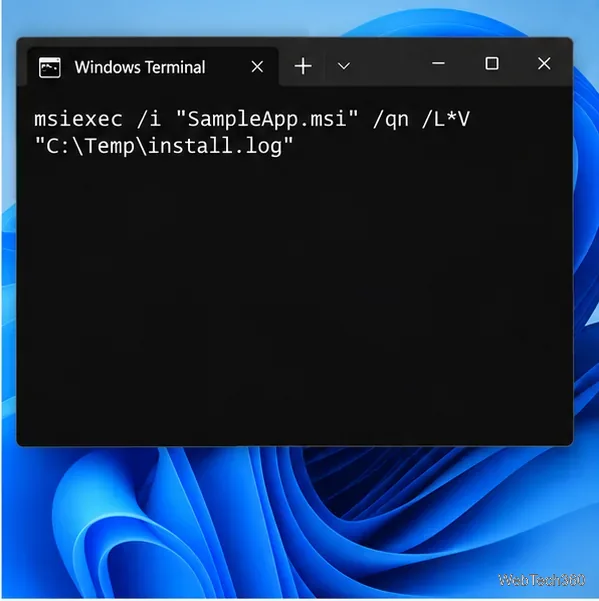
Maak op een schone testmachine een logmap aan C:\Tempof selecteer een bestaande logmap. Voer het volgende commando uit:
msiexec /i "C:\Packages\SampleApp.msi" /qn /L*V "C:\Temp\install.log"
Controleer de exitcode, het logboek, het opstarten van de app, snelkoppelingen, services en verwachte instellingen. Het EXE-bestand zelf moet ook de installatieargumenten ondersteunen; /qnhet verbergt alleen de MSI-interface.
Test de verwijdering op dezelfde machine. Controleer of de wrapper het juiste commando voor het verwijderen van het uitvoerbare bestand uitvoert:
msiexec /x "C:\Packages\SampleApp.msi" /qn /L*V "C:\Temp\uninstall.log"
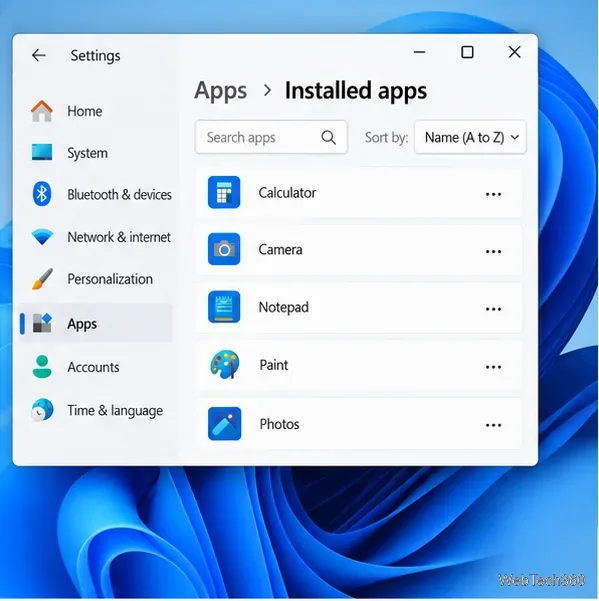
Bekijk het logboek en de lijst met geïnstalleerde apps. Test ook de upgrades, reparaties, vereisten en de afhandeling van herstarts. App-specifieke opschoning blijft afhankelijk van het oorspronkelijke installatieprogramma.
Een wrapper is handig wanneer een implementatiesysteem MSI-bestanden als invoer vereist en het EXE-bestand voorspelbare installatie- en verwijderingsopdrachten heeft. Het is geen universele converter: EXE-installatieprogramma's verschillen in de manier waarop ze bestanden, services, registerinstellingen, vereisten en herstarts afhandelen. De resultaten zijn afhankelijk van de wrapper en het interne installatieprogramma.
Voor betrouwbare reparatie, patching, terugdraaien of componentbeheer kunt u een native MSI aanvragen of een workflow voor het maken van MSI-bestanden gebruiken. Microsoft raadt aan om waar mogelijk standaardacties van Windows Installer te gebruiken en aangepaste acties die de systeemstatus wijzigen zorgvuldig te ontwerpen. Zie de Msiexec-referentie van Microsoft , de installatieopties en de Intune-verpakkingshandleiding . Implementeer geen wrapper die niet werkt tijdens een stille installatie of verwijdering in een schone test.
Leer hoe u de pijl op Windows 10-snelkoppelingen verbergt met een registeraanpassing, wat de markering betekent en hoe u de wijziging veilig terugdraait.
Verander een foto in een schilderij, potloodtekening of cartoon met FotoSketcher Studio. Leer hoe je een effect kiest, de preview aanpast en je kunstwerk opslaat.
Ontdek wat Audio Identifier onthult over bitrate, encoders en tags, hoe de oude workflow werkt en welke tools tegenwoordig bestanden inspecteren of nummers identificeren.
My Photo Index is een verouderd Windows-fotocatalogiseringsprogramma voor het taggen, beoordelen en bekijken van lokale afbeeldingen. Bekijk de gedocumenteerde functies, compatibiliteitsbeperkingen en een alternatief dat nog steeds wordt onderhouden.
Leer hoe u Attribute Changer kunt gebruiken om bestandsattributen en tijdstempels in Windows te bewerken, de datums van JPEG EXIF-foto's bij te werken en batchwijzigingen veilig te bekijken.
Stel een aparte achtergrond in voor elke Windows 10-monitor, identificeer beeldschermen, pas de beeldweergave aan en los problemen op met ontbrekende monitoropties.
Leer wat pViewer doet, hoe de foto- en stripmodi werken, welke Windows-versie je moet downloaden en wat de verschillen zijn tussen de oude en de herschreven versie.
Leer hoe je een NeoDownloader-project maakt, een crawlbereik kiest, afbeeldingsfilters en een bestemming instelt en batchdownloads bekijkt.
Stel een diavoorstelling in voor Windows 7 of 8, maak een kleine VBScript-snelkoppeling en wijs een sneltoets toe om naar de volgende achtergrond te gaan.
Gebruik XnConvert om effecten toe te passen, foto's te verkleinen en afbeeldingsformaten in batches te converteren. Kies uitvoerinstellingen, bekijk bewerkingen en bescherm uw originelen.








