Pijl van snelkoppelingen verwijderen in Windows 10

Leer hoe u de pijl op Windows 10-snelkoppelingen verbergt met een registeraanpassing, wat de markering betekent en hoe u de wijziging veilig terugdraait.
Microsoft test een uitgebreidere integratie van Copilot in Verkenner op Windows 11 , en dit keer gaat het niet om een extra snelkoppeling die een aparte app opent. In plaats daarvan lijkt het bedrijf Copilot rechtstreeks in Verkenner te integreren, waarschijnlijk als een vast zijpaneel, vergelijkbaar met de panelen 'Details' of 'Voorbeeld'.
Verwijzingen die zijn ontdekt in recente preview-builds van Windows 11 suggereren dat Verkenner een ingebouwde functie "Chat met Copilot" krijgt, waarmee gebruikers met bestanden en mappen kunnen communiceren zonder de bestandsbeheerder te verlaten.
Microsoft-watchers @PhantomOfEarth en @a_donglee (via Windows Central en Windows Latest ) ontdekten verborgen verwijzingen naar een nieuwe Copilot-gebruikersinterface in Verkenner. Deze bevindingen zijn te vinden in Windows 11 build 26220.7523 , waar een knop zonder label aanwezig is in de buurt van de bestaande knop voor het deelvenster 'Details'.
Technisch gezien is Copilot al aanwezig in Verkenner, maar de huidige implementatie is oppervlakkig.
Momenteel kunnen gebruikers met de rechtermuisknop op een bestand klikken en 'Vraag Copilot' selecteren . Het bestand wordt dan naar de Copilot-app gestuurd, waarna de antwoorden buiten Verkenner worden weergegeven. De bestandsbeheerder zelf blijft passief en fungeert alleen als een opstartprogramma.
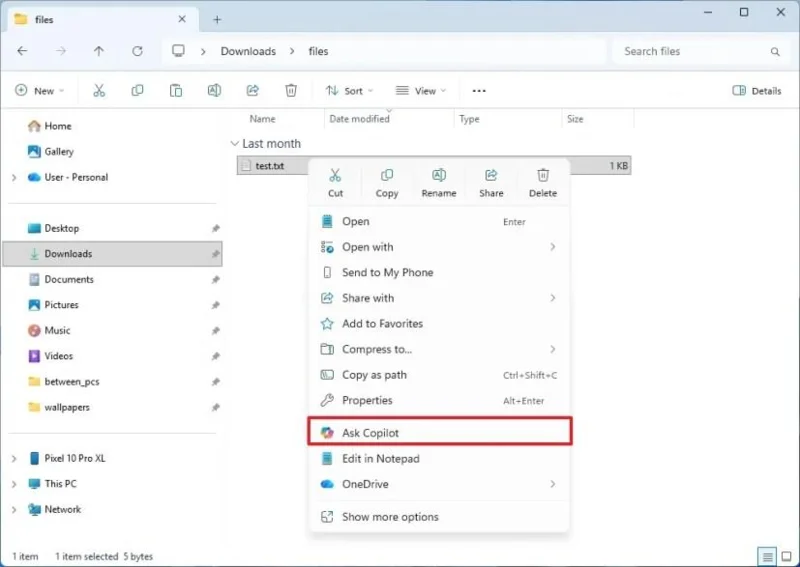
Contextmenu van Bestandsverkenner met Copilot / Afbeelding: Mauro Huculak
Deze nieuwe integratie verandert dat model. Als Copilot daadwerkelijk in Verkenner is ingebed, opent dat de deur naar mogelijkheden die nu nog niet mogelijk zijn, zoals vragen stellen over de inhoud van bestanden zonder ze te openen, documenten of mappen op aanvraag samenvatten en bestanden en mappen bewerken.
Met andere woorden, Bestandsverkenner zou niet langer alleen een navigatietool zijn. Het zou een door AI ondersteunde interface worden voor het begrijpen en beheren van lokale gegevens.
Dit zou de eerste keer zijn dat Copilot rechtstreeks binnen het bestandssysteem opereert in plaats van als een losstaande assistent.
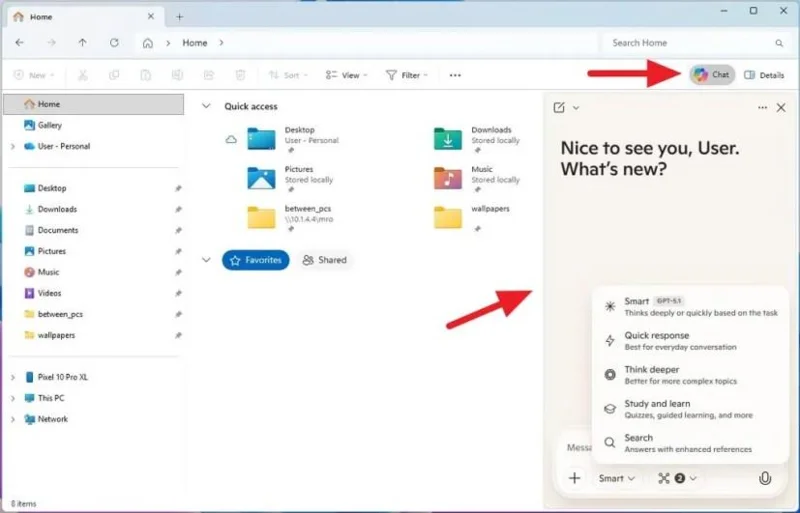
File Explorer Copilot UI (mockup) / Afbeelding: Mauro Huculak
En hier beginnen de problemen ook. Een AI-assistent die in Verkenner is ingebouwd, roept direct vragen op:
Microsoft heeft nog geen antwoorden gegeven, maar deze details zullen van belang zijn. Verkenner is een van de meest gevoelige onderdelen van het besturingssysteem en gebruikers verwachten duidelijke instellingen en de mogelijkheid om bepaalde functies uit te schakelen.
Tot nu toe zijn de verwijzingen verschenen in preview-builds van Windows 11, en er zijn geen aanwijzingen dat deze functie beperkt is tot Copilot+ pc's, wat suggereert dat deze uiteindelijk ook beschikbaar zou kunnen komen voor standaard pc's zonder AI.
Net als bij veel andere Copilot-functies kan Microsoft de integratie nog steeds uitstellen, herontwerpen of stilletjes annuleren als de feedback negatief is.
Dat Verkenner een AI-chatinterface krijgt, voelt als een functie waar gebruikers niet expliciet om hebben gevraagd, maar het past wel in Microsofts bredere strategie om van Windows een AI-gestuurde interface te maken.
Momenteel lijkt dit minder op een trucje en meer op een fundamentele verandering in de manier waarop Microsoft wil dat gebruikers met bestanden omgaan. Of die verandering welkom is, hangt volledig af van de transparantie, de prestaties en de controle die de gebruiker heeft.
Wat vind je ervan dat Microsoft Copilot in Verkenner heeft ingebouwd? Laat het me weten in de reacties hieronder.
Leer hoe u de pijl op Windows 10-snelkoppelingen verbergt met een registeraanpassing, wat de markering betekent en hoe u de wijziging veilig terugdraait.
Verander een foto in een schilderij, potloodtekening of cartoon met FotoSketcher Studio. Leer hoe je een effect kiest, de preview aanpast en je kunstwerk opslaat.
Ontdek wat Audio Identifier onthult over bitrate, encoders en tags, hoe de oude workflow werkt en welke tools tegenwoordig bestanden inspecteren of nummers identificeren.
My Photo Index is een verouderd Windows-fotocatalogiseringsprogramma voor het taggen, beoordelen en bekijken van lokale afbeeldingen. Bekijk de gedocumenteerde functies, compatibiliteitsbeperkingen en een alternatief dat nog steeds wordt onderhouden.
Leer hoe u Attribute Changer kunt gebruiken om bestandsattributen en tijdstempels in Windows te bewerken, de datums van JPEG EXIF-foto's bij te werken en batchwijzigingen veilig te bekijken.
Stel een aparte achtergrond in voor elke Windows 10-monitor, identificeer beeldschermen, pas de beeldweergave aan en los problemen op met ontbrekende monitoropties.
Leer wat pViewer doet, hoe de foto- en stripmodi werken, welke Windows-versie je moet downloaden en wat de verschillen zijn tussen de oude en de herschreven versie.
Leer hoe je een NeoDownloader-project maakt, een crawlbereik kiest, afbeeldingsfilters en een bestemming instelt en batchdownloads bekijkt.
Stel een diavoorstelling in voor Windows 7 of 8, maak een kleine VBScript-snelkoppeling en wijs een sneltoets toe om naar de volgende achtergrond te gaan.
Gebruik XnConvert om effecten toe te passen, foto's te verkleinen en afbeeldingsformaten in batches te converteren. Kies uitvoerinstellingen, bekijk bewerkingen en bescherm uw originelen.








