Pijl van snelkoppelingen verwijderen in Windows 10

Leer hoe u de pijl op Windows 10-snelkoppelingen verbergt met een registeraanpassing, wat de markering betekent en hoe u de wijziging veilig terugdraait.
Windows 11-gebruikers kunnen nu de installatie van updates overslaan tijdens de eerste installatie (Out-of-Box Experience, OOBE). Microsoft rolt deze wijziging uit voor nieuwe installaties en installaties na een reset van de computer , waardoor gebruikers direct naar het bureaublad kunnen gaan in plaats van te wachten op de updates.
Microsoft heeft eindelijk de grootste vertraging bij de installatie van Windows 11 weggenomen.
Jarenlang betekende het instellen van een nieuw apparaat dat je eerst een verplichte updatecyclus moest doorlopen voordat je het bureaublad kon gebruiken. Afhankelijk van het aantal updates en de netwerksnelheid kon dit proces lang duren en het eerste gebruik aanzienlijk vertragen.
Die vereiste is nu vervallen . Tijdens de eerste installatie zien gebruikers de optie om updates later te installeren, waardoor ze de initiële configuratie zonder onderbrekingen kunnen voltooien. Het systeem beschouwt updates niet langer als een toegangspoort tot het besturingssysteem.
Waarom het overslaan van updates tijdens de installatie belangrijk is voor dagelijkse gebruikers
Deze wijziging verbetert de eerste indruk van Windows 11 aanzienlijk . De installatieprocedure werd lange tijd bekritiseerd omdat deze trager en beperkender was dan die van concurrerende platforms zoals macOS en Chrome OS, die er juist op gericht zijn gebruikers zo snel mogelijk een bruikbaar bureaublad te bieden.
Door de verplichte update te verwijderen, stemt de softwaregigant het besturingssysteem af op de moderne verwachtingen. Gebruikers kunnen direct na de installatie aan de slag, apps installeren of hun systeem personaliseren. Updates vinden nog steeds plaats, maar blokkeren de toegang niet langer. Deze aanpak is niet alleen gunstig voor consumenten, maar ook voor netwerkbeheerders, die nu sneller apparaten kunnen implementeren zonder te hoeven wachten tot updatecycli tijdens de provisioning zijn voltooid.
Hoe het nieuwe installatieproces van Windows 11 werkt
De bijgewerkte installatieprocedure controleert nog steeds op beschikbare updates op de achtergrond, maar dwingt de installatie niet langer af vóór de voltooiing. Wanneer het updatescherm verschijnt, kunnen gebruikers ervoor kiezen om het proces uit te stellen en verder te gaan.
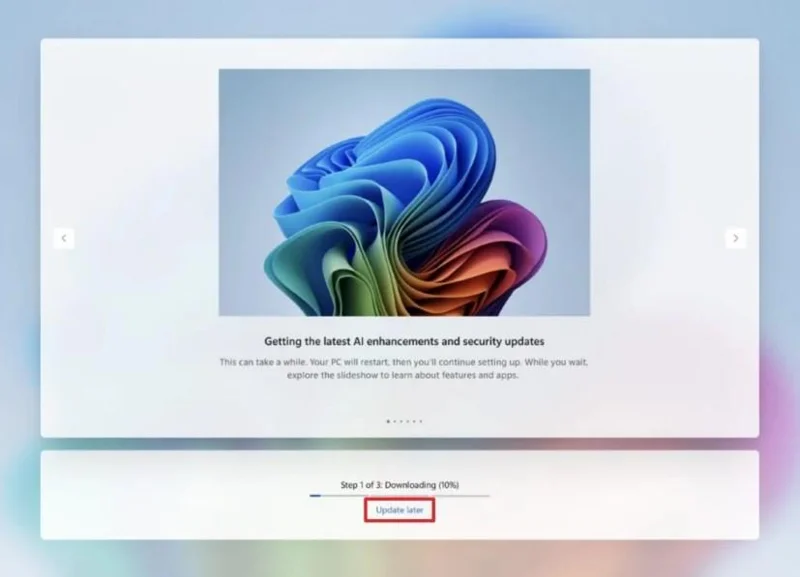
OOBE-updateoptie later / Afbeelding: Microsoft
Zodra Windows Update op het bureaublad is, hervat het zijn normale werking en downloadt het automatisch openstaande updates op basis van systeembeleid en gebruikersvoorkeuren.
De wijzigingen in Windows Update duiden op een bredere strategieverschuiving.
Deze update maakt deel uit van een bredere inspanning om Windows 11 minder storend te maken. Microsoft heeft al bevestigd dat het werkt aan het verminderen van de frequentie van herstarts en het uitbreiden van de mogelijkheden om updates langer uit te stellen . Deze wijzigingen duiden op een verschuiving van strikte updatehandhaving naar een flexibeler model dat zich aanpast aan het gedrag van de gebruiker.
De installatie kent echter nog steeds een paar nadelen. Je hebt meestal een Microsoft-account nodig en je krijgt meldingen voor services zoals Xbox Game Pass, Microsoft 365 en OneDrive . Deze stappen kunnen voor veel gebruikers overbodig aanvoelen. Door ze te verwijderen zou de installatie sneller, eenvoudiger en gebruiksvriendelijker verlopen.
Leer hoe u de pijl op Windows 10-snelkoppelingen verbergt met een registeraanpassing, wat de markering betekent en hoe u de wijziging veilig terugdraait.
Verander een foto in een schilderij, potloodtekening of cartoon met FotoSketcher Studio. Leer hoe je een effect kiest, de preview aanpast en je kunstwerk opslaat.
Ontdek wat Audio Identifier onthult over bitrate, encoders en tags, hoe de oude workflow werkt en welke tools tegenwoordig bestanden inspecteren of nummers identificeren.
My Photo Index is een verouderd Windows-fotocatalogiseringsprogramma voor het taggen, beoordelen en bekijken van lokale afbeeldingen. Bekijk de gedocumenteerde functies, compatibiliteitsbeperkingen en een alternatief dat nog steeds wordt onderhouden.
Leer hoe u Attribute Changer kunt gebruiken om bestandsattributen en tijdstempels in Windows te bewerken, de datums van JPEG EXIF-foto's bij te werken en batchwijzigingen veilig te bekijken.
Stel een aparte achtergrond in voor elke Windows 10-monitor, identificeer beeldschermen, pas de beeldweergave aan en los problemen op met ontbrekende monitoropties.
Leer wat pViewer doet, hoe de foto- en stripmodi werken, welke Windows-versie je moet downloaden en wat de verschillen zijn tussen de oude en de herschreven versie.
Leer hoe je een NeoDownloader-project maakt, een crawlbereik kiest, afbeeldingsfilters en een bestemming instelt en batchdownloads bekijkt.
Stel een diavoorstelling in voor Windows 7 of 8, maak een kleine VBScript-snelkoppeling en wijs een sneltoets toe om naar de volgende achtergrond te gaan.
Gebruik XnConvert om effecten toe te passen, foto's te verkleinen en afbeeldingsformaten in batches te converteren. Kies uitvoerinstellingen, bekijk bewerkingen en bescherm uw originelen.








