Pijl van snelkoppelingen verwijderen in Windows 10

Leer hoe u de pijl op Windows 10-snelkoppelingen verbergt met een registeraanpassing, wat de markering betekent en hoe u de wijziging veilig terugdraait.
Je kunt een webserver bereiken via dezelfde URL zonder een statisch IP-adres aan te schaffen. Stel dynamische DNS (DDNS) in, zodat een hostnaam je veranderende publieke IP-adres volgt, en configureer vervolgens beveiligde inkomende toegang tot de server. Als je internetverbinding gebruikmaakt van carrier-grade NAT (CGNAT), gebruik dan een tunnel in plaats van gewone port forwarding.
Dit is iets anders dan je computer een permanent publiek IP-adres geven. DDNS wijzigt een DNS-record wanneer je internetprovider een nieuw adres toewijst; bezoekers blijven dezelfde hostnaam gebruiken, bijvoorbeeld home.example.net.
Voor de traditionele DDNS-methode hebt u een werkende webserver, een router die u kunt beheren, een DDNS-hostnaam of -domein en een openbaar bereikbare internetverbinding nodig. Ook moet HTTPS geconfigureerd zijn voor de website. Routermenu's en abonnementen van providers variëren, dus raadpleeg de actuele instructies van uw provider in plaats van af te gaan op een oude schermafbeelding.
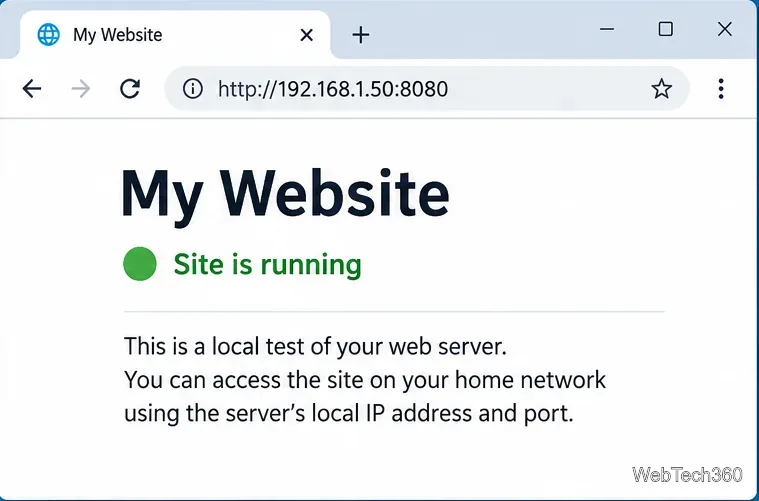
Start de website en open het lokale adres ervan vanaf een ander apparaat in hetzelfde netwerk. Een server die bijvoorbeeld 192.168.1.50luistert op poort , 8080kan worden getest op http://192.168.1.50:8080. Dit zijn voorbeeldadressen, geen instellingen die u blindelings moet kopiëren.
Reserveer het privé-IP-adres van de server in de DHCP-instellingen van uw router, of configureer een stabiel LAN-adres. Het openbare IP-adres kan veranderen, maar de router moet altijd weten welk lokaal apparaat inkomende verzoeken ontvangt.
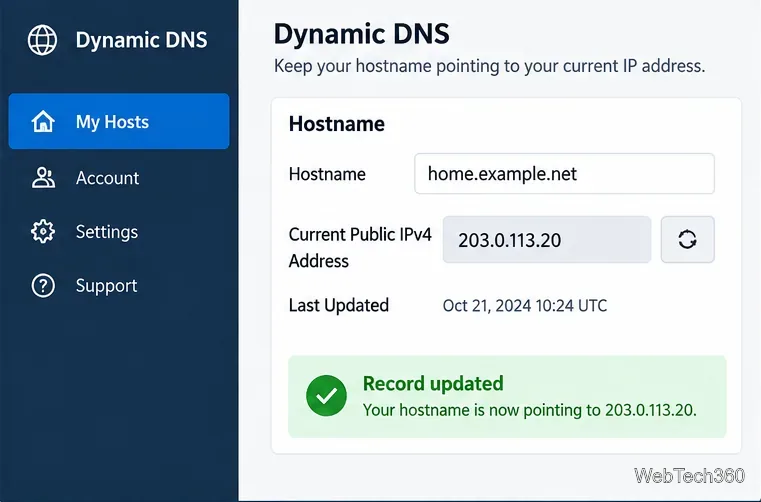
Kies een provider zoals No-IP, maak een hostnaam aan en configureer automatische updates. Als uw router deze provider ondersteunt, zoek dan de sectie Dynamische DNS of DDNS, selecteer de provider en voer de hostnaam en de door de provider verstrekte inloggegevens of updatesleutel in. Installeer anders de updateclient van de provider op een computer die altijd aan staat. Raadpleeg de officiële installatiehandleiding voor No-IP-routers .
Een andere optie voor een domein dat Cloudflare DNS gebruikt, is een updater die het A-record wijzigt met behulp van de Cloudflare API. Cloudflare documenteert dynamische IP-updates . Plaats geen DNS API-token in openbare websitebestanden.
203.0.113.20Controleer na een update of de hostnaam verwijst naar het huidige openbare IP-adres van de verbinding. Het onderstaande voorbeeldadres is alleen voor documentatiedoeleinden en zal niet naar uw thuisadres leiden.
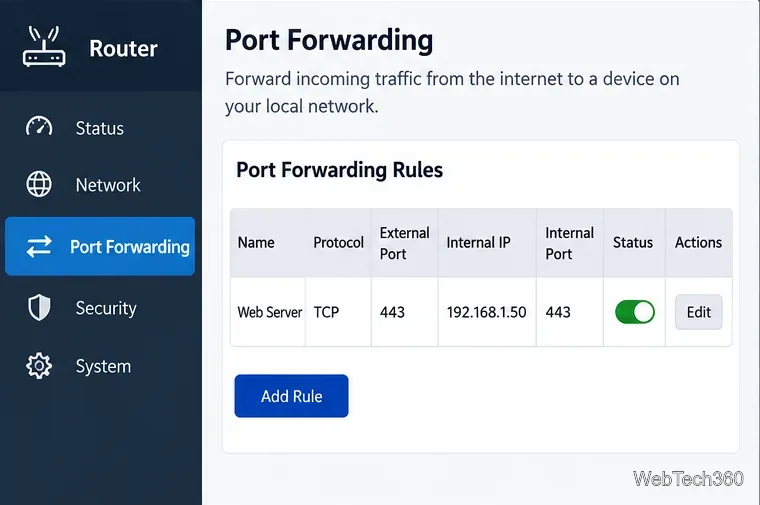
Bij een verbinding met een openbaar IP-adres configureert u de port-forwarding-pagina van de router om de vereiste externe TCP-poort door te sturen naar het gereserveerde lokale IP-adres van de server. Voor een normale HTTPS-site wordt de externe poort 443meestal doorgestuurd naar een webserver of reverse proxy die luistert op poort 443. Die HTTPS-server kan vervolgens verzoeken doorsturen naar een applicatie op poort 8080. Dit zijn verschillende poorten en vereisen de bijbehorende serverconfiguratie.
Sta alleen noodzakelijk verkeer toe via de hostfirewall. Gebruik een geldig TLS-certificaat en leid HTTP waar nodig door naar HTTPS. Sommige methoden voor certificaatvalidatie vereisen een bepaalde poort 80; raadpleeg de vereisten van Let's Encrypt voor de certificaatvalidatie . Vermijd het doorsturen van een beheerdersdashboard of een onbeveiligde ontwikkelserver naar het openbare internet.
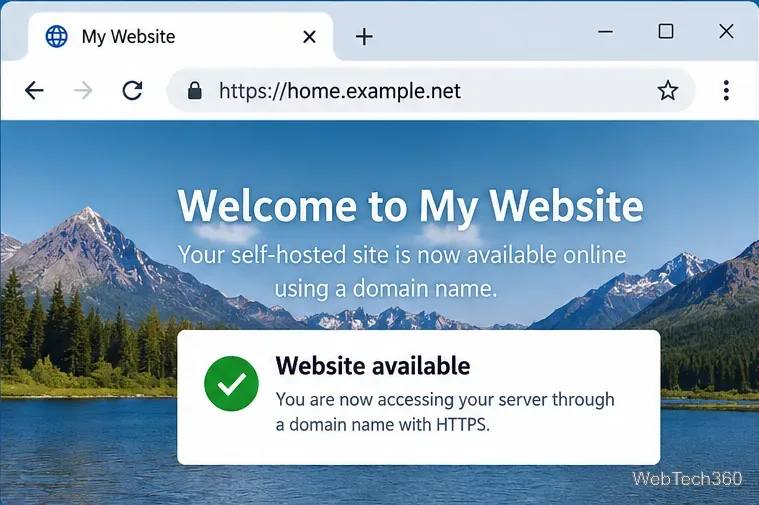
Schakel wifi op je telefoon uit en laad https://home.example.netde pagina via mobiele data. Vervang de hostnaam door je eigen hostnaam. Het is belangrijk om de pagina van buitenaf te testen, omdat sommige routers hun eigen openbare IP-adres niet vanuit het LAN kunnen bereiken. Controleer of de juiste website wordt geladen en of de browser het HTTPS-certificaat accepteert.
Als de site niet werkt, controleer dan in die volgorde de lokale beschikbaarheid, de DDNS-updatestatus, de DNS-resolutie, de routerdoorsturing, de serverfirewall en de TLS-configuratie. DNS-caches kunnen na een wijziging kortstondig een eerder IP-adres behouden.
DDNS alleen is niet voldoende om CGNAT op te lossen: de router beheert het gedeelde openbare IPv4-adres niet, waardoor ongevraagde inkomende verbindingen uw apparaat doorgaans niet kunnen bereiken. Vergelijk het WAN-adres dat uw router weergeeft met het openbare IP-adres dat wordt gerapporteerd door een externe IP-controledienst. Als deze verschillen, of als uw router een adres in een privé- of gedeeld bereik heeft, vraag dan uw internetprovider of er een routeerbaar adres beschikbaar is.
Voor een website zonder inkomende poortdoorsturing verbindt Cloudflare Tunnel een lokale service met een openbare hostnaam via een uitgaande verbinding; voor het publiceren van een applicatie is een domein vereist dat is geconfigureerd met Cloudflare. Tailscale Funnel kan een openbare HTTPS-URL voor een applicatie leveren zonder dat routerpoorten geconfigureerd hoeven te worden. Controleer de vereisten en toegangsrechten van elke service voordat u gevoelige informatie openbaar maakt.
Het oorspronkelijke URLRedirector-programma was ontworpen voor oudere Windows-versies en gebruikte een via FTP toegankelijke verwijzingspagina om bezoekers naar een wisselend IP-adres te leiden. Deze verouderde aanpak is niet hetzelfde als moderne, op DNS gebaseerde DDNS. De oude downloadlocatie en de huidige onderhoudsstatus konden niet worden geverifieerd, waardoor het geen aanbevolen installatiemethode is voor een nieuwe installatie.
Kortom: gebruik DDNS plus HTTPS en correct geconfigureerde port forwarding wanneer uw verbinding een bereikbaar publiek IP-adres heeft. Gebruik een uitgaande tunnel wanneer directe inkomende toegang niet mogelijk is. Beide methoden bieden bezoekers een stabiele URL zonder dat u een statisch adres hoeft te huren.
Leer hoe u de pijl op Windows 10-snelkoppelingen verbergt met een registeraanpassing, wat de markering betekent en hoe u de wijziging veilig terugdraait.
Verander een foto in een schilderij, potloodtekening of cartoon met FotoSketcher Studio. Leer hoe je een effect kiest, de preview aanpast en je kunstwerk opslaat.
Ontdek wat Audio Identifier onthult over bitrate, encoders en tags, hoe de oude workflow werkt en welke tools tegenwoordig bestanden inspecteren of nummers identificeren.
My Photo Index is een verouderd Windows-fotocatalogiseringsprogramma voor het taggen, beoordelen en bekijken van lokale afbeeldingen. Bekijk de gedocumenteerde functies, compatibiliteitsbeperkingen en een alternatief dat nog steeds wordt onderhouden.
Leer hoe u Attribute Changer kunt gebruiken om bestandsattributen en tijdstempels in Windows te bewerken, de datums van JPEG EXIF-foto's bij te werken en batchwijzigingen veilig te bekijken.
Stel een aparte achtergrond in voor elke Windows 10-monitor, identificeer beeldschermen, pas de beeldweergave aan en los problemen op met ontbrekende monitoropties.
Leer wat pViewer doet, hoe de foto- en stripmodi werken, welke Windows-versie je moet downloaden en wat de verschillen zijn tussen de oude en de herschreven versie.
Leer hoe je een NeoDownloader-project maakt, een crawlbereik kiest, afbeeldingsfilters en een bestemming instelt en batchdownloads bekijkt.
Stel een diavoorstelling in voor Windows 7 of 8, maak een kleine VBScript-snelkoppeling en wijs een sneltoets toe om naar de volgende achtergrond te gaan.
Gebruik XnConvert om effecten toe te passen, foto's te verkleinen en afbeeldingsformaten in batches te converteren. Kies uitvoerinstellingen, bekijk bewerkingen en bescherm uw originelen.








