Pijl van snelkoppelingen verwijderen in Windows 10

Leer hoe u de pijl op Windows 10-snelkoppelingen verbergt met een registeraanpassing, wat de markering betekent en hoe u de wijziging veilig terugdraait.
EMDB (Eric's Movie Database) is Windows-software voor het catalogiseren van een persoonlijke film- en tv-collectie. Het kan dvd's, blu-rays en andere mediabestanden organiseren in een visuele boekenplank of sorteerbare lijst, waarbij details zoals titel, cast, formaat, kijkstatus en de opslaglocatie van een schijf worden vastgelegd. Het biedt ook de mogelijkheid om online metadata te importeren, te zoeken en te filteren, een uitleenoverzicht bij te houden en te exporteren. EMDB catalogiseert uw collectie; het is geen streamingdienst.
Op de downloadpagina van de ontwikkelaar staat momenteel EMDB 5.41 vermeld, en de officiële wijzigingslog geeft aan dat deze versie op 2 februari 2026 verschijnt. De huidige help-pagina vermeldt Windows 7, 8, 10 en 11 en een minimale schermresolutie van 1024 × 768. Controleer de officiële EMDB-downloadpagina en de releasegeschiedenis voordat u installeert, aangezien de versiegegevens kunnen wijzigen.
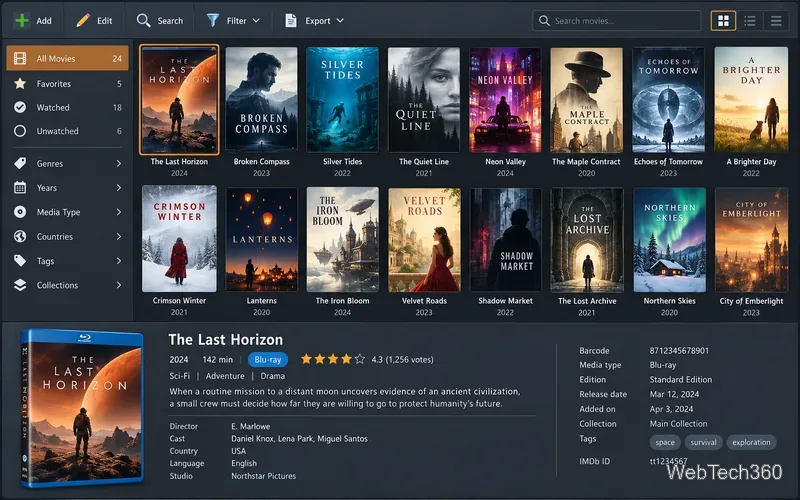
Elke vermelding kan filminformatie en collectiespecifieke notities bevatten. Afhankelijk van het record kunt u de titel, het jaar, de regisseur, de cast, het genre, de plot, de speelduur, de beoordeling, het mediaformaat, de barcode en een locatie zoals een plank of doos opslaan. Het programma kan een vermelding ook koppelen aan een mediabestand op een computer of externe schijf. De officiële online help beschrijft de weergaven voor boekenplanken, lijsten en tv-series op volledig scherm, evenals de ondersteuning voor films, tv-series en gegroepeerde collecties.
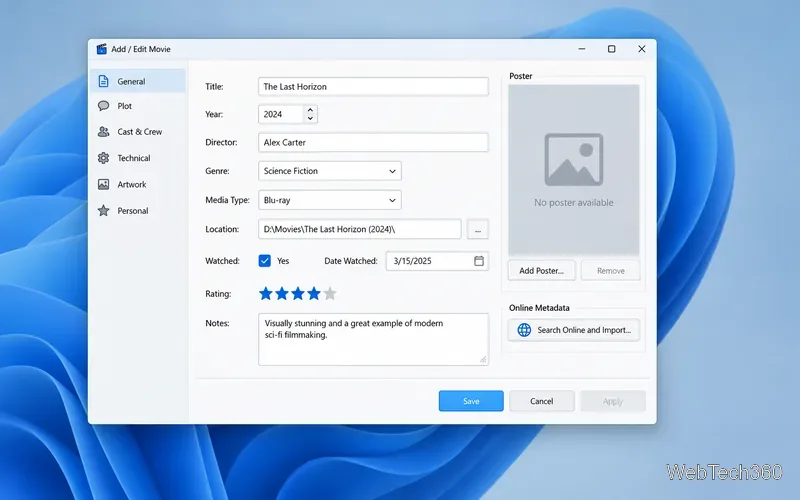
Voor snellere invoer kunt u de opdracht 'Toevoegen' gebruiken en een online filmdatabase doorzoeken. Controleer vervolgens het resultaat en vul eventuele ontbrekende persoonlijke gegevens in. EMDB biedt ook de mogelijkheid tot handmatige bewerking, zodat u een titel kunt corrigeren, het fysieke formaat kunt specificeren, een planklocatie kunt toevoegen of uw eigen afbeelding kunt gebruiken. Met de opties kunt u de importbronnen en de opgehaalde informatie configureren. De officiële FAQ vermeldt dat IMDb en TheMovieDB alternatieve hoofdbronnen zijn die niet gecombineerd kunnen worden; controleer de huidige opties en het gedrag van de bronnen voordat u een grote batch toevoegt.
Naarmate een collectie groeit, kan de zoekfunctie van EMDB criteria zoals titel, acteur, regisseur of genre matchen, inclusief combinaties. Filters verfijnen de lijst op basis van eigenschappen zoals film versus tv-serie, kijkstatus en video- of mediaformaat. Je kunt sorteren op databasevelden en schakelen tussen de miniatuurweergave van de boekenplank en een meer gedetailleerde lijstweergave. Deze tools maken het gemakkelijker om praktische vragen te beantwoorden: Welke dvd's zijn nog niet bekeken? Welke titel heeft een specifieke acteur? Waar heb je een bepaalde editie neergelegd?
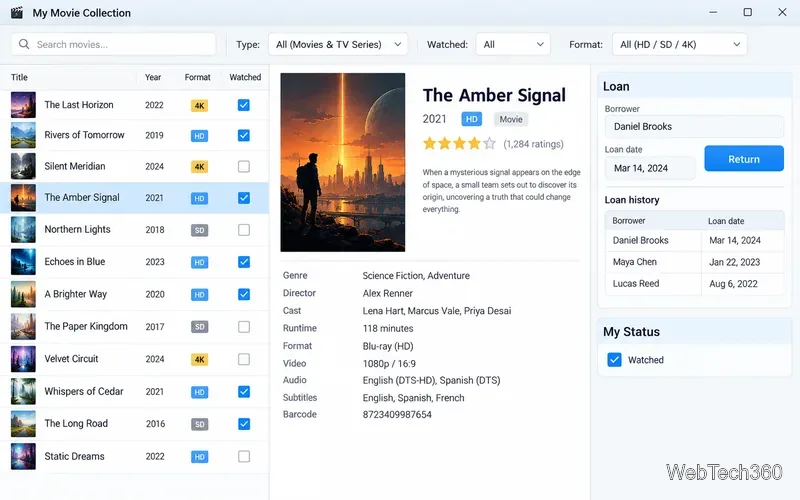
De uitleentracker maakt deel uit van het paneel met filmdetails. Registreer wie een titel heeft geleend, markeer deze als geretourneerd en bekijk de uitleengeschiedenis. Als u een lokaal mediabestand aan een item koppelt, opent de afspeelfunctie van EMDB dit bestand met de Windows-toepassing die is geconfigureerd voor dat bestandstype. Het speelt geen film af vanuit een online catalogus.
EMDB kan records exporteren naar HTML, CSV of platte tekst om te bekijken, af te drukken of geselecteerde informatie naar een ander programma te kopiëren. De ontwikkelaar waarschuwt echter expliciet dat exportbestanden niet de volledige database bevatten. Vertrouw niet alleen op CSV-, HTML- of tekstexport als back-up. Gebruik in plaats daarvan de speciale back-upfunctie in de opties. De help-pagina vermeldt dat automatische wekelijkse back-ups en back-ups die gerelateerd zijn aan updates de belangrijkste gegevens bevatten, maar geen illustraties. Controleer daarom of uw back-upplan ook de afbeeldingen en andere bestanden bewaart die voor u belangrijk zijn.
EMDB slaat wijzigingen automatisch op. De opslaglocatie is afhankelijk van de installatiemethode: volgens de officiële helpfunctie worden bij een standaardinstallatie de database, illustraties, configuratie en back-ups opgeslagen in de AppData-map van de gebruiker; wanneer EMDB buiten de AppData-map wordt geplaatst C:\Program Files (x86), kunnen deze bestanden in de applicatiemap worden opgeslagen voor een draagbare installatie, inclusief gebruik vanaf een USB-stick. Controleer voordat u een collectie verplaatst welke locatie uw exemplaar daadwerkelijk gebruikt en maak een back-up. Het kopiëren van alleen de programmamap kan betekenen dat de gegevens in AppData niet worden meegenomen.
EMDB is geschikt voor Windows-gebruikers die een lokale catalogus willen voor fysieke cd's en cd's, vooral als ze waarde hechten aan albumhoezen, zoekfuncties, kijkstatus en uitleenstatus. De belangrijkste nadelen zijn de Windows-only vereiste volgens de gepubliceerde specificaties van de ontwikkelaar en de afhankelijkheid van externe websites voor geïmporteerde metadata. Als een import een titel mist of onvolledige informatie retourneert, kunt u de gegevens handmatig toevoegen of corrigeren. Raadpleeg de officiële FAQ en online help voor informatie over de huidige instellingen, gegevensbronnen en back-upinstructies.
Leer hoe u de pijl op Windows 10-snelkoppelingen verbergt met een registeraanpassing, wat de markering betekent en hoe u de wijziging veilig terugdraait.
Verander een foto in een schilderij, potloodtekening of cartoon met FotoSketcher Studio. Leer hoe je een effect kiest, de preview aanpast en je kunstwerk opslaat.
Ontdek wat Audio Identifier onthult over bitrate, encoders en tags, hoe de oude workflow werkt en welke tools tegenwoordig bestanden inspecteren of nummers identificeren.
My Photo Index is een verouderd Windows-fotocatalogiseringsprogramma voor het taggen, beoordelen en bekijken van lokale afbeeldingen. Bekijk de gedocumenteerde functies, compatibiliteitsbeperkingen en een alternatief dat nog steeds wordt onderhouden.
Leer hoe u Attribute Changer kunt gebruiken om bestandsattributen en tijdstempels in Windows te bewerken, de datums van JPEG EXIF-foto's bij te werken en batchwijzigingen veilig te bekijken.
Stel een aparte achtergrond in voor elke Windows 10-monitor, identificeer beeldschermen, pas de beeldweergave aan en los problemen op met ontbrekende monitoropties.
Leer wat pViewer doet, hoe de foto- en stripmodi werken, welke Windows-versie je moet downloaden en wat de verschillen zijn tussen de oude en de herschreven versie.
Leer hoe je een NeoDownloader-project maakt, een crawlbereik kiest, afbeeldingsfilters en een bestemming instelt en batchdownloads bekijkt.
Stel een diavoorstelling in voor Windows 7 of 8, maak een kleine VBScript-snelkoppeling en wijs een sneltoets toe om naar de volgende achtergrond te gaan.
Gebruik XnConvert om effecten toe te passen, foto's te verkleinen en afbeeldingsformaten in batches te converteren. Kies uitvoerinstellingen, bekijk bewerkingen en bescherm uw originelen.








