Pijl van snelkoppelingen verwijderen in Windows 10

Leer hoe u de pijl op Windows 10-snelkoppelingen verbergt met een registeraanpassing, wat de markering betekent en hoe u de wijziging veilig terugdraait.
De voorkeuren van Photoshop regelen de interface, bestandsherstel, prestaties, cursors, meeteenheden, hulplijnen, lettertype en plug-ins van de app. Open ze via Bewerken > Voorkeuren in Windows of Photoshop > Instellingen in macOS; de sneltoetsen hiervoor zijn Ctrl+K en Command+K. Selecteer een categorie, wijzig de gewenste instellingen en klik op OK. Kies de instellingen die passen bij uw hardware en bestanden.
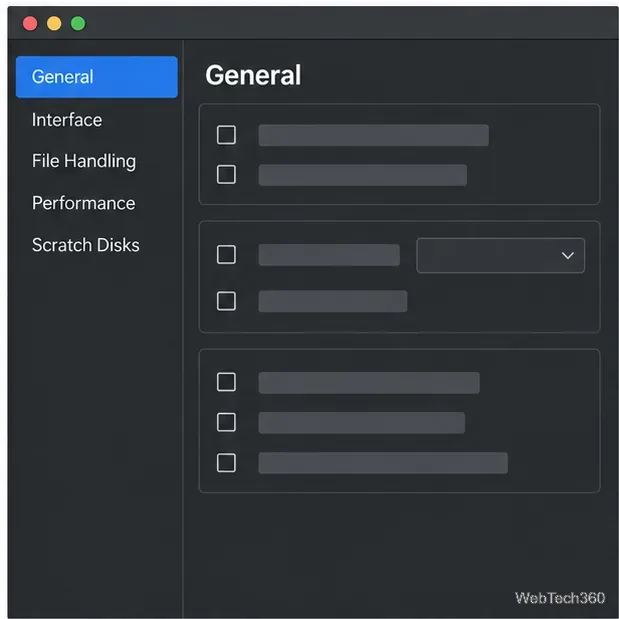
De huidige desktopversies van Photoshop groeperen de bedieningselementen onder Algemeen, Interface, Werkruimte, Meldingen, Gereedschappen, Geschiedenis en inhoudsgegevens, Bestandsverwerking, Exporteren, Prestaties, Beeldbewerking, Scratch Disks, Cursors, Transparantie en kleurbereik, Eenheden en linialen, Hulplijnen, Raster en segmenten, Plug-ins, Tekst, Verbeterde bedieningselementen en Technologievoorbeelden. De namen variëren per versie; raadpleeg de geïnstalleerde app; bekijk ook het huidige voorkeurenoverzicht van Adobe . De minder voor de hand liggende panelen zijn ook nuttig: Meldingen beheert waarschuwingen; Geschiedenis en inhoudsgegevens omvat de geschiedenis en inhoudstoeschrijving; Beeldbewerking bevat bedieningselementen voor resampling; Verbeterde bedieningselementen en Technologievoorbeelden tonen gespecialiseerde of experimentele opties.
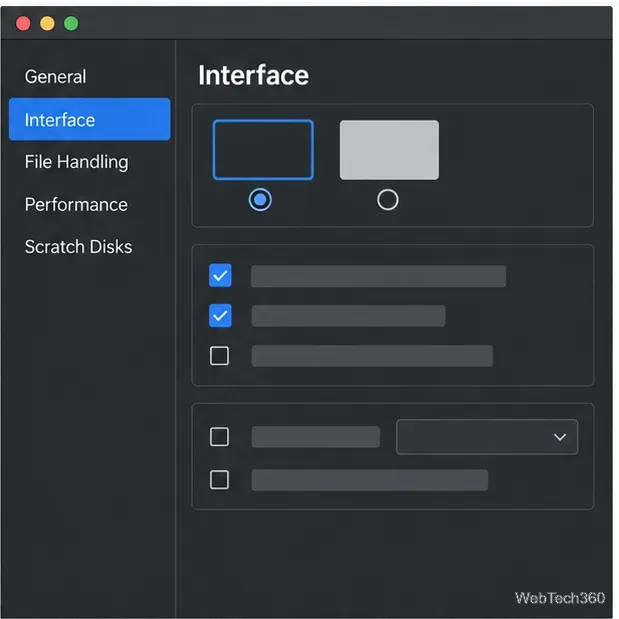
Gebruik Interface en Werkruimte om het uiterlijk, de panelen en de documentindeling van de app aan te passen. Kies een thema met voldoende contrast om de randen van het canvas te kunnen zien en wijzig het gedrag van panelen of tooltips als deze u afleiden. Deze keuzes hebben invloed op de werkruimte, niet op de beeldpixels of de kleurnauwkeurigheid. Algemeen en Hulpmiddelen wijzigen de standaardinstellingen voor de hele toepassing of voor specifieke hulpmiddelen.
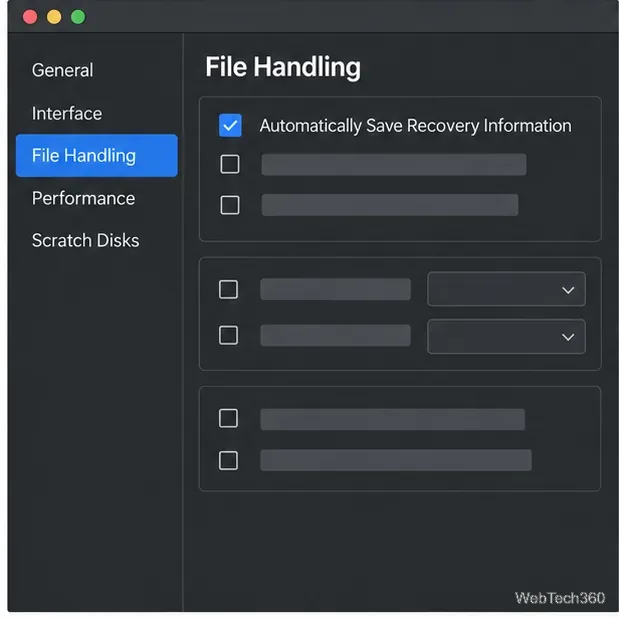
Schakel in Bestandsbeheer de optie 'Herstelgegevens automatisch opslaan' in en kies een interval. Herstelgegevens kunnen helpen bij het herstellen van werk na een crash, maar ze vervangen het opslaan met Ctrl+S of Command+S en het maken van back-ups niet. Gebruik Exporteren om de standaard uitvoeropties te bekijken. Adobe legt de herstelinstellingen van Photoshop uit . Voorkeuren worden normaal gesproken opgeslagen bij het sluiten; een crash of geforceerd afsluiten kan dit voorkomen.
Bekijk in de prestatie-instellingen het geheugen, de GPU, de cache en de geschiedenis. Adobe gebruikt standaard 70% van het RAM-geheugen ; het wordt aangeraden om dit op of onder de 85% te houden, zodat andere apps ook voldoende geheugen hebben. Begin hiermee, breng alleen kleine wijzigingen aan als grote bestanden traag aanvoelen en vergelijk de prestaties bij dezelfde taak. Houd GPU-acceleratie ingeschakeld als een ondersteunde processor wordt gedetecteerd en Photoshop stabiel blijft.
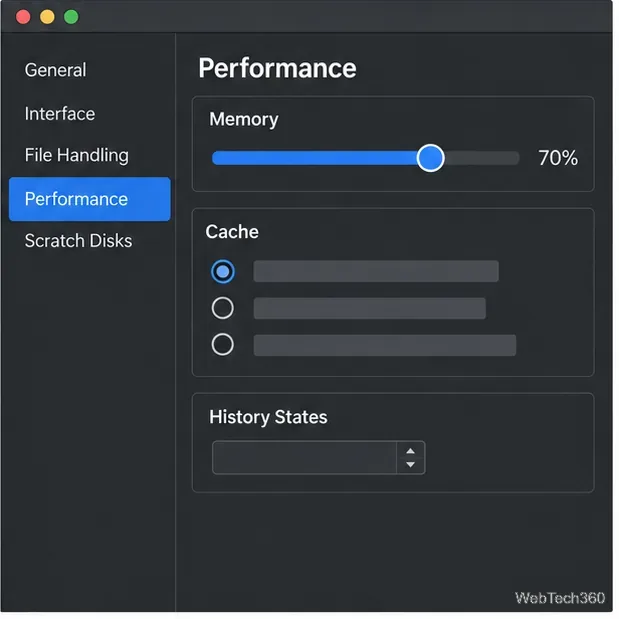
In het statusmenu onder een document kan de efficiëntie- indicator worden weergegeven. Een waarde onder de 100% betekent dat Photoshop de tijdelijke schijf gebruikt; beschouw dit als een diagnostische aanwijzing. Kies in Geschiedenis en cache 'Klein' voor kleine documenten met veel lagen, 'Standaard/Foto's' voor normale bestanden of 'Groot/Enorm' voor grote afbeeldingen en panorama's. Meer cachegeheugen verbruikt meer geheugen. Bij Geschiedenisstatussen stelt u de diepte van ongedaan maken in; Adobe geeft 50 aan als standaardwaarde. Raadpleeg de prestatiehandleiding van Adobe voor de actuele instellingen.
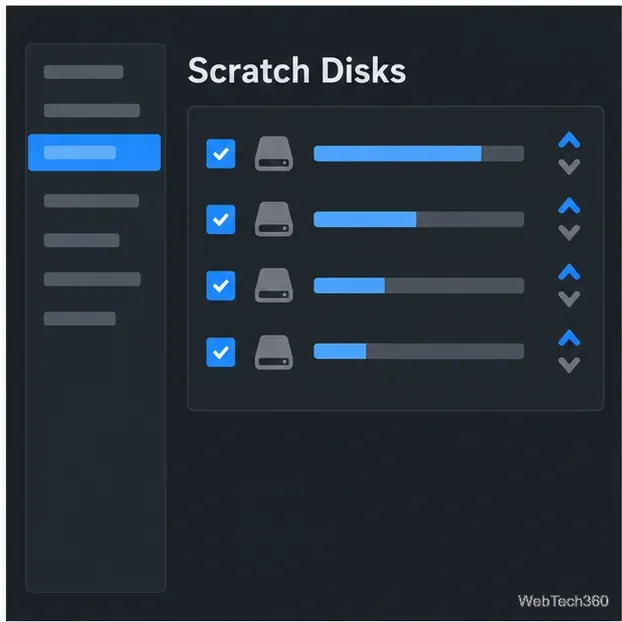
Photoshop gebruikt een scratchdisk als tijdelijke opslag wanneer een taak het beschikbare geheugen overschrijdt. Kies een snelle schijf met voldoende vrije ruimte en plaats het snelste volume bovenaan. Een interne SSD of een geschikte externe SSD is hiervoor geschikt. Als Photoshop meldt dat de schijf vol is, maak dan vrije ruimte vrij of selecteer een ander volume en start het programma opnieuw. Volg de stappen van Adobe voor het instellen van een scratchdisk .
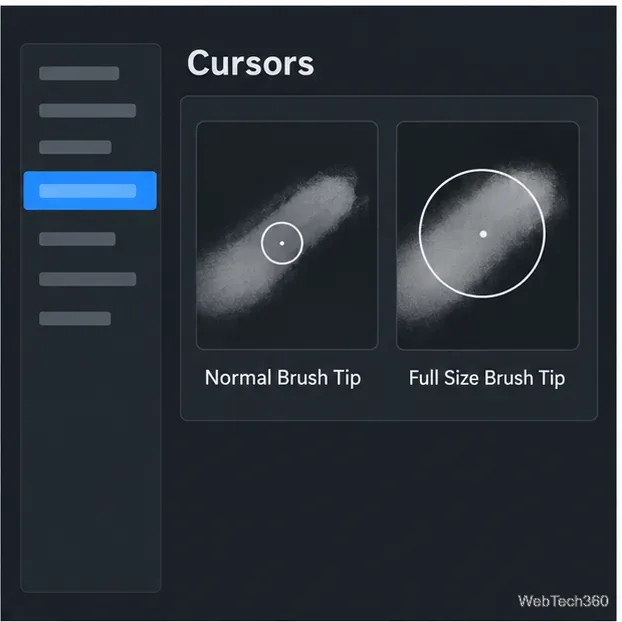
Met Cursors kunt u de weergave van de schildergereedschappen op het canvas wijzigen. Een penseelpuntcontour toont het betreffende gebied; de optie voor volledige grootte toont ook de lichtere rand van een zacht penseel. Een kruisje helpt bij nauwkeurige plaatsing. Deze instellingen hebben geen invloed op de penseeluitvoer. Transparantie en kleurbereik wijzigen het schaakbordpatroon en de kleur die wordt gebruikt om te waarschuwen voor kleuren buiten het kleurbereik. Het schaakbordpatroon dient alleen ter illustratie; het wijzigt de transparantie in het bestand niet. Zie de cursorhandleiding van Adobe .
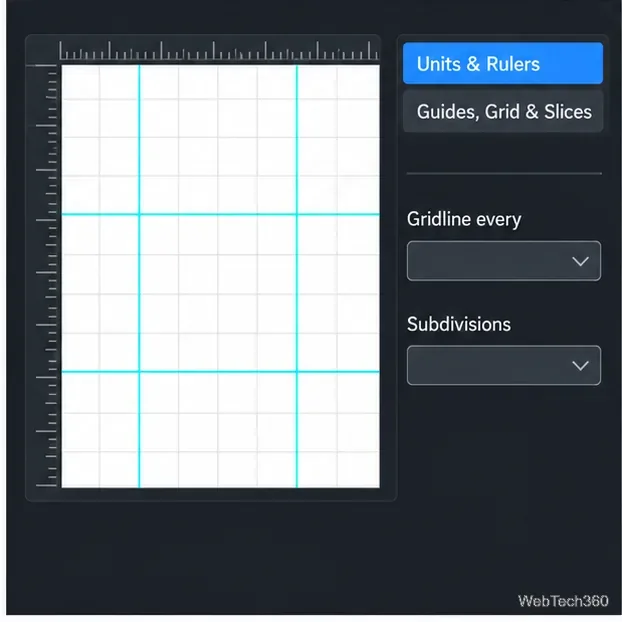
Kies in Eenheden en Linialen eenheden die u snel kunt aflezen : pixels voor schermindelingen of inches en millimeters voor afmetingen bij afdrukken. In Hulplijnen, Raster en Segmenten kiest u de kleuren en stijlen van de hulplijnen, stelt u de rasterafstand in en definieert u onderverdelingen. Hulplijnen en rasters zijn niet-afdrukbare overlays. Voor afdrukken hangt de effectieve resolutie af van de pixelafmetingen en de uitvoergrootte; 300 ppi is niet universeel. Op schermen zijn de pixelafmetingen belangrijker dan een algemene instelling van 72 ppi. Adobe legt de afdrukresolutie uit . Raadpleeg de handleiding van Adobe over liniaaleenheden en instellingen voor hulplijnen en rasters .
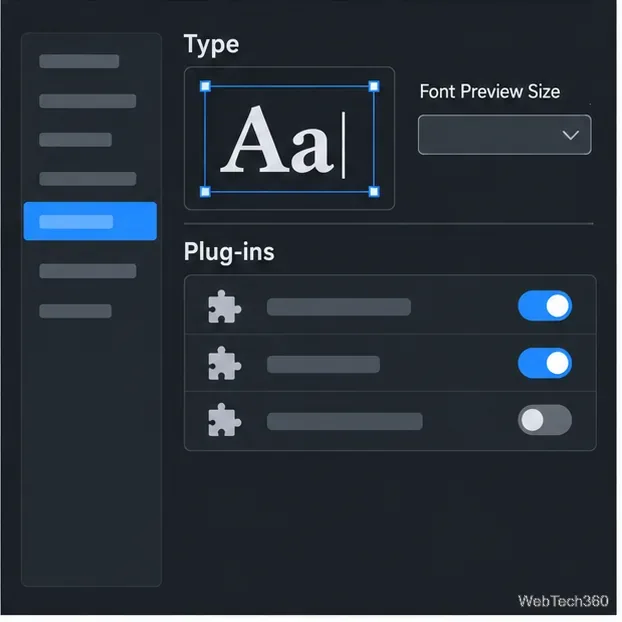
Kies onder 'Type' een lettergrootte voor de voorbeeldweergave, zodat het lettertypemenu bruikbaar blijft. 'Beveiliging tegen ontbrekende tekens' kan helpen als een geselecteerd lettertype een teken mist. Voeg in 'Plug-ins' alleen een aangepaste map toe als een vertrouwde leverancier dit vereist. Als Photoshop instabiel wordt na het installeren van een extensie, schakel deze dan uit voordat u andere instellingen wijzigt.
Als een wijziging problemen veroorzaakt, herstel dan eerst die optie. Als de problemen aanhouden, maak dan een back-up van aangepaste presets en werkruimtes voordat u de instellingen reset. Adobe biedt de optie 'Voorkeuren resetten bij afsluiten' in het algemene menu, of u kunt de app opnieuw opstarten door Alt+Ctrl+Shift ingedrukt te houden op Windows of Option+Command+Shift op macOS en vervolgens te bevestigen. Een reset verwijdert aangepaste instellingen, dus gebruik deze functie alleen wanneer nodig; raadpleeg de resetinstructies van Adobe .
Oudere tutorials beschrijven Repoussé, een checklist met OpenGL-functies en een speciaal 3D-voorkeurenvenster. Deze instellingen behoren tot eerdere versies; Adobe geeft aan dat de verouderde 3D-functies van Photoshop zijn verwijderd uit de desktopversie. Gebruik voor het optimaliseren van de prestaties de ondersteunde GPU-instellingen in Prestaties.
Leer hoe u de pijl op Windows 10-snelkoppelingen verbergt met een registeraanpassing, wat de markering betekent en hoe u de wijziging veilig terugdraait.
Verander een foto in een schilderij, potloodtekening of cartoon met FotoSketcher Studio. Leer hoe je een effect kiest, de preview aanpast en je kunstwerk opslaat.
Ontdek wat Audio Identifier onthult over bitrate, encoders en tags, hoe de oude workflow werkt en welke tools tegenwoordig bestanden inspecteren of nummers identificeren.
My Photo Index is een verouderd Windows-fotocatalogiseringsprogramma voor het taggen, beoordelen en bekijken van lokale afbeeldingen. Bekijk de gedocumenteerde functies, compatibiliteitsbeperkingen en een alternatief dat nog steeds wordt onderhouden.
Leer hoe u Attribute Changer kunt gebruiken om bestandsattributen en tijdstempels in Windows te bewerken, de datums van JPEG EXIF-foto's bij te werken en batchwijzigingen veilig te bekijken.
Stel een aparte achtergrond in voor elke Windows 10-monitor, identificeer beeldschermen, pas de beeldweergave aan en los problemen op met ontbrekende monitoropties.
Leer wat pViewer doet, hoe de foto- en stripmodi werken, welke Windows-versie je moet downloaden en wat de verschillen zijn tussen de oude en de herschreven versie.
Leer hoe je een NeoDownloader-project maakt, een crawlbereik kiest, afbeeldingsfilters en een bestemming instelt en batchdownloads bekijkt.
Stel een diavoorstelling in voor Windows 7 of 8, maak een kleine VBScript-snelkoppeling en wijs een sneltoets toe om naar de volgende achtergrond te gaan.
Gebruik XnConvert om effecten toe te passen, foto's te verkleinen en afbeeldingsformaten in batches te converteren. Kies uitvoerinstellingen, bekijk bewerkingen en bescherm uw originelen.








