Pijl van snelkoppelingen verwijderen in Windows 10

Leer hoe u de pijl op Windows 10-snelkoppelingen verbergt met een registeraanpassing, wat de markering betekent en hoe u de wijziging veilig terugdraait.
Als u een Microsoft Project-planning wilt bekijken zonder Project te installeren, kunt u de Project Plan 365-browserviewer gebruiken . De leverancier biedt een gratis alleen-lezenmodus aan en vermeldt dat bestanden die zijn gemaakt met Microsoft Project 2010, 2013, 2016, 2019, 2021 en 2024 worden ondersteund. Op de help-pagina staat dat de gratis weergave beperkt is tot Gantt-diagrammen, resourceoverzichten en taakoverzichten. Project 2007 staat niet op die compatibiliteitslijst, dus ondersteuning voor een 2007-bestand is niet bevestigd.
Dit is een dienst van derden, geen online product van Microsoft. Microsoft geeft aan dat er geen zelfstandig programma beschikbaar is om MPP-bestanden te openen zonder Project. Oudere verwijzingen naar Project.to leiden niet naar een actuele workflow voor het bekijken van bestanden, dus vertrouw niet op die verouderde link.
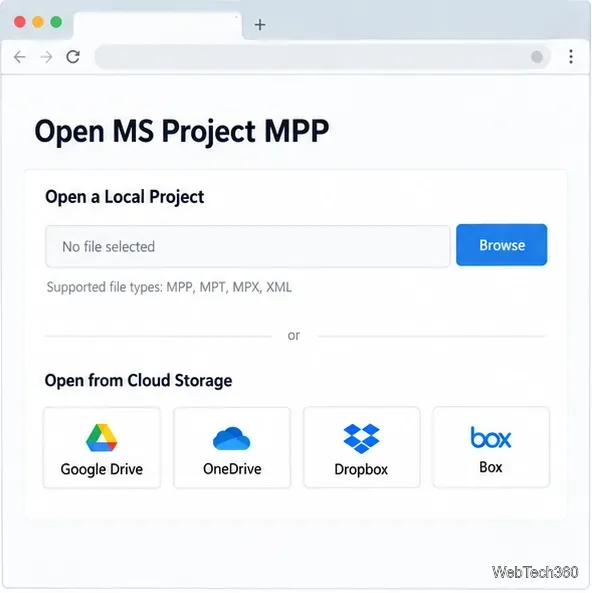
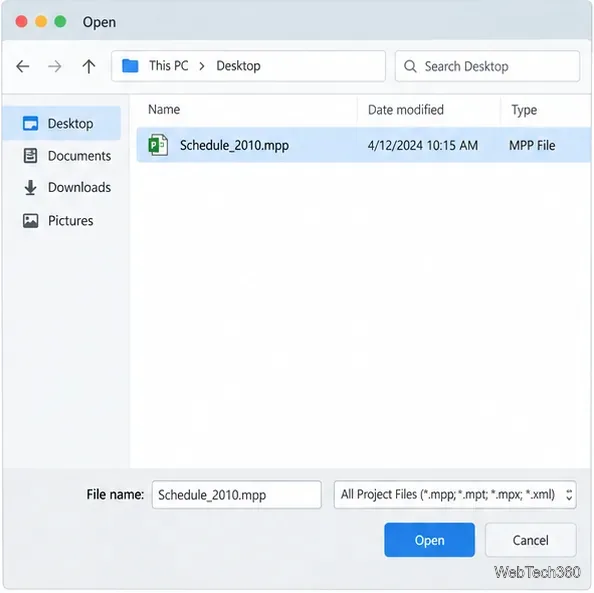
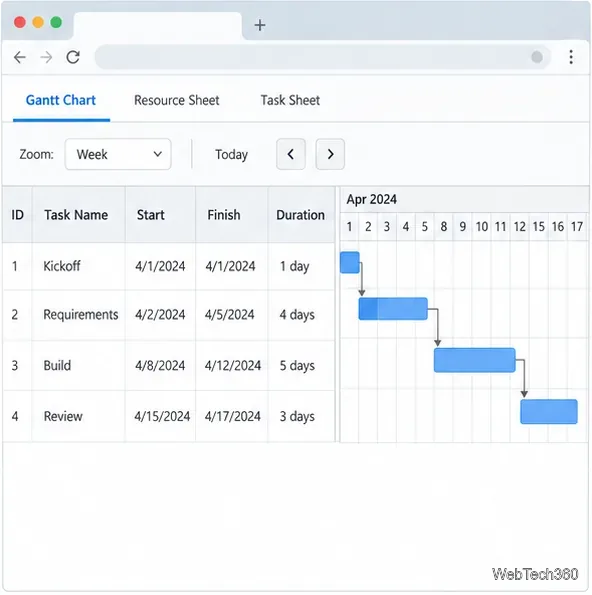
De viewer is handig om een plan te lezen, niet om het te bewerken zoals je dat met Project Desktop zou doen. Laat het originele bestand ongewijzigd. Controleer belangrijke datums, tijdsduren, taakkoppelingen en resource-toewijzingen aan de hand van het bronbestand van de verzender als deze relevant zijn voor een beslissing. Een viewer van een derde partij kan een geïmporteerd plan anders weergeven dan de oorspronkelijke lay-out van de auteur.
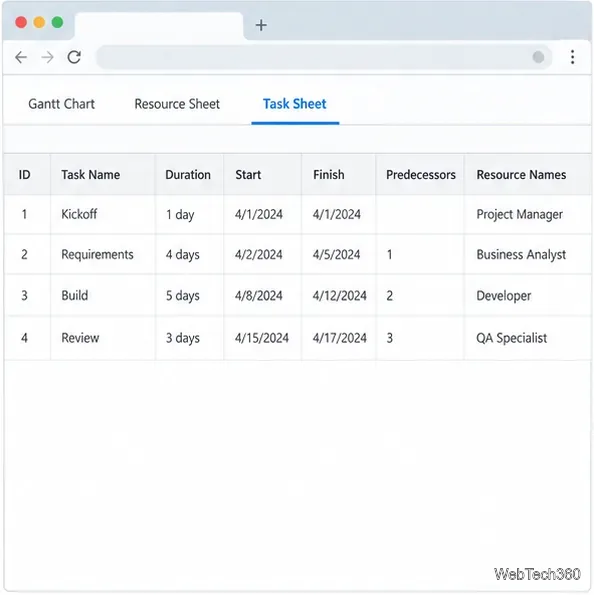
De huidige browserhelp van Project Plan 365 ondersteunt Project 2010 en later, maar niet 2007. U kunt een niet-vertrouwelijke kopie proberen, maar beschouw een succesvolle import als een controle: vergelijk de datums, duur, afhankelijkheden en notities van de taken met de bron. Als het bestand niet opent of de planning onvolledig lijkt, vraag dan de projecteigenaar om een pdf of een afbeelding van de betreffende weergave. Microsoft geeft ook aan dat het kopiëren van projectinformatie naar Office-apps een manier is om deze te delen zonder de ontvanger een MPP-viewer te geven.
Als u toegang hebt tot een nieuwere desktopversie van Project, kan de eigenaar het oudere bestand daar openen en een deelbare weergave exporteren. Vermijd het converteren of opnieuw opslaan van de enige kopie alleen maar om ervoor te zorgen dat een kijker deze accepteert; maak eerst een ongewijzigde back-up.
Nee. De standaardversie van Microsoft Planner kan geen .mpp-bestand rechtstreeks openen. Microsoft beschrijft een aparte importmethode via de Power Apps-ervaring van Project voor het web, voor Project 2016 en latere versies. Met dit proces wordt een nieuw online project aangemaakt en kunnen wijzigingen worden gerapporteerd voor desktopfuncties die niet worden ondersteund. Het is een migratieoptie voor accounts die hiervoor in aanmerking komen, geen eenvoudige alleen-lezen viewer, en Project 2007 en 2010 worden niet vermeld als ondersteunde bronversies.
Een MPP-plan kan namen van medewerkers of contractanten, taken, data, notities, afhankelijkheden en kosteninformatie bevatten. Controleer voordat u een bestand uploadt naar een website van derden de gegevensregels van uw werkgever en de privacyvoorwaarden van de betreffende dienst. Als het plan vertrouwelijk is, vraag dan de eigenaar om een goedgekeurde PDF- of afbeeldingsexport, of gebruik een door uw organisatie goedgekeurde viewer. Een browsergebaseerd hulpmiddel is handig, maar dat betekent niet dat een bestand openbaar is of goedgekeurd voor externe verwerking.
Leer hoe u de pijl op Windows 10-snelkoppelingen verbergt met een registeraanpassing, wat de markering betekent en hoe u de wijziging veilig terugdraait.
Verander een foto in een schilderij, potloodtekening of cartoon met FotoSketcher Studio. Leer hoe je een effect kiest, de preview aanpast en je kunstwerk opslaat.
Ontdek wat Audio Identifier onthult over bitrate, encoders en tags, hoe de oude workflow werkt en welke tools tegenwoordig bestanden inspecteren of nummers identificeren.
My Photo Index is een verouderd Windows-fotocatalogiseringsprogramma voor het taggen, beoordelen en bekijken van lokale afbeeldingen. Bekijk de gedocumenteerde functies, compatibiliteitsbeperkingen en een alternatief dat nog steeds wordt onderhouden.
Leer hoe u Attribute Changer kunt gebruiken om bestandsattributen en tijdstempels in Windows te bewerken, de datums van JPEG EXIF-foto's bij te werken en batchwijzigingen veilig te bekijken.
Stel een aparte achtergrond in voor elke Windows 10-monitor, identificeer beeldschermen, pas de beeldweergave aan en los problemen op met ontbrekende monitoropties.
Leer wat pViewer doet, hoe de foto- en stripmodi werken, welke Windows-versie je moet downloaden en wat de verschillen zijn tussen de oude en de herschreven versie.
Leer hoe je een NeoDownloader-project maakt, een crawlbereik kiest, afbeeldingsfilters en een bestemming instelt en batchdownloads bekijkt.
Stel een diavoorstelling in voor Windows 7 of 8, maak een kleine VBScript-snelkoppeling en wijs een sneltoets toe om naar de volgende achtergrond te gaan.
Gebruik XnConvert om effecten toe te passen, foto's te verkleinen en afbeeldingsformaten in batches te converteren. Kies uitvoerinstellingen, bekijk bewerkingen en bescherm uw originelen.








