Pijl van snelkoppelingen verwijderen in Windows 10

Leer hoe u de pijl op Windows 10-snelkoppelingen verbergt met een registeraanpassing, wat de markering betekent en hoe u de wijziging veilig terugdraait.
wsl --install om alle WSL2-componenten en de Ubuntu Linux-distributie te installeren.wsl --install -d DISTRO-NAMEcommando uit, en om de WSL-kernel bij te werken, voer je het wsl --updatecommando uit.UPDATE 1-2-2026: Windows Subsystem for Linux (WSL) is een functie waarmee u Linux rechtstreeks bovenop Windows 10 kunt gebruiken (met behulp van een lichtgewicht virtuele machine) zonder dat u een andere virtualisatieomgeving hoeft in te stellen met Hyper-V, VMware Workstation of Oracle VirtualBox, of een dual-boot-configuratie hoeft te gebruiken . Met andere woorden, WSL geeft u toegang tot de krachtige commandoregeltools en hulpprogramma's van Linux, terwijl u toch uw vertrouwde Windows-bureaublad blijft gebruiken.
Deze Linux-omgeving voor Windows-gebruikers kent twee versies, meestal aangeduid als WSL1 en WSL2. De originele versie (of WSL1 ) was ontworpen als een daadwerkelijke integratie met het besturingssysteem, waarbij gebruik werd gemaakt van een vertaallaag om te communiceren met Windows-systeemoproepen. Het probleem was dat de prestaties traag waren, met name bij bestandsbewerkingen en resource-intensieve taken.
Aan de andere kant gebruikt WSL2 een lichtgewicht virtuele machine om een volledige Linux-kernel uit te voeren met de Microsoft Hyper-V-hypervisor. Dit biedt aanzienlijk snellere prestaties en betere compatibiliteit met applicaties, waardoor het geschikt is voor complexere ontwikkelworkflows, het uitvoeren van veeleisende applicaties en het gebruik van Docker-containers.
Deze functie is voornamelijk bedoeld voor commandoregeltoepassingen, maar u kunt ook GUI-toepassingen (Graphical User Interface) installeren en uitvoeren met behulp van tools zoals X11 of Wayland .
Hoewel je mogelijk nog steeds toegang hebt tot WSL1, is het aan te raden om WSL2 te installeren en te gebruiken. Microsoft heeft het installatieproces van WSL op Windows 10 vereenvoudigd tot slechts één commando dat alle benodigde componenten downloadt en installeert, inclusief het virtuele machineplatform en Ubuntu Linux als standaard.
In deze handleiding leg ik uit hoe je het Windows Subsystem for Linux (versie 2) installeert op Windows 10.
Belangrijk: Hoewel de meeste computers al over hardwarematige virtualisatie beschikken die is ingeschakeld, moet u ervoor zorgen dat virtualisatie ook is ingeschakeld in de BIOS (UEFI)-firmware van uw computer .
Volg deze stappen om Windows Subsystem for Linux op Windows 10 te installeren:
Open het Startmenu in Windows 10.
Zoek naar 'Opdrachtprompt' (of 'PowerShell' ), klik met de rechtermuisknop op het bovenste resultaat en selecteer de optie ' Uitvoeren als beheerder' .
Typ de volgende opdracht om WSL op Windows 10 te installeren en druk op Enter :
wsl --install
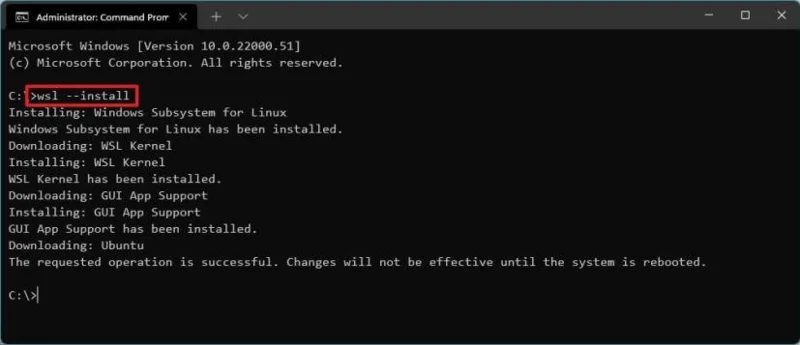
Start uw computer opnieuw op om de WSL-installatie op Windows 11 te voltooien.
Ga verder met de installatie van de Linux-distributie zoals vereist.
Zodra je de stappen hebt voltooid, wordt Windows Subsystem for Linux op je computer geïnstalleerd samen met de nieuwste versie van de Ubuntu Linux-distributie, aangezien dit de standaardprocedure is.
Als u foutcode 14107 ontvangt , kan dit betekenen dat de functie 'Virtueel machineplatform' niet is ingeschakeld op uw computer. Open in dat geval Instellingen > Optionele functies > Meer Windows-functies , schakel 'Virtueel machineplatform' in en klik op 'OK' om de componenten toe te voegen. U kunt de WSL-installatieopdracht nu nogmaals uitvoeren.
Installeer WSL met de specifieke distributie.
Volg deze stappen om WSL met een specifieke distributie op Windows 10 te installeren:
Open Start .
Zoek naar 'Opdrachtprompt' , klik met de rechtermuisknop op het bovenste resultaat en selecteer de optie 'Uitvoeren als beheerder' .
Typ de volgende opdracht om een lijst te bekijken van beschikbare WSL-distributies die u op Windows 10 kunt installeren en druk op Enter :
wsl --list --online
Korte opmerking: Op het moment van schrijven kun je Ubuntu, Debian, Kali Linux, openSUSE en SUSE Linux Enterprise Server installeren.
Typ de volgende opdracht om WSL met een specifieke distributie op Windows 10 te installeren en druk op Enter :
wsl --install -d DISTRO-NAME
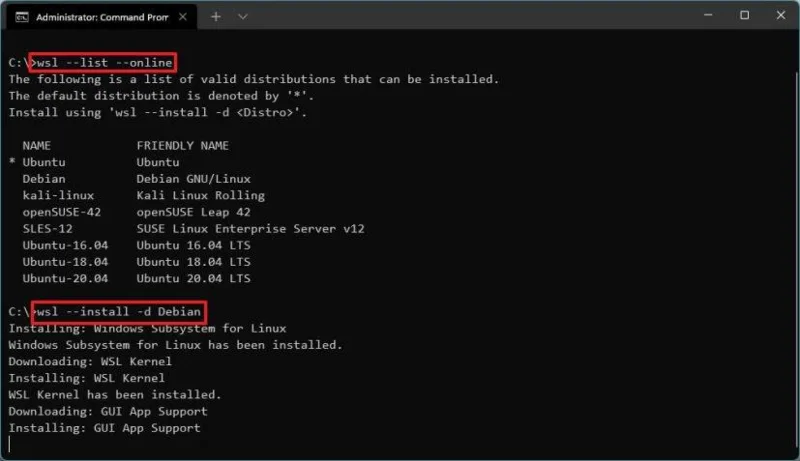
Vergeet niet om "DISTRO-NAME" in de opdracht te vervangen door de naam van de distributie die je wilt installeren, bijvoorbeeld Debian .
Start je computer opnieuw op.
Ga verder met de installatie van de Linux-distributie zoals vereist.
Nadat u de stappen hebt voltooid, worden de componenten van het Windows Subsystem for Linux 2 geïnstalleerd samen met de Linux-distributie die u hebt opgegeven.
WSL-kernel bijwerken
Volg deze stappen om de WSL-kernel bij te werken naar de nieuwste versie:
Open Start .
Zoek naar 'Opdrachtprompt' , klik met de rechtermuisknop op het bovenste resultaat en selecteer de optie 'Uitvoeren als beheerder' .
Typ de volgende opdracht om de WSL-kernel bij te werken en druk op Enter :
wsl --update
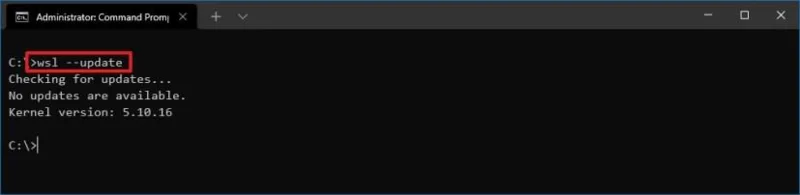
Zodra u de stappen hebt voltooid, wordt een eventuele update gedownload en op het apparaat geïnstalleerd.
Als de updateopdracht niet werkt, ga dan naar Instellingen > Update & beveiliging > Windows Update > Geavanceerde opties en schakel de optie ' Updates voor andere Microsoft-producten ontvangen wanneer u Windows bijwerkt' in .
Je kunt het Windows-subsysteem voor Linux en distributies ook installeren vanuit de Microsoft Store. Hiervoor moet je echter eerst de functies 'Virtueel machineplatform' en 'Windows-subsysteem voor Linux' inschakelen voordat je het platform en de Linux-distributies installeert.
1. Schakel de virtualisatiecomponenten van WSL in.
Volg deze stappen om de benodigde systeemcomponenten te installeren voor het draaien van Linux op Windows 10:
Open Start .
Zoek naar 'Windows-functies in- of uitschakelen' en klik op het bovenste resultaat om de app te openen.
Vink de optie "Virtueel machineplatform" aan .
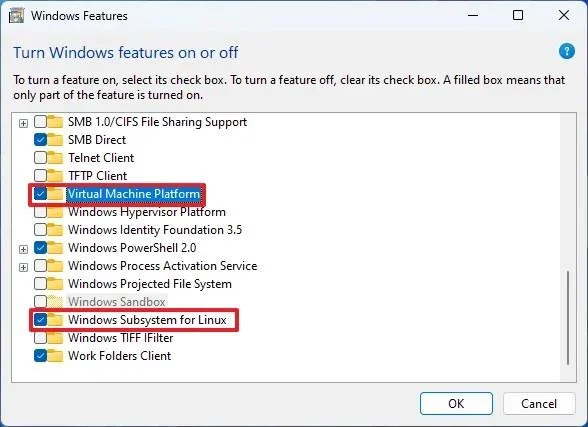
Schakel de optie "Windows-subsysteem voor Linux" in .
Klik op de OK- knop.
Klik op de knop Opnieuw opstarten .
Nadat je deze stappen hebt voltooid, kun je verdergaan met de stappen om WSL te downloaden vanuit de Microsoft Store.
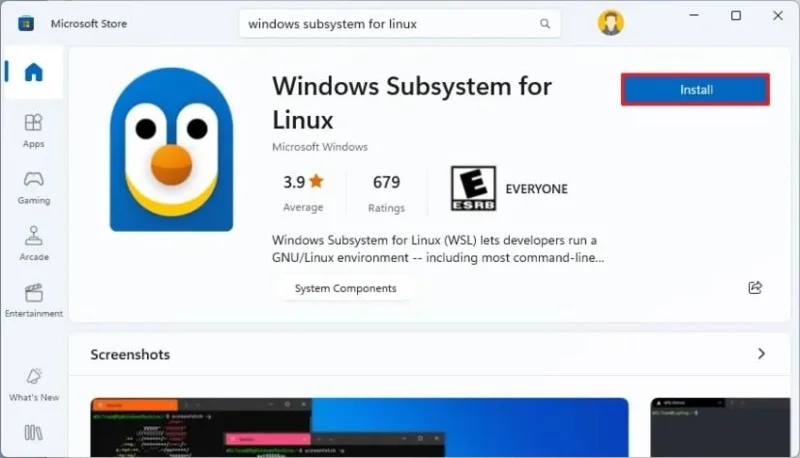
2. Installeer de Windows Subsystem for Linux-app.
Volg deze stappen om WSL vanuit de Microsoft Store op Windows 11 te installeren:
Klik op de knop Installeren .
Klik op de knop 'Microsoft Store openen' (indien van toepassing).
Klik nogmaals op de knop Installeren .
3. Installeer de Linux-distributie
Volg deze stappen om een Linux-distributie vanuit de Microsoft Store te installeren:
Open de Microsoft Store- app.
Zoek naar Linux-distributies, zoals Debian .
Klik op de knop ' Ophalen '.
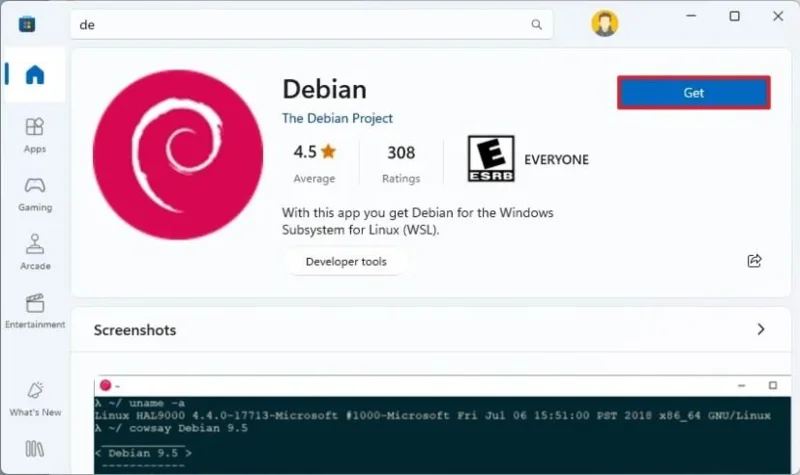
Klik op de knop 'Openen' .
Zodra je de stappen hebt voltooid, wordt de Linux-laag op Windows 10 geïnstalleerd, inclusief ondersteuning voor Linux GUI-apps en de Linux-distributie.
Als alternatief kunt u WSL nog steeds installeren op Windows 10 versie 1909 en oudere versies met behulp van de oude procedures. Deze procedure vereist het inschakelen van WSL1, het virtuele machineplatform, het converteren van bestaande distributies (indien van toepassing) en het configureren van het Windows Subsystem for Linux 2 als de nieuwe standaard voor toekomstige distributie-installaties.
Als je een ARM64-systeem hebt, wordt de Linux-integratie ondersteund vanaf versie 2004 en hoger.
Windows-subsysteem voor Linux inschakelen
Als je Linux nog niet op Windows 10 gebruikt, moet je het Windows Subsystem for Linux (versie 1) inschakelen met de volgende stappen:
Open het Startmenu in Windows 10.
Zoek naar 'Windows-functies in- of uitschakelen' en klik op het bovenste resultaat om de app te openen.
Schakel de optie " Windows-subsysteem voor Linux" in .
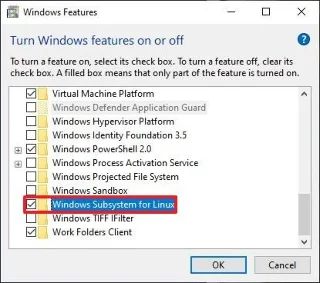
Klik op de OK- knop.
Klik op de knop Opnieuw opstarten .
Nadat u de stappen hebt voltooid, moet u de functie Virtueel machineplatform inschakelen.
Virtueel machineplatform inschakelen
Volg deze stappen om het virtuele machineplatform in Windows 10 in te schakelen:
Belangrijk: Het moederbord en de processor moeten virtualisatie ondersteunen en de optie moet zijn ingeschakeld in het BIOS (Basic Input/Output System) of de UEFI (Unified Extensible Firmware Interface).
Open Start .
Zoek naar PowerShell , klik met de rechtermuisknop op het bovenste resultaat en selecteer de optie 'Uitvoeren als beheerder' .
Typ de volgende opdracht om de functie Virtueel machineplatform in te schakelen en druk op Enter :
Enable-WindowsOptionalFeature -Online -FeatureName VirtualMachinePlatform
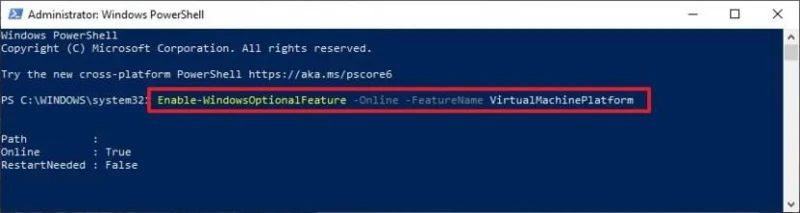
Start je computer opnieuw op.
Nadat u de stappen hebt voltooid, kunt u Windows Subsystem for Linux versie 2 instellen als de nieuwe standaardarchitectuur en bestaande distributies converteren.
Windows-subsysteem voor Linux 2 inschakelen
Om WSL2 te gaan gebruiken of WSL-distributies naar WSL2 te converteren, volg je deze stappen:
Download deze WSL 2- kernelupdate (vereist).
Dubbelklik op het bestand wsl_update_x64.msi en voer de update uit.
Open Start .
Zoek naar PowerShell , klik met de rechtermuisknop op het bovenste resultaat en selecteer de optie 'Uitvoeren als beheerder' .
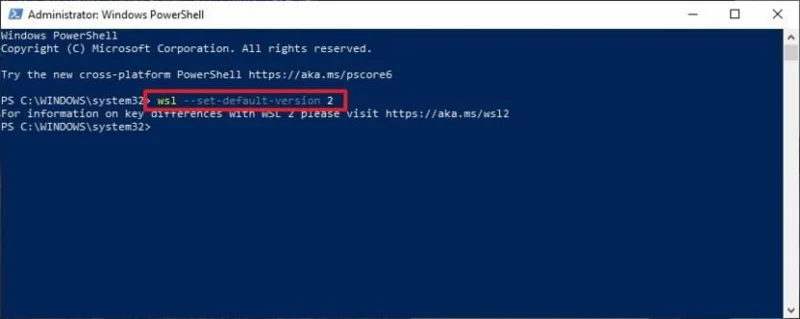
Typ de volgende opdracht om Windows Subsystem for Linux 2 als standaardarchitectuur in te stellen voor nieuwe distributies die u installeert, en druk op Enter :
wsl --set-default-version 2
(Optioneel) Typ de volgende opdracht om de distributie van WSL naar WSL 2 te converteren en druk op Enter :
wsl --set-version Ubuntu 2
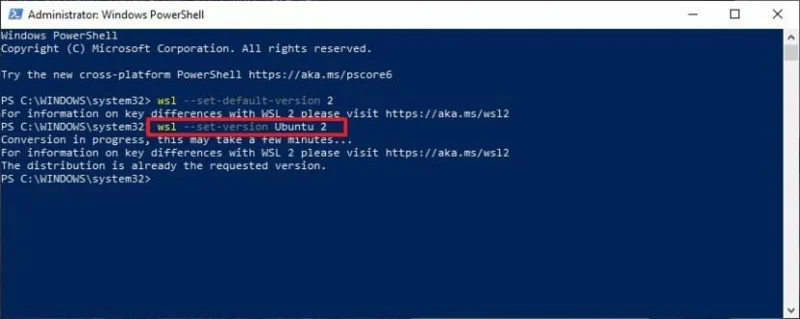
Vervang in het commando "Ubuntu" door de naam van de distributie die je wilt converteren. Als je de naam van de distributie niet weet, gebruik dan het wsl -l -vcommando.
Zodra u de stappen hebt voltooid, zal uw apparaat de nieuwe versie van Windows Subsystem for Linux als standaardarchitectuur gaan gebruiken.
Bevestig het distributieplatform
Volg deze stappen om te controleren of uw distributies gebruikmaken van het Windows Subsystem for Linux 2:
Open Start .
Zoek naar PowerShell , klik met de rechtermuisknop op het bovenste resultaat en selecteer de optie 'Uitvoeren als beheerder' .
Typ de volgende opdracht om de versie van de distributie te controleren en druk op Enter :
wsl --list --verbose
Controleer of de distributieversie 2 is .
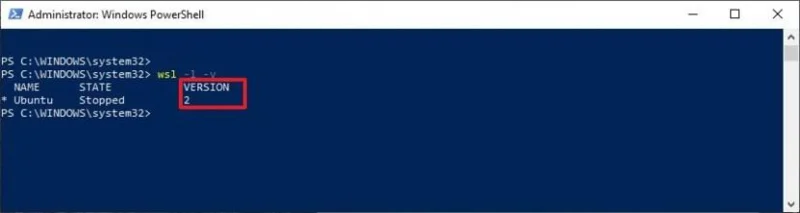
Nadat u de stappen hebt voltooid, weet u of het proces succesvol is verlopen of dat er nog problemen zijn met een van de stappen.
Update 2 januari 2026: Deze handleiding is bijgewerkt om de nauwkeurigheid te waarborgen en wijzigingen in het proces weer te geven.
Leer hoe u de pijl op Windows 10-snelkoppelingen verbergt met een registeraanpassing, wat de markering betekent en hoe u de wijziging veilig terugdraait.
Verander een foto in een schilderij, potloodtekening of cartoon met FotoSketcher Studio. Leer hoe je een effect kiest, de preview aanpast en je kunstwerk opslaat.
Ontdek wat Audio Identifier onthult over bitrate, encoders en tags, hoe de oude workflow werkt en welke tools tegenwoordig bestanden inspecteren of nummers identificeren.
My Photo Index is een verouderd Windows-fotocatalogiseringsprogramma voor het taggen, beoordelen en bekijken van lokale afbeeldingen. Bekijk de gedocumenteerde functies, compatibiliteitsbeperkingen en een alternatief dat nog steeds wordt onderhouden.
Leer hoe u Attribute Changer kunt gebruiken om bestandsattributen en tijdstempels in Windows te bewerken, de datums van JPEG EXIF-foto's bij te werken en batchwijzigingen veilig te bekijken.
Stel een aparte achtergrond in voor elke Windows 10-monitor, identificeer beeldschermen, pas de beeldweergave aan en los problemen op met ontbrekende monitoropties.
Leer wat pViewer doet, hoe de foto- en stripmodi werken, welke Windows-versie je moet downloaden en wat de verschillen zijn tussen de oude en de herschreven versie.
Leer hoe je een NeoDownloader-project maakt, een crawlbereik kiest, afbeeldingsfilters en een bestemming instelt en batchdownloads bekijkt.
Stel een diavoorstelling in voor Windows 7 of 8, maak een kleine VBScript-snelkoppeling en wijs een sneltoets toe om naar de volgende achtergrond te gaan.
Gebruik XnConvert om effecten toe te passen, foto's te verkleinen en afbeeldingsformaten in batches te converteren. Kies uitvoerinstellingen, bekijk bewerkingen en bescherm uw originelen.








