Pijl van snelkoppelingen verwijderen in Windows 10

Leer hoe u de pijl op Windows 10-snelkoppelingen verbergt met een registeraanpassing, wat de markering betekent en hoe u de wijziging veilig terugdraait.
Ja. Je kunt Minecraft Bedrock Edition offline spelen op Windows 10 in een lokale singleplayerwereld nadat je het spel hebt geïnstalleerd, de licentie hebt geverifieerd en de pc hebt voorbereid terwijl je online bent. Meld je aan met het Microsoft-account waarvan Minecraft is eigendom, schakel offline-toegang in via de Microsoft Store, start het spel en laad je lokale wereld eenmaal voordat je de verbinding verbreekt. Online functies zoals Realms, servers en downloads via de Marketplace vereisen nog steeds een internetverbinding.
Stel dit in vóór een reis of bij een stroomstoring. De Microsoft-accountvereiste voor Minecraft op Windows-pc's blijft van kracht; offline spelen betekent dat de game de geïnstalleerde bestanden en lokale opslag kan gebruiken zonder actieve internetverbinding, maar niet dat je de accountconfiguratie of licentiecontroles kunt overslaan.
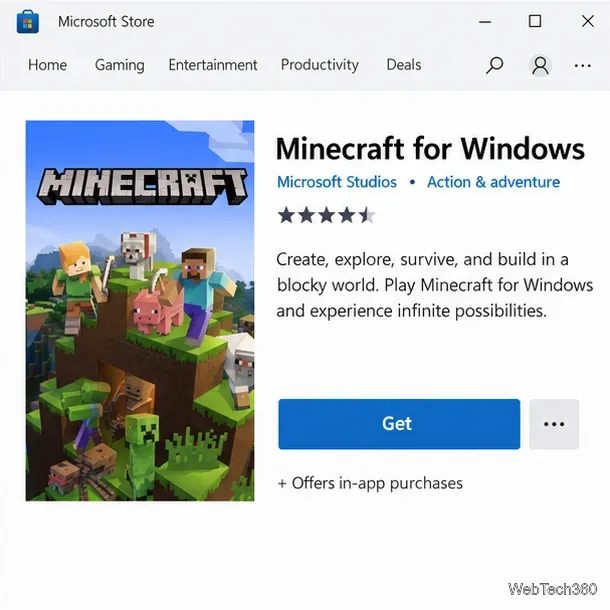
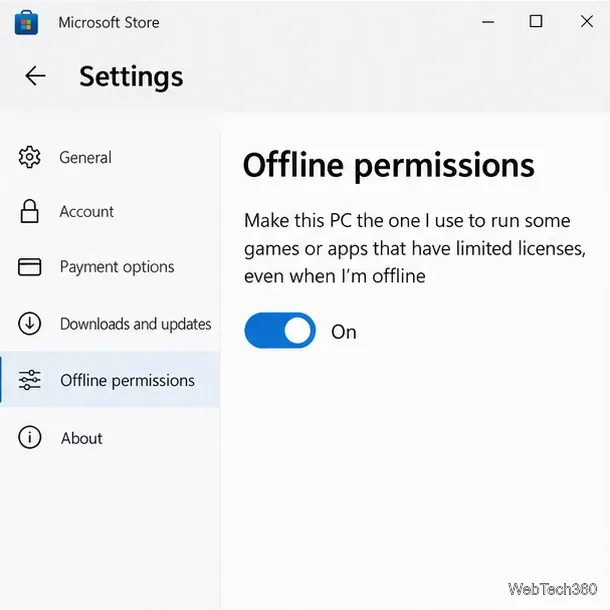
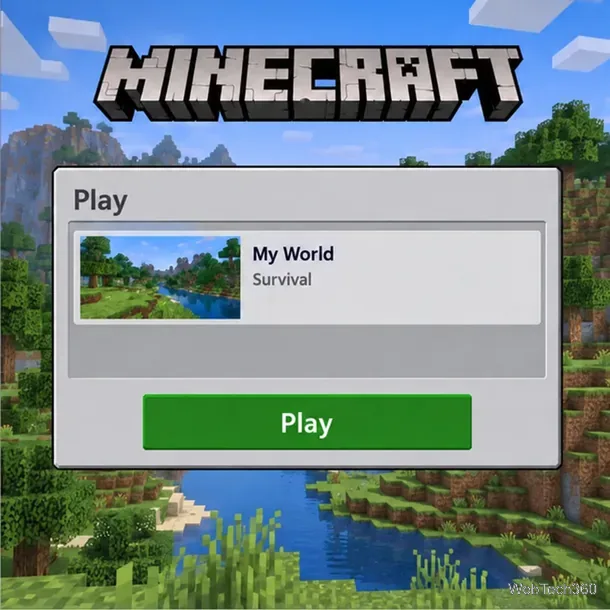
Offline spelen is mogelijk voor werelden en gamecontent die al op de computer zijn geïnstalleerd. Je kunt een lokale singleplayer-wereld verkennen, bouwen en opslaan. Deze wijzigingen blijven op de pc staan, zelfs wanneer deze offline is; synchronisatie met de cloud of je account kan worden hervat zodra je weer verbinding maakt.
Functies die Minecraft- of Xbox-netwerkservices vereisen, zijn niet beschikbaar zonder internetverbinding. Je kunt geen servers of Realms joinen, online vrienden uitnodigen, content uit de Marketplace downloaden of gebruikmaken van online cross-play. Een lokaal netwerkspel is een apart geval: apparaten kunnen weliswaar via hetzelfde LAN communiceren, maar ze hebben nog steeds een werkend lokaal netwerk nodig. Deze handleiding behandelt spelen in je eentje. De multiplayer-handleiding van Minecraft maakt onderscheid tussen spelen via internet en spelen via een LAN-verbinding.
Als je Minecraft via een abonnement gebruikt in plaats van het spel volledig te bezitten, moet het abonnement actief blijven en moet de offline licentie nog steeds worden herkend. Offline toegang heft de account-, aankoop- of abonnementsvereisten niet op.
De instructies van Microsoft voor de offline modus van Windows beschrijven de algemene installatieprocedure voor games die in aanmerking komen voor de Store. Zie ook de richtlijnen van Microsoft voor offline licenties , de Minecraft-help over de accounts die nodig zijn om Minecraft te spelen en de vereisten voor multiplayer .
Leer hoe u de pijl op Windows 10-snelkoppelingen verbergt met een registeraanpassing, wat de markering betekent en hoe u de wijziging veilig terugdraait.
Verander een foto in een schilderij, potloodtekening of cartoon met FotoSketcher Studio. Leer hoe je een effect kiest, de preview aanpast en je kunstwerk opslaat.
Ontdek wat Audio Identifier onthult over bitrate, encoders en tags, hoe de oude workflow werkt en welke tools tegenwoordig bestanden inspecteren of nummers identificeren.
My Photo Index is een verouderd Windows-fotocatalogiseringsprogramma voor het taggen, beoordelen en bekijken van lokale afbeeldingen. Bekijk de gedocumenteerde functies, compatibiliteitsbeperkingen en een alternatief dat nog steeds wordt onderhouden.
Leer hoe u Attribute Changer kunt gebruiken om bestandsattributen en tijdstempels in Windows te bewerken, de datums van JPEG EXIF-foto's bij te werken en batchwijzigingen veilig te bekijken.
Stel een aparte achtergrond in voor elke Windows 10-monitor, identificeer beeldschermen, pas de beeldweergave aan en los problemen op met ontbrekende monitoropties.
Leer wat pViewer doet, hoe de foto- en stripmodi werken, welke Windows-versie je moet downloaden en wat de verschillen zijn tussen de oude en de herschreven versie.
Leer hoe je een NeoDownloader-project maakt, een crawlbereik kiest, afbeeldingsfilters en een bestemming instelt en batchdownloads bekijkt.
Stel een diavoorstelling in voor Windows 7 of 8, maak een kleine VBScript-snelkoppeling en wijs een sneltoets toe om naar de volgende achtergrond te gaan.
Gebruik XnConvert om effecten toe te passen, foto's te verkleinen en afbeeldingsformaten in batches te converteren. Kies uitvoerinstellingen, bekijk bewerkingen en bescherm uw originelen.








