Pijl van snelkoppelingen verwijderen in Windows 10

Leer hoe u de pijl op Windows 10-snelkoppelingen verbergt met een registeraanpassing, wat de markering betekent en hoe u de wijziging veilig terugdraait.
vivetool /enable /id:57048226 in de opdrachtprompt (als beheerder).UPDATE 14-10-2025: De Windows 11-beveiligingsupdate van oktober 2025 voor versie 24H2 wordt op 14 oktober 2025 uitgerold en u kunt de meeste van de nieuwe wijzigingen handmatig inschakelen. In deze handleiding laat ik u zien hoe u dit kunt doen.
Microsoft stelt de beveiligingsupdate van oktober 2025 beschikbaar als build 26100.6899 (KB5066835), die nieuwe functies en beveiligingspatches bevat. Omdat Microsoft functies echter geleidelijk uitrolt, krijgt niet iedereen ze direct. Als je eerder toegang wilt, kun je het opdrachtregelprogramma ViveTool (via @PhantomOfEarth ) gebruiken om de nieuwe functies op je apparaat te ontgrendelen.
De update KB5066835 is ook beschikbaar voor Windows 11 25H2 , als build 26200.6899, met dezelfde wijzigingen. Dit betekent dat deze opdracht ook in de nieuwe versie van het besturingssysteem zou moeten werken.
In deze handleiding beschrijf ik de stappen om (de meeste) verbeteringen in te schakelen die zijn geïntroduceerd met de beveiligingsupdate van oktober 2025 voor Windows 11 .
Schakel de nieuwe functies van oktober 2025 in op Windows 11.
Volg deze stappen om alle nieuwe functies en wijzigingen van de Windows 11-update KB5066835 in te schakelen:
Download het bestand ViveTool-vx.xxzip om alle nieuwe functies voor oktober 2025 in te schakelen.
Dubbelklik op de zipmap om deze met Verkenner te openen.
Klik op de knop ' Alles uitpakken '.
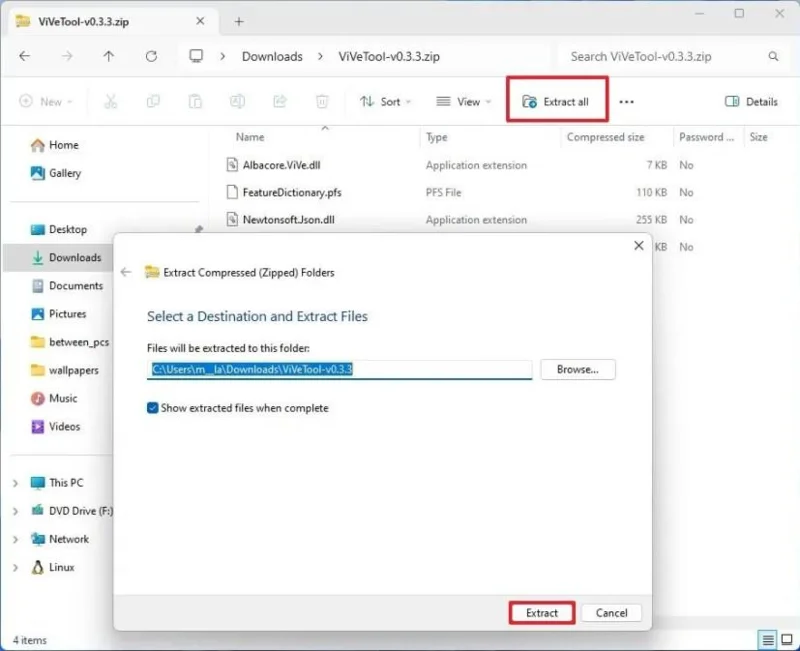
Klik op de knop ' Uitpakken '.
Kopieer het pad naar de map.
Open Start .
Zoek naar 'Opdrachtprompt' , klik met de rechtermuisknop op het bovenste resultaat en selecteer de optie 'Uitvoeren als beheerder' .
Typ de volgende opdracht om naar de ViveTool-map te navigeren en druk op Enter :
cd c:\folder\path\ViveTool-v0.xx
Vergeet niet om in de opdracht het pad naar de map te vervangen door je eigen pad.
Typ de volgende opdracht om alle nieuwe functies in te schakelen en druk op Enter :
vivetool /enable /id:57048226
Start de computer opnieuw op.
Zodra je de stappen hebt voltooid, zou de opdracht de belangrijkste functies en wijzigingen moeten inschakelen die zijn geïntroduceerd met build 26100.6899 voor Windows 11 24H2.
Als u de wijzigingen ongedaan wilt maken, kunt u dezelfde instructies volgen als hierboven beschreven, maar voer in stap 10 de vivetool /disable /id:57048226 opdracht uit. U kunt de vivetool /fullresetopdracht ook gebruiken om alle aanpassingen die u met deze tool hebt ingeschakeld, te resetten.
Als Windows 11 build 26100.6899 (KB5066835) niet op uw computer is geïnstalleerd, volg dan deze stappen:
Open Instellingen .
Klik op Windows Update .
(Optioneel) Schakel de schakelaar "Ontvang de nieuwste updates zodra ze beschikbaar zijn" in.
Klik op de knop 'Controleren op updates' .
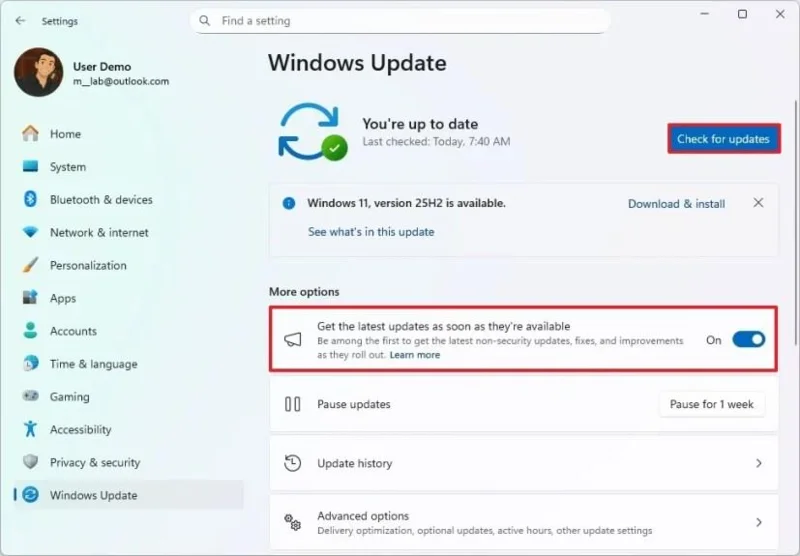
(Optioneel) Klik op de optie 'Downloaden en installeren' om een voorbeeld van een aankomende update van Windows 11 toe te passen.
Klik op de knop ' Nu opnieuw opstarten '.
Als je de stappen hebt voltooid, wordt een beschikbare update automatisch gedownload en geïnstalleerd op Windows 11.
Als je de functies wilt inschakelen voordat de update beschikbaar is via het stabiele kanaal, moet je je apparaat registreren in het Release Preview-kanaal . Je kunt echter ook altijd iets langer wachten om de update rechtstreeks via het stabiele kanaal te downloaden, zelfs als de update zich nog in de previewfase bevindt. Dit gebeurt meestal aan het begin van de maand, wanneer de Patch Tuesday-update gepland staat.
Veelgestelde vragen over de Windows 11 oktober 2025-update
Als je nog vragen hebt over de update van oktober 2025 voor Windows 11, helpen de volgende veelgestelde vragen je te begrijpen wat er nieuw is en hoe je de nieuwste functies kunt inschakelen.
Wat is de ViveTool-opdracht om de functies van oktober 2025 voor Windows 11 in te schakelen?
Om de nieuwe functie met de ViveTool in te schakelen, moet je de vivetool /enable /id:57048226opdracht uitvoeren.
Kan ik alle functies inschakelen door het ViveTool-commando uit te voeren?
Nee, omdat sommige functies niet voor iedereen beschikbaar zijn (zelfs niet na het uitvoeren van de ViveTool-opdrachten) en andere beperkt zijn tot specifieke regio's.
Waarom moet ik de ViveTool-opdracht uitvoeren om de nieuwe functies in te schakelen?
Je hoeft de ViveTool niet te gebruiken, maar sommige mensen willen de verbeteringen zo snel mogelijk kunnen benutten.
Het probleem is dat Microsoft nieuwe functies geleidelijk uitrolt, zelfs nadat ze officieel beschikbaar zijn. Het idee hierachter is dat als er iets misgaat, het bedrijf snel kan voorkomen dat het probleem zich naar meer apparaten verspreidt.
Welke functies en wijzigingen zijn beschikbaar met de update van oktober 2025 voor Windows 11?
Als onderdeel van deze Patch Tuesday-update introduceert Microsoft verschillende functies en verbeteringen. Zo wordt verwacht dat Click to Do tags voor acties zal bevatten en dat tekstsamenvatting met behulp van AI zal worden verbeterd. De gebruikersinterface van de AI-agent in de Instellingen-app wordt verbeterd, er is een nieuwe instelling om de positie van hardware-indicatoren aan te passen en Microsoft brengt eindelijk de nieuwe pagina met geavanceerde instellingen uit.
Verkenner voegt AI-acties toe aan het contextmenu en de Windows Deelinterface krijgt een nieuwe optie om je favoriete apps vast te zetten. De beveiligingsfunctie van de toegangscode is nu geïntegreerd met oplossingen van derden en meer.
Daarnaast verhelpt deze update diverse bugs en introduceert een aantal wijzigingen.
Update 4 oktober 2025: Deze handleiding is bijgewerkt om de nauwkeurigheid te waarborgen en wijzigingen in het proces weer te geven.
Leer hoe u de pijl op Windows 10-snelkoppelingen verbergt met een registeraanpassing, wat de markering betekent en hoe u de wijziging veilig terugdraait.
Verander een foto in een schilderij, potloodtekening of cartoon met FotoSketcher Studio. Leer hoe je een effect kiest, de preview aanpast en je kunstwerk opslaat.
Ontdek wat Audio Identifier onthult over bitrate, encoders en tags, hoe de oude workflow werkt en welke tools tegenwoordig bestanden inspecteren of nummers identificeren.
My Photo Index is een verouderd Windows-fotocatalogiseringsprogramma voor het taggen, beoordelen en bekijken van lokale afbeeldingen. Bekijk de gedocumenteerde functies, compatibiliteitsbeperkingen en een alternatief dat nog steeds wordt onderhouden.
Leer hoe u Attribute Changer kunt gebruiken om bestandsattributen en tijdstempels in Windows te bewerken, de datums van JPEG EXIF-foto's bij te werken en batchwijzigingen veilig te bekijken.
Stel een aparte achtergrond in voor elke Windows 10-monitor, identificeer beeldschermen, pas de beeldweergave aan en los problemen op met ontbrekende monitoropties.
Leer wat pViewer doet, hoe de foto- en stripmodi werken, welke Windows-versie je moet downloaden en wat de verschillen zijn tussen de oude en de herschreven versie.
Leer hoe je een NeoDownloader-project maakt, een crawlbereik kiest, afbeeldingsfilters en een bestemming instelt en batchdownloads bekijkt.
Stel een diavoorstelling in voor Windows 7 of 8, maak een kleine VBScript-snelkoppeling en wijs een sneltoets toe om naar de volgende achtergrond te gaan.
Gebruik XnConvert om effecten toe te passen, foto's te verkleinen en afbeeldingsformaten in batches te converteren. Kies uitvoerinstellingen, bekijk bewerkingen en bescherm uw originelen.








