Pijl van snelkoppelingen verwijderen in Windows 10

Leer hoe u de pijl op Windows 10-snelkoppelingen verbergt met een registeraanpassing, wat de markering betekent en hoe u de wijziging veilig terugdraait.
Als een Word-document of Excel-werkmap niet kan worden geopend, begin dan met een kopie van het bestand en gebruik de ingebouwde hersteltools van Office. In de huidige desktopversies van Word en Excel voor Windows kiest u Bestand > Openen > Bladeren , selecteert u het bestand, klikt u op het pijltje naast de knop Openen en kiest u Openen en herstellen . Excel kan ook waarden en formules extraheren als een volledige reparatie mislukt. Word voor Mac heeft een aparte optie Tekst herstellen om tekst te redden. Deze methoden kunnen een deel of het grootste deel van een bestand herstellen, maar ze kunnen niet garanderen dat de oorspronkelijke opmaak, formules, grafieken of ingesloten objecten allemaal worden hersteld.
Sluit het document als het nog open is en maak vervolgens een kopie in Bestandsverkenner of Finder. Werk aan de kopie en bewaar het originele bestand totdat u de herstelde kopie hebt gecontroleerd. Als het bestand zich op een verwisselbare schijf of netwerklocatie bevindt en het probleem tijdens een overdracht is ontstaan, kopieer het dan naar een werkende lokale schijf voordat u probeert het bestand te herstellen. Microsoft raadt specifiek aan om een werkmap van een schijf of netwerklocatie te verplaatsen als een fout daar voorkomt dat deze kan worden geopend.
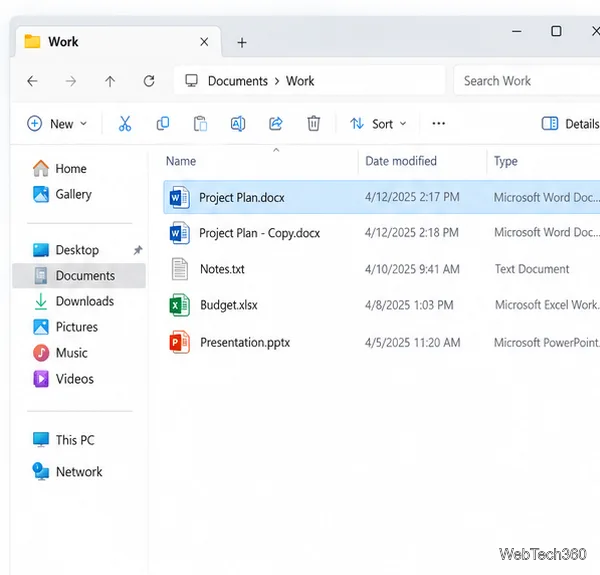
Microsoft beschrijft hoe u een document kunt openen en herstellen na een bestandsbeschadigingsfout . Controleer niet alleen de eerste pagina, maar ook tabellen, afbeeldingen, kopteksten, voetnoten en de laatste pagina, aangezien een bestand dat geopend kan worden nog steeds ontbrekende of beschadigde inhoud kan bevatten.
Als Word voor Mac het document niet kan herstellen en de tekst belangrijker is dan de opmaak, probeer dan de optie 'Tekst herstellen' . Open in Word > Voorkeuren , kies 'Algemeen' onder 'Bewerkings- en proefleeshulpmiddelen', schakel 'Bestandsindelingconversie bevestigen bij Openen' in en sluit Voorkeuren. Kies vervolgens 'Bestand' > 'Openen' , selecteer 'Tekst herstellen' in het menu 'Openen' en open het beschadigde bestand. Microsoft beschrijft deze procedure in de handleiding voor bestandsherstel in Word .
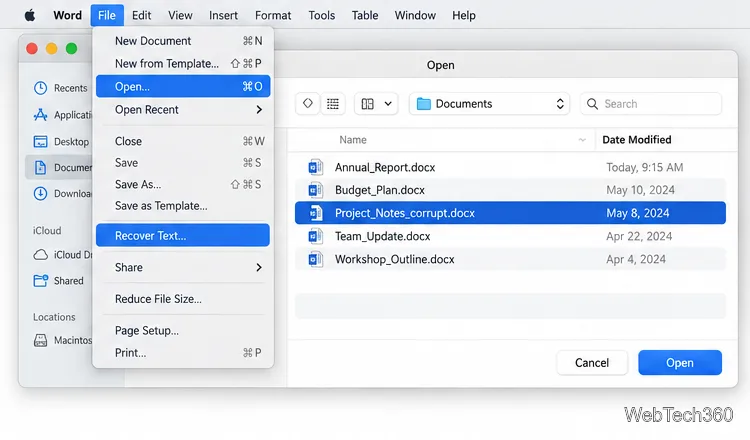
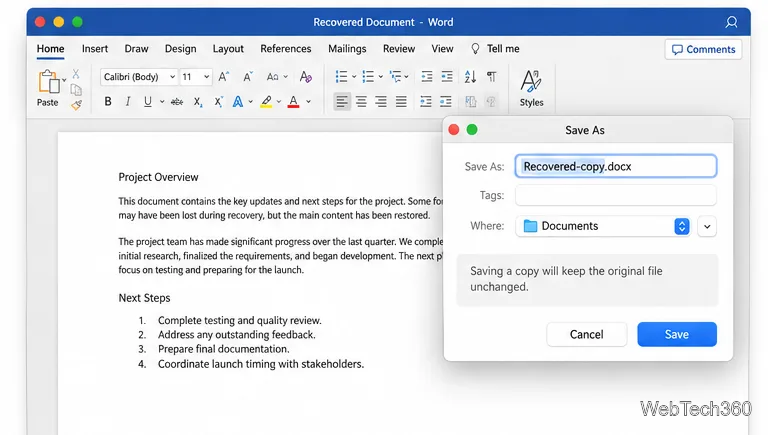
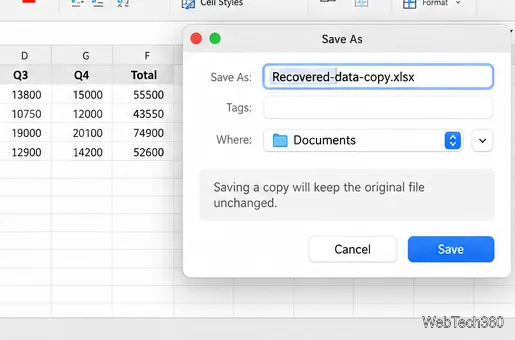
Dit is een methode om tekst te redden, geen volledige documentreparatie: opmaak en niet-tekstuele elementen kunnen verloren gaan. Als er leesbare tekst verschijnt, sla deze dan direct op als een nieuw Word-document. Het dialoogvenster 'Opslaan als' hieronder illustreert waarom de herstelde kopie een eigen bestandsnaam moet hebben.
Raadpleeg de actuele instructies van Microsoft voor het herstellen van een beschadigd Excel-werkblad . Als u 'Gegevens extraheren' gebruikt, controleer de resultaten dan zorgvuldig: een werkblad is meer dan alleen de zichtbare celwaarden, dus controleer formules en belangrijke werkbladen, opmaak, grafieken, koppelingen of macro's voordat u het herstelde bestand als compleet beschouwt.
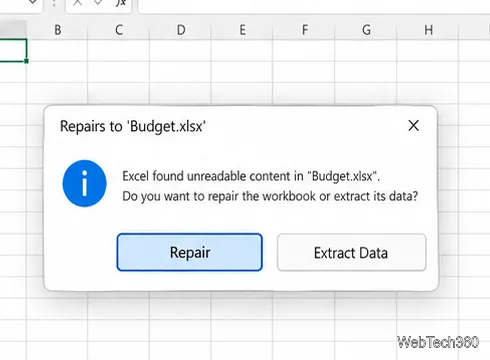
Wanneer u het werkblad opent, gebruikt u Bestand > Opslaan als om een ander .xlsx- bestand te maken. Overschrijf het originele bestand niet. Open de opgeslagen kopie opnieuw, controleer elk werkblad en verifieer belangrijke totalen en formules aan de hand van een betrouwbare kopie of brongegevens.
Als het bestand is opgeslagen in OneDrive of SharePoint, controleer dan Bestand > Info > Versiegeschiedenis voor een eerdere versie. U kunt Versiegeschiedenis ook in OneDrive gebruiken. Het herstellen van een versie vervangt de huidige versie, dus download of kopieer eerst alles wat u nog nodig hebt uit het huidige bestand. Microsoft legt uit hoe u een eerdere versie van een OneDrive-bestand kunt herstellen .
Na een app-crash kan Word bij het opnieuw opstarten het venster Documentherstel weergeven. U kunt ook kijken onder Bestand > Info > Documenten beheren > Niet-opgeslagen documenten herstellen . In Excel kunt u kijken onder Bestand > Info > Werkmappen beheren > Niet-opgeslagen werkmappen herstellen . De exacte labels en beschikbare herstelkopieën zijn afhankelijk van uw Office-versie en de instellingen voor Automatisch Herstellen; de Office-herstelhandleiding van Microsoft behandelt oudere versies en niet-opgeslagen bestanden.
Als noch reparatie noch versiebeheer een bruikbare kopie oplevert, bewaar dan het beschadigde bestand en eventuele back-ups voordat u een andere herstelmethode probeert. Bewaar het eerste succesvolle herstelbestand als een apart bestand en vergelijk het met het origineel voordat u erop vertrouwt.
Leer hoe u de pijl op Windows 10-snelkoppelingen verbergt met een registeraanpassing, wat de markering betekent en hoe u de wijziging veilig terugdraait.
Verander een foto in een schilderij, potloodtekening of cartoon met FotoSketcher Studio. Leer hoe je een effect kiest, de preview aanpast en je kunstwerk opslaat.
Ontdek wat Audio Identifier onthult over bitrate, encoders en tags, hoe de oude workflow werkt en welke tools tegenwoordig bestanden inspecteren of nummers identificeren.
My Photo Index is een verouderd Windows-fotocatalogiseringsprogramma voor het taggen, beoordelen en bekijken van lokale afbeeldingen. Bekijk de gedocumenteerde functies, compatibiliteitsbeperkingen en een alternatief dat nog steeds wordt onderhouden.
Leer hoe u Attribute Changer kunt gebruiken om bestandsattributen en tijdstempels in Windows te bewerken, de datums van JPEG EXIF-foto's bij te werken en batchwijzigingen veilig te bekijken.
Stel een aparte achtergrond in voor elke Windows 10-monitor, identificeer beeldschermen, pas de beeldweergave aan en los problemen op met ontbrekende monitoropties.
Leer wat pViewer doet, hoe de foto- en stripmodi werken, welke Windows-versie je moet downloaden en wat de verschillen zijn tussen de oude en de herschreven versie.
Leer hoe je een NeoDownloader-project maakt, een crawlbereik kiest, afbeeldingsfilters en een bestemming instelt en batchdownloads bekijkt.
Stel een diavoorstelling in voor Windows 7 of 8, maak een kleine VBScript-snelkoppeling en wijs een sneltoets toe om naar de volgende achtergrond te gaan.
Gebruik XnConvert om effecten toe te passen, foto's te verkleinen en afbeeldingsformaten in batches te converteren. Kies uitvoerinstellingen, bekijk bewerkingen en bescherm uw originelen.








