Pijl van snelkoppelingen verwijderen in Windows 10

Leer hoe u de pijl op Windows 10-snelkoppelingen verbergt met een registeraanpassing, wat de markering betekent en hoe u de wijziging veilig terugdraait.
UPDATE 26-3-2025: U kunt een Windows 11- installatie gratis klonen naar een andere Solid-State Drive (SSD), NVM Express (NVMe) of harde schijf (HDD) met Clonezilla, waardoor u het besturingssysteem niet opnieuw hoeft te installeren. Clonezilla is een gratis, open-source Linux-tool die is ontworpen om vrijwel elke schijf met gegevens te klonen. Dit doet het door alle gegevens van de ene schijf naar een andere schijf van gelijke of grotere grootte te kopiëren.
Als uw apparaat Windows 11 gebruikt, kunt u Clonezilla gebruiken om de volledige installatie (inclusief instellingen, applicaties en bestanden) over te zetten naar een nieuwe (snellere) SSD, NVMe of HDD met een capaciteit die gelijk is aan of groter is dan die van de originele schijf, zonder dat u Windows opnieuw hoeft te installeren. Daarnaast is Clonezilla handig om een schijf te klonen als back-up voordat u systeemwijzigingen doorvoert.
In deze handleiding leg ik uit hoe je Clonezilla kunt gebruiken om een Windows 11-installatie naar een andere schijf te klonen.
Waarschuwing: Dit is een niet-destructieve procedure, maar het vervangen van de systeemschijf kan nog steeds risico's met zich meebrengen. Volg deze instructies zorgvuldig en op eigen risico. Als u van plan bent een harde schijf te vervangen, is het verstandig om eerst een back-up van uw gegevens te maken. U bent gewaarschuwd.
Kloon Windows 11 gratis naar een nieuwe schijf met Clonezilla.
Het kloonproces is eenvoudig, maar er is wel wat voorbereiding nodig. Zo moet je bijvoorbeeld de nieuwe schijf op de computer aansluiten, een opstartbare USB-stick met Clonezilla maken, het kloonproces voltooien en de harde schijf opnieuw configureren om ervoor te zorgen dat je de volledige beschikbare ruimte benut.
Sluit de kloonschijf aan.
Het aansluiten van traditionele HDD's, SSD's en NVMe M.2-schijven verschilt per fabrikant en computermodel. Raadpleeg de ondersteuningswebsite van uw computerfabrikant voor meer specifieke informatie over het aansluiten van deze schijf.
Je moet een externe USB-schijf niet als opstartschijf gebruiken, omdat dit niet mogelijk is. Je kunt hem echter wel gebruiken om een back-up te maken.
Maak een opstartbaar Clonezilla-medium aan.
De meest eenvoudige manier om een opstartbare USB-stick te maken, is door het Clonezilla ISO-bestand te gebruiken in combinatie met Rufus, een tool van derden die is ontworpen om opstartbare USB-flashdrives te maken voor Windows 11 en andere platforms.
Je kunt het Clonezilla zip-bestand downloaden, maar als je de instructies verkeerd volgt, kan je huidige installatie beschadigd raken.
Download het Clonezilla ISO-bestand
Volg deze stappen om het Clonezilla ISO-bestand te downloaden:
Open de Clonezilla -downloadpagina .
In stap 2 selecteert u de optie ISO als bestandstype.
Klik op de downloadknop .
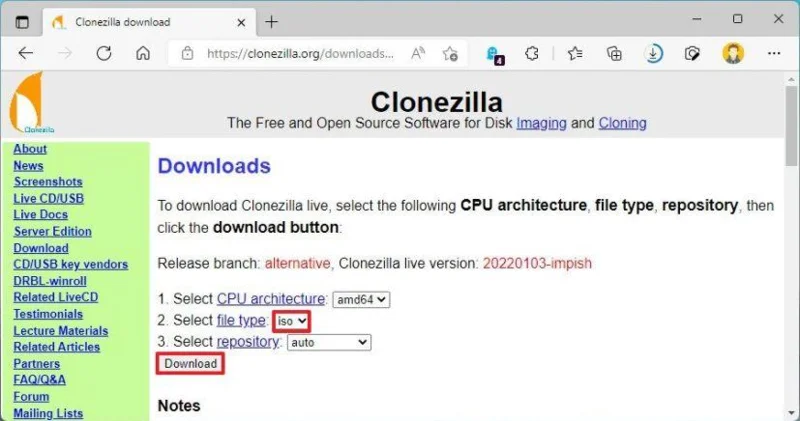
Nadat je de stappen hebt voltooid, kun je Rufus gebruiken om een opstartbare USB-stick te maken.
Maak een opstartbare Clonezilla USB-stick met Rufus.
Om opstartbare media voor het klonen te maken, sluit u een USB-flashstation met minimaal 4 GB opslagruimte aan en volgt u deze stappen:
Klik op de downloadoptie voor de nieuwste versie onder het gedeelte 'Downloaden'.
Dubbelklik op het bestand om de tool te starten.
Selecteer de USB-flashdrive via het vervolgkeuzemenu "Apparaat".
Klik op de knop 'Selecteren '.
Selecteer het Clonezilla ISO- bestand.
Klik op de knop 'Openen' .
Klik op de Startknop .
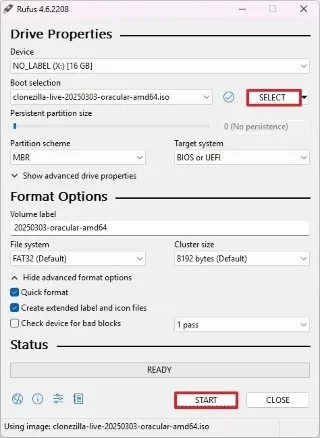
Maak een opstartbare Clonezilla USB-stick met Tuxboot
Je kunt ook een Clonezilla USB-stick maken met de Tuxboot-app door de volgende stappen te volgen:
Download tuxboot van SourceForge . (Selecteer de nieuwste stabiele versie.)
Dubbelklik op het bestand tuxboot-xxxexe .
Klik op de knop 'Ja' om de waarschuwing te negeren.
Selecteer de optie Online distributie .
Selecteer de optie clonezilla_live_stable in het vervolgkeuzemenu "Online distributie".
Selecteer de optie USB-schijf in het vervolgkeuzemenu "Type".
Selecteer de flashdrive via het vervolgkeuzemenu "Drive".
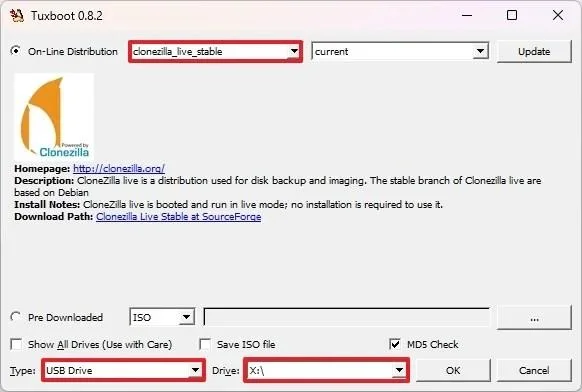
Klik op de OK- knop.
Nadat je de stappen hebt voltooid, moet je ervoor zorgen dat het apparaat vanaf USB kan opstarten voordat je het apparaat met de tool start.
Normaal gesproken krijg je toegang tot de Unified Extensible Firmware Interface (UEFI) door tijdens het opstarten op een van de functietoetsen (F1, F2, F3, F10 of F12), de ESC-toets of de Delete-toets te drukken.
Eenmaal in de firmware, zoek je het gedeelte 'Boot' op , zorg je ervoor dat de opstartvolgorde is ingesteld op de Windows 11-schijf en sla je de configuratie op.
De firmware kan verschillen afhankelijk van de fabrikant en het computermodel. Raadpleeg de ondersteuningswebsite van uw fabrikant voor meer specifieke instructies.
Kloon Windows 11 naar een nieuwe schijf met Clonezilla.
Volg deze stappen om Windows 11 met Clonezilla naar een nieuwe SSD of HDD te klonen:
Start de computer op met het opstartbare medium.
Selecteer de Clonezilla Live- optie en druk op Enter .
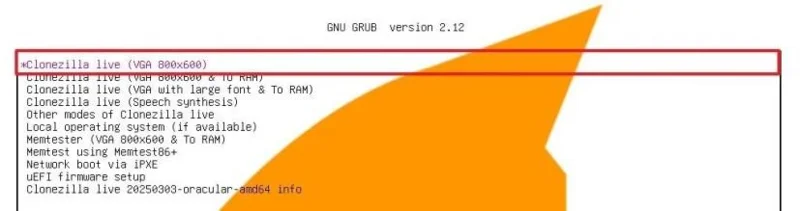
Kies je taal en druk op Enter .
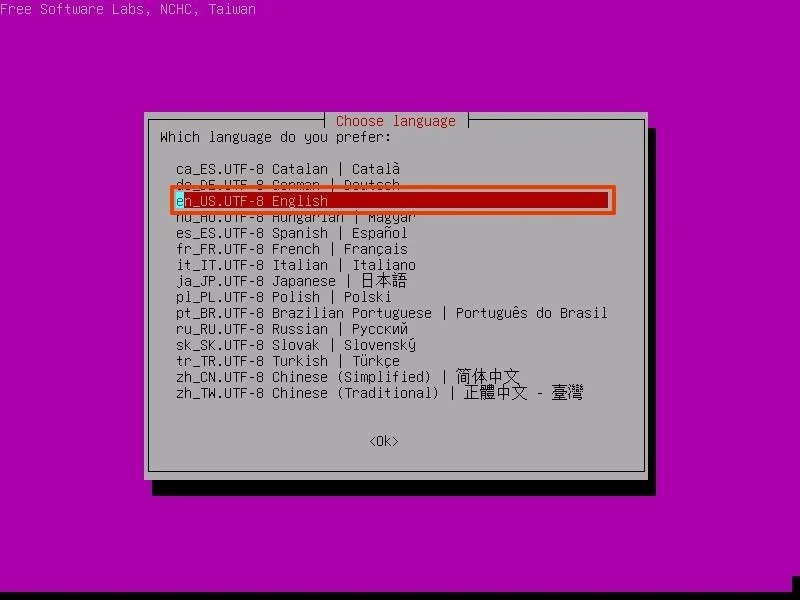
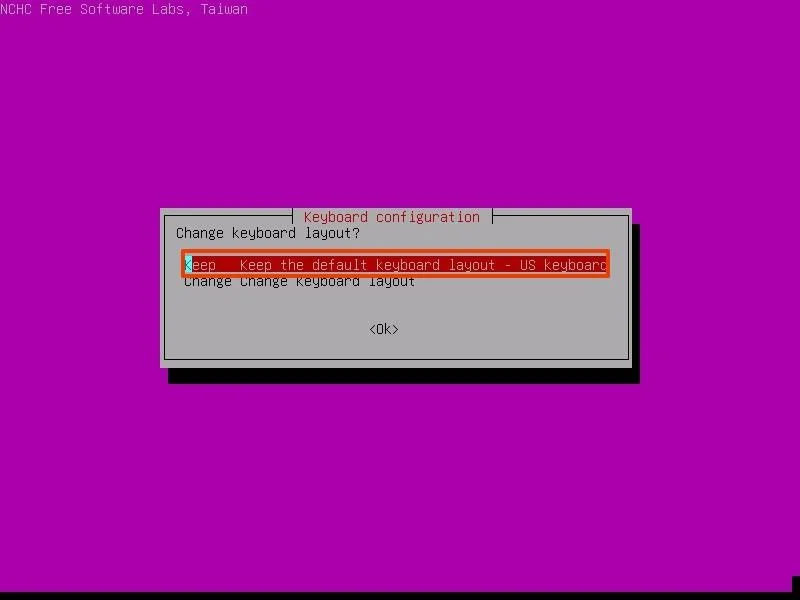
Selecteer de optie "Behoud deze optie om de standaard toetsenbordindeling te behouden" en druk op Enter .
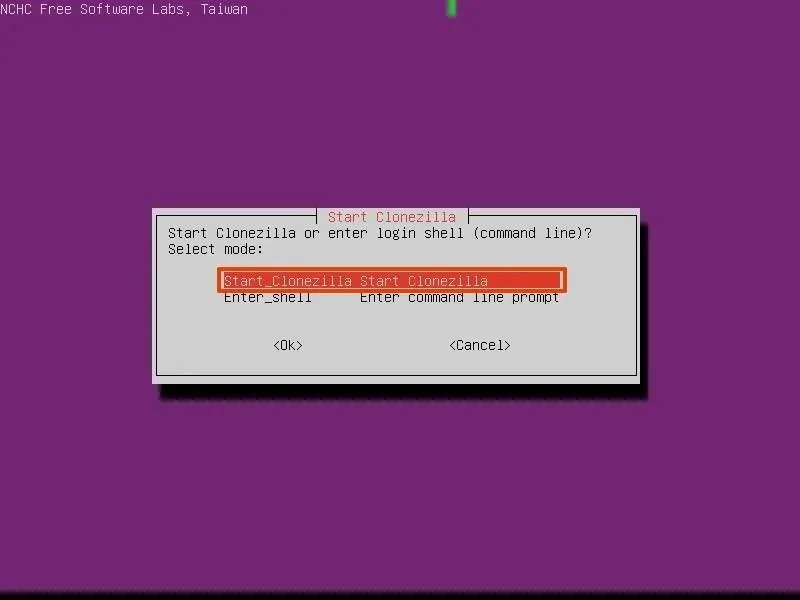
Kies de optie “Start_Clonezilla” en druk op Enter .
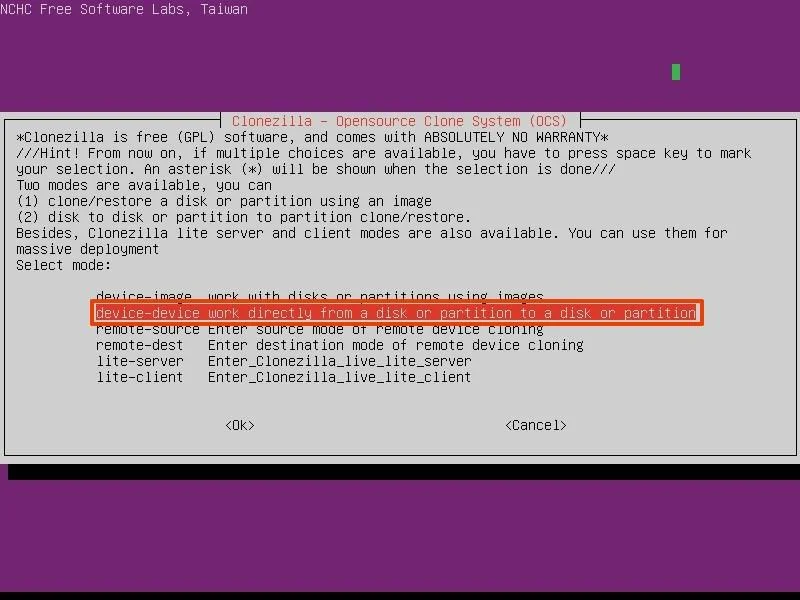
Selecteer de optie device_device en druk op Enter .
Kies de optie 'Beginnersmodus' en druk op Enter .
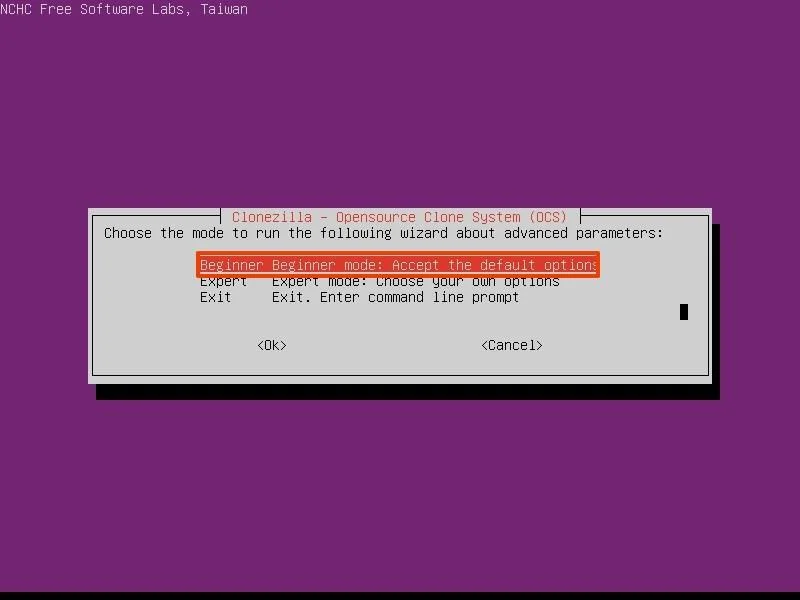
Selecteer de optie “disk_to_local_disk local_disk_to_local_disk_clone” en druk op Enter .
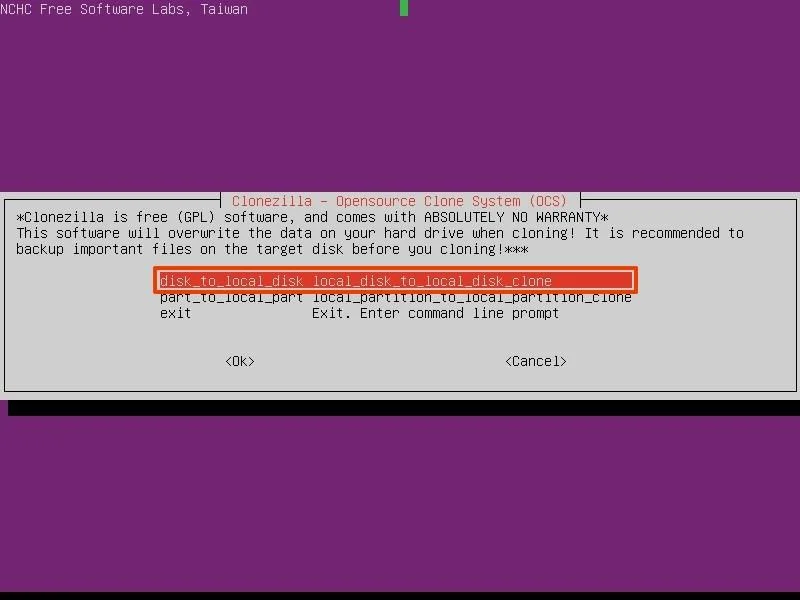
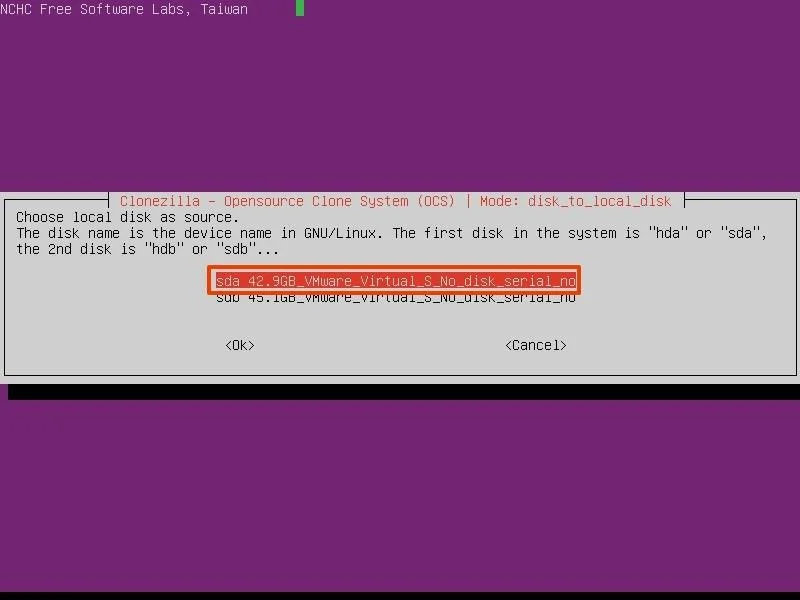
Selecteer de (bron)schijf met de gegevens die u naar een andere schijf wilt klonen en druk op Enter .
Belangrijk: Als u deze optie niet correct instelt, kunt u de verkeerde schijf wissen.
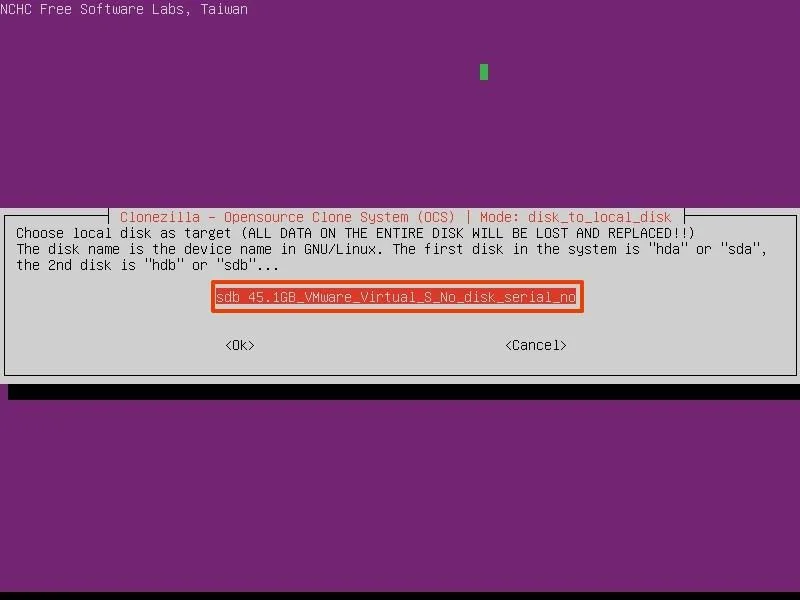
Selecteer de (doel)schijf (de lege schijf die u wilt vervangen of waarvan u een back-up wilt maken) en druk op Enter .
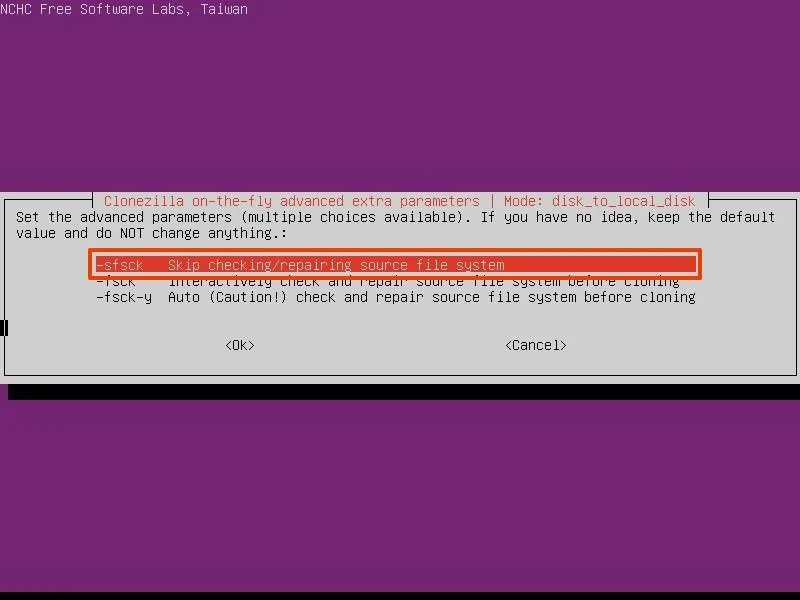
Kies de optie sfsck om het controleren en repareren over te slaan en druk op Enter .
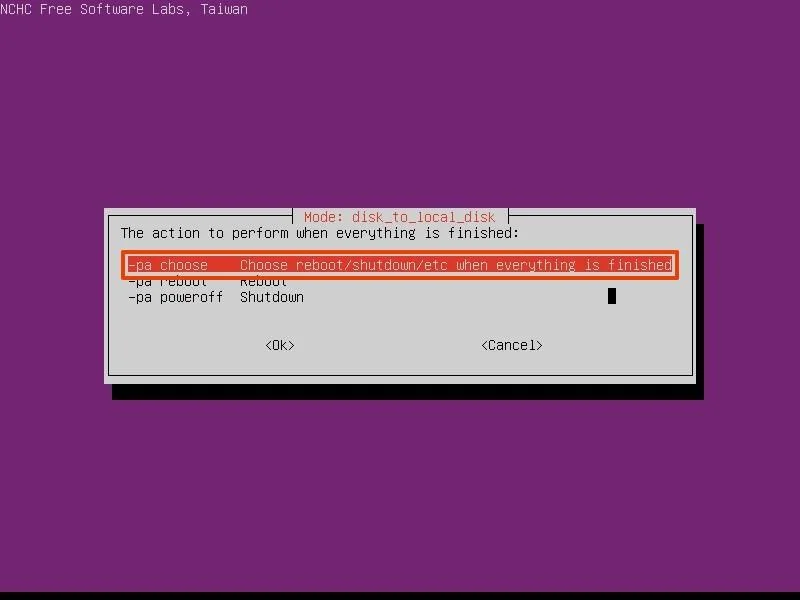
Selecteer de actie die moet worden uitgevoerd nadat het klonen is voltooid, zoals 'kiezen', 'opnieuw opstarten' of 'uitschakelen'. U kunt elke optie selecteren.
Druk op Enter om verder te gaan.
Typ Y en druk op Enter om het kloonproces te bevestigen.
Typ Y en druk nogmaals op Enter om te bevestigen dat het proces alles op de doelschijf zal verwijderen.
Typ Y en druk op Enter om de bootloader te sluiten, de code die ervoor zorgt dat de Windows 11-schijf opstartbaar is.
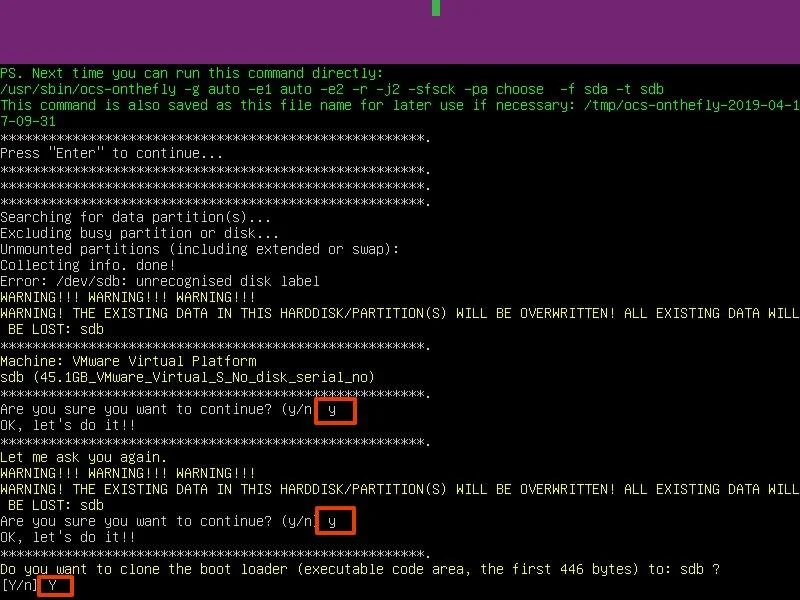
Zodra je de stappen hebt voltooid, kloont Clonezilla de gegevens van de bron (Windows 11-schijf) naar de doelschijf.
Na afloop van het proces kunt u de oude schijf in de computer vervangen door de nieuwe, of de oude schijf verwijderen en als back-up bewaren.
De gekloonde schijf opnieuw configureren
Als de gekloonde schijf meer opslagcapaciteit heeft dan de originele harde schijf, kunt u het volume uitbreiden om de extra ruimte te benutten. De herstelpartitie staat echter niet toe dat u het volume opnieuw configureert. In dat geval moet u de herstelpartitie verwijderen, de C:-schijf uitbreiden en vervolgens de herstelpartitie aan het einde van de schijf opnieuw aanmaken.
Na het klonen van Windows 11 naar een nieuwe schijf kunt u de schijfindeling opnieuw configureren met behulp van de volgende stappen:
Open Start .
Zoek naar 'Opdrachtprompt' , klik met de rechtermuisknop op het bovenste resultaat en kies de optie 'Uitvoeren als beheerder' .
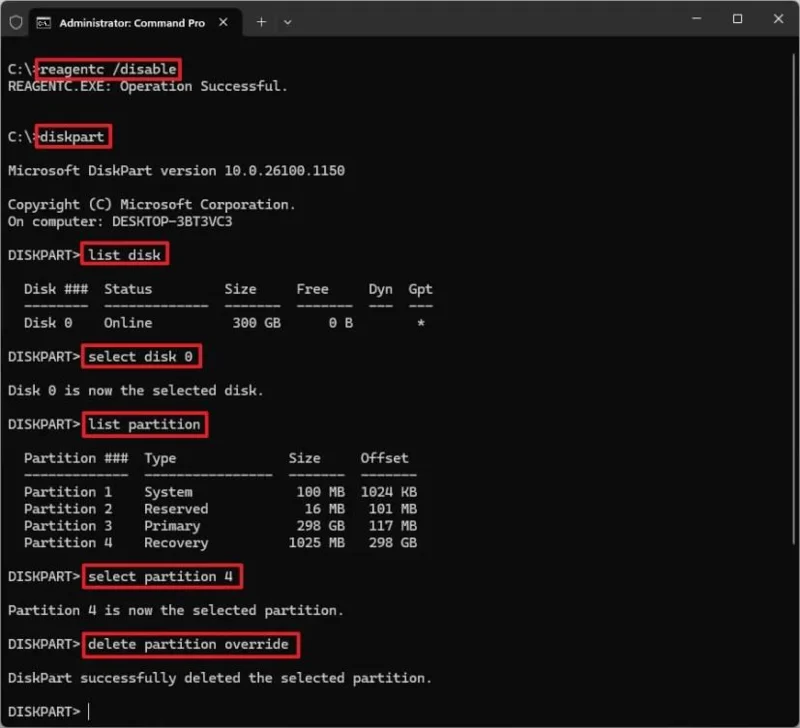
Typ de volgende opdracht om de Windows Herstelomgeving (WinRE) uit te schakelen en druk op Enter :
reagentc /disable
Korte opmerking: Met dit commando wordt de herstelomgeving uitgeschakeld en wordt de image "Winre.wim" verplaatst van de "Herstelpartitie" naar de map "Herstel" op de C -schijf.
Typ de volgende opdracht om DiskPart te starten en druk op Enter :
diskpart
Typ de volgende opdracht om de systeemstations weer te geven en druk op Enter :
lijst schijf
Typ de volgende opdracht om de C- schijf te selecteren en druk op Enter :
selecteer schijf 0
Typ de volgende opdracht om de partities weer te geven en druk op Enter :
lijstpartitie
Typ de volgende opdracht om de herstelpartitie te selecteren en druk op Enter :
selecteer partitie X
Vervang in de opdracht "X" door het nummer dat overeenkomt met de herstelpartitie op uw systeem.
Typ de volgende opdracht om de herstelpartitie te verwijderen en druk op Enter :
partitie-override verwijderen
Open Instellingen .
Klik op Opslag .
Klik op Geavanceerde opslaginstellingen onder het gedeelte 'Opslagbeheer'.
Klik op Schijven en volumes .
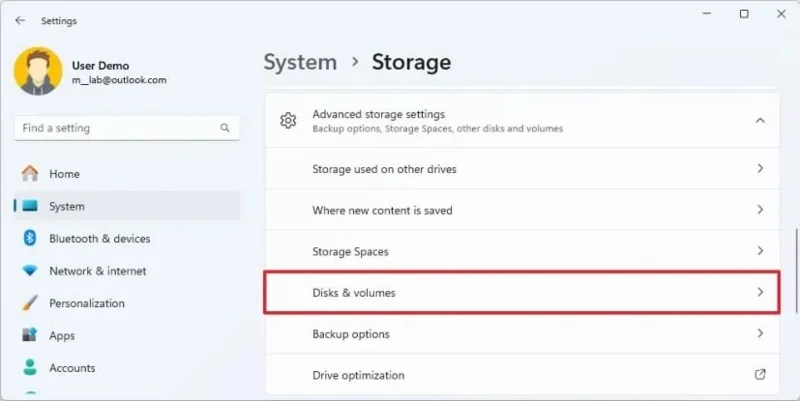
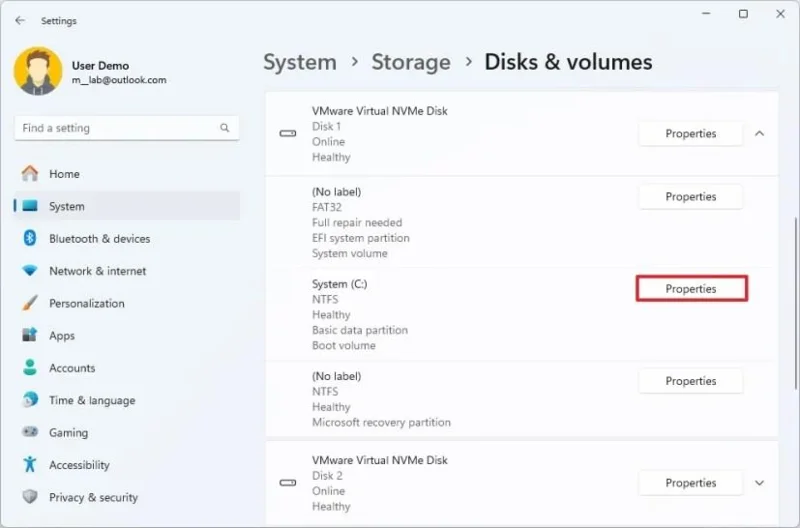
Selecteer het Windows 11-volume en klik op de optie Eigenschappen .
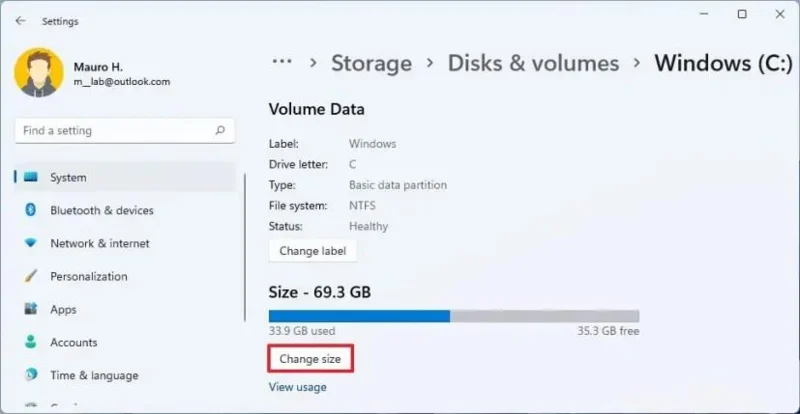
Klik op de knop ' Formaat wijzigen '.
Geef de waarde "Max" op in het veld Nieuw (MB) , maar laat minimaal 1024 MB (1 GB) vrij om de herstelpartitie opnieuw aan te maken .
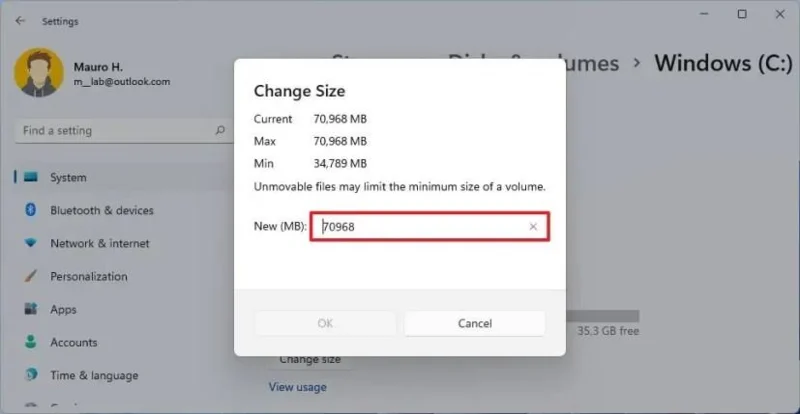
Klik op de OK- knop.
Typ in de opdrachtprompt de volgende opdracht om een nieuwe partitie aan te maken en druk op Enter :
primaire partitie maken
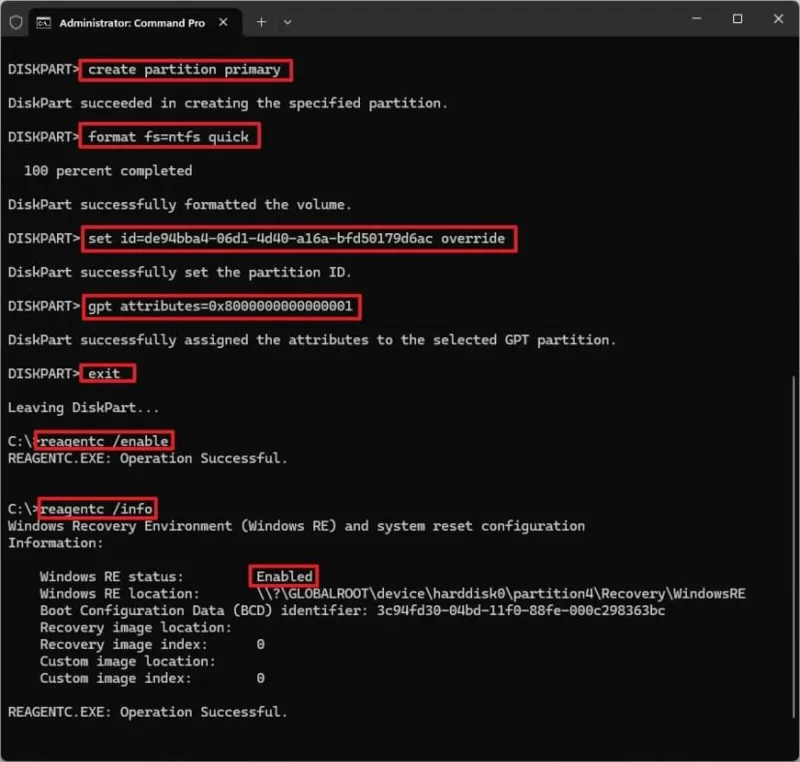
Typ de volgende opdracht om de partitie te formatteren en druk op Enter :
format fs=ntfs quick
Typ de volgende opdracht om de nieuwe partitie als herstelpartitie in het systeem te registreren en druk op Enter :
set id=de94bba4-06d1-4d40-a16a-bfd50179d6ac override
Typ de volgende opdracht om deze partitie te vergrendelen en te voorkomen dat gebruikers deze wijzigen, en druk op Enter :
gpt attributes=0x8000000000000001
Typ de volgende opdracht om het DiskPart-programma te sluiten en druk op Enter :
Uitgang
Typ de volgende opdracht om WinRE in te schakelen en druk op Enter :
reagentc /enable
Let op: deze actie kopieert ook het bestand “Winre.wim” vanuit de map “Herstel” naar de “Herstelpartitie”.
Typ de volgende opdracht om te controleren of de Windows Herstelomgeving correct werkt en druk op Enter :
reagentc /info
Nadat u de stappen hebt voltooid, wordt de C:-schijf uitgebreid naar de resterende ruimte en wordt de nieuwe herstelpartitie aangemaakt naast de partitie met de Windows 11-installatie.
Update 26 maart 2025: Deze handleiding is bijgewerkt om de nauwkeurigheid te waarborgen en wijzigingen in het proces weer te geven.
Leer hoe u de pijl op Windows 10-snelkoppelingen verbergt met een registeraanpassing, wat de markering betekent en hoe u de wijziging veilig terugdraait.
Verander een foto in een schilderij, potloodtekening of cartoon met FotoSketcher Studio. Leer hoe je een effect kiest, de preview aanpast en je kunstwerk opslaat.
Ontdek wat Audio Identifier onthult over bitrate, encoders en tags, hoe de oude workflow werkt en welke tools tegenwoordig bestanden inspecteren of nummers identificeren.
My Photo Index is een verouderd Windows-fotocatalogiseringsprogramma voor het taggen, beoordelen en bekijken van lokale afbeeldingen. Bekijk de gedocumenteerde functies, compatibiliteitsbeperkingen en een alternatief dat nog steeds wordt onderhouden.
Leer hoe u Attribute Changer kunt gebruiken om bestandsattributen en tijdstempels in Windows te bewerken, de datums van JPEG EXIF-foto's bij te werken en batchwijzigingen veilig te bekijken.
Stel een aparte achtergrond in voor elke Windows 10-monitor, identificeer beeldschermen, pas de beeldweergave aan en los problemen op met ontbrekende monitoropties.
Leer wat pViewer doet, hoe de foto- en stripmodi werken, welke Windows-versie je moet downloaden en wat de verschillen zijn tussen de oude en de herschreven versie.
Leer hoe je een NeoDownloader-project maakt, een crawlbereik kiest, afbeeldingsfilters en een bestemming instelt en batchdownloads bekijkt.
Stel een diavoorstelling in voor Windows 7 of 8, maak een kleine VBScript-snelkoppeling en wijs een sneltoets toe om naar de volgende achtergrond te gaan.
Gebruik XnConvert om effecten toe te passen, foto's te verkleinen en afbeeldingsformaten in batches te converteren. Kies uitvoerinstellingen, bekijk bewerkingen en bescherm uw originelen.








