Pijl van snelkoppelingen verwijderen in Windows 10

Leer hoe u de pijl op Windows 10-snelkoppelingen verbergt met een registeraanpassing, wat de markering betekent en hoe u de wijziging veilig terugdraait.
Als u een wachtwoord nodig hebt voor een app of programma, controleer dan eerst de wachtwoordmanager waar u het mogelijk hebt opgeslagen. Microsoft Edge, Google Chrome en Firefox kunnen wachtwoorden weergeven die in hun eigen managers zijn opgeslagen nadat u een item hebt geselecteerd en in sommige gevallen uw apparaataanmelding hebt bevestigd. Windows Referentiebeheer kan opgeslagen referenties weergeven, maar het toont niet elk app-wachtwoord. Er bestaat geen betrouwbare Windows-tool die een wachtwoord van een programma kan herstellen.
Gebruik deze stappen alleen voor accounts en apparaten waartoe u toegang hebt. Als er nooit een wachtwoord is opgeslagen, gebruik dan de officiële procedure voor het opnieuw instellen van uw wachtwoord of het herstellen van uw account via de app.
Een afgeschermd veld met stippen of sterretjes is slechts een weergaveoptie. Het betekent niet dat de applicatie een herstelbaar wachtwoord achter die symbolen heeft opgeslagen. Sommige apps slaan een aanmeldtoken op, gebruiken een gekoppeld account zoals Microsoft of Google, of beschermen inloggegevens zodat het wachtwoord niet kan worden achterhaald. Een oogpictogram in een aanmeldformulier kan laten zien wat u typt, maar het kan een vergeten wachtwoord niet herstellen.
Begin met de browser of wachtwoordmanager die u gebruikte om in te loggen. Als dit een app van uw werk of school is, kan uw organisatie de inlogmethode beheren of de toegang tot opgeslagen inloggegevens blokkeren.
Edge bewaart website-aanmeldingen in Microsoft Password Manager. Het huidige instellingenpad is Wachtwoorden en automatisch invullen ; oudere instructies voor Wallet zijn verouderd.
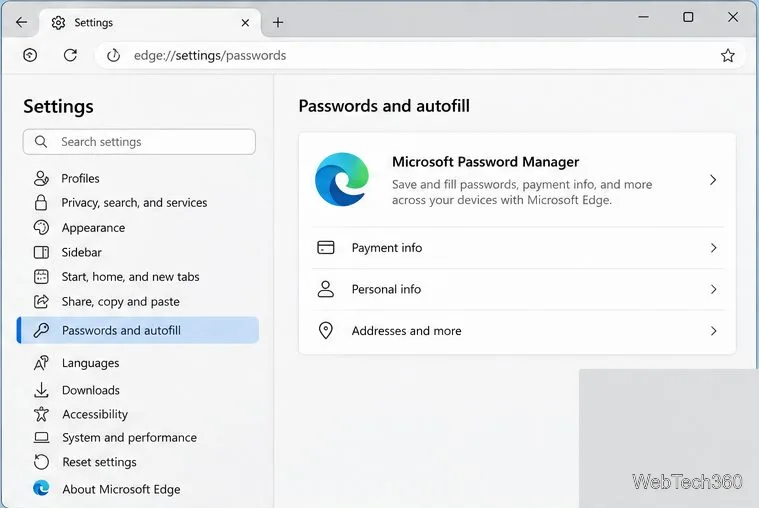
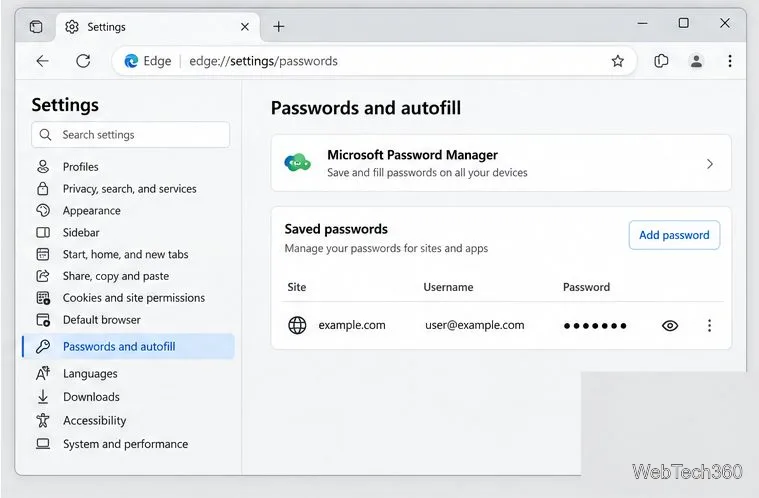
Raadpleeg de instructies van Microsoft voor het bekijken of bewerken van wachtwoorden in Microsoft Password Manager .
De opgeslagen inloggegevens van Chrome staan in Google Password Manager. Je kunt de lijst doorzoeken op sitenaam, wat handig is als je de service wel weet, maar de gebruikersnaam niet meer.
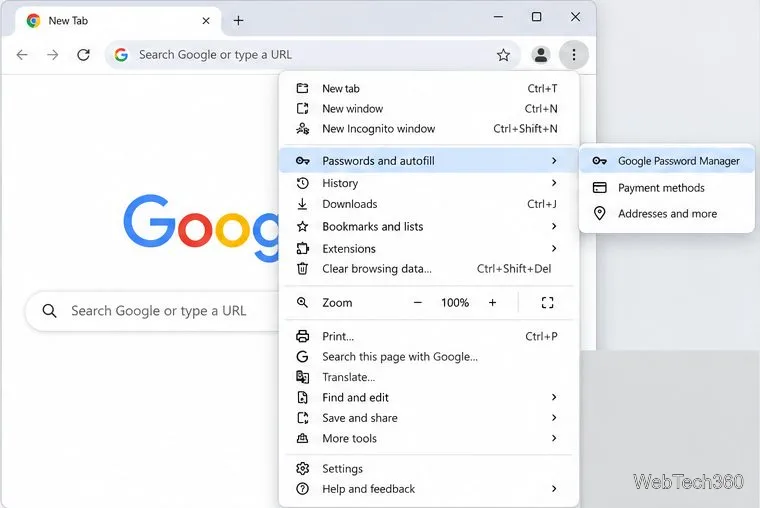
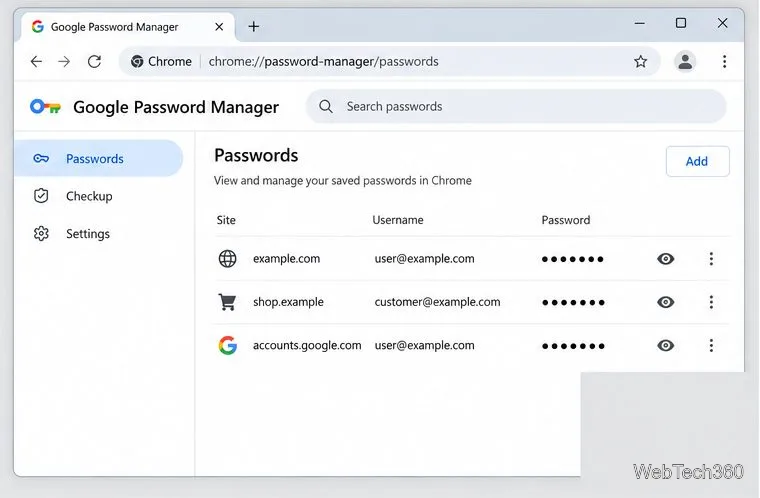
De handleiding voor Google Chrome Password Manager beschrijft hoe u opgeslagen wachtwoorden kunt bekijken, bewerken, verwijderen en exporteren.
Firefox bewaart opgeslagen website-inloggegevens in de ingebouwde wachtwoordmanager. Je kunt deze openen via het menu of door about:logins in de adresbalk te typen.
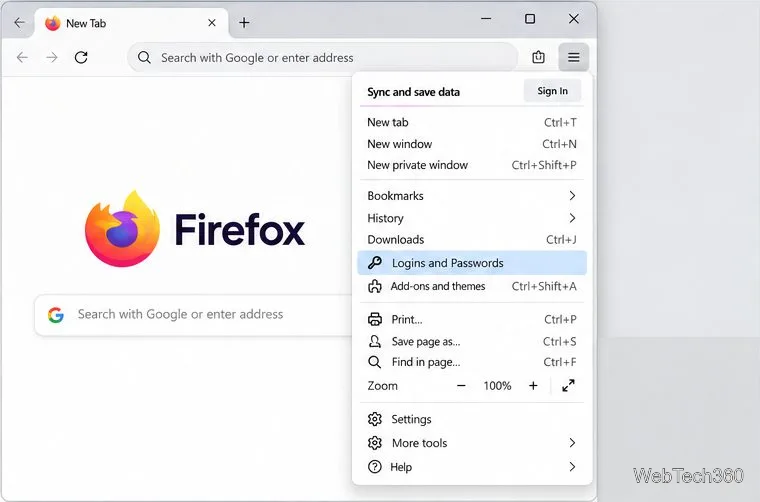
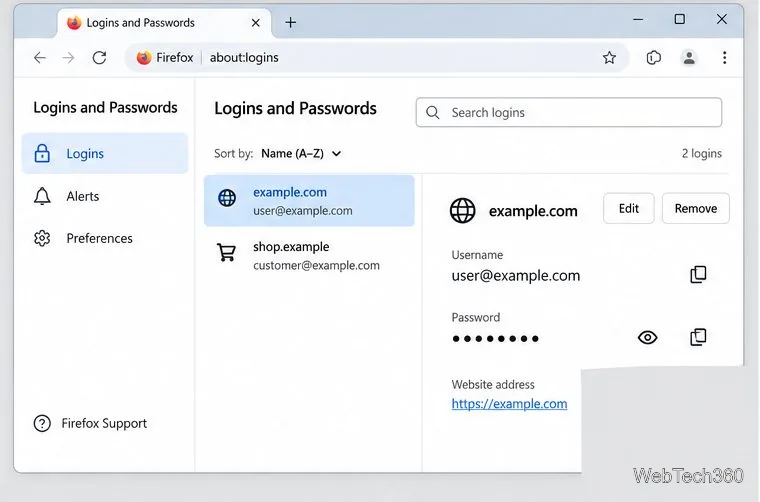
In de handleiding van Mozilla Firefox Password Manager wordt uitgelegd hoe u opgeslagen inloggegevens kunt bekijken, bewerken, verwijderen en beveiligen.
Windows Referentiebeheer organiseert een deel van de referenties die worden gebruikt door websites, verbonden toepassingen en netwerken. Het is de moeite waard om te controleren of een app zich aanmeldt via Windows, maar houd er rekening mee dat de vermeldingen tokens of andere door het systeem beheerde gegevens kunnen zijn in plaats van een wachtwoord dat u kunt kopiëren.
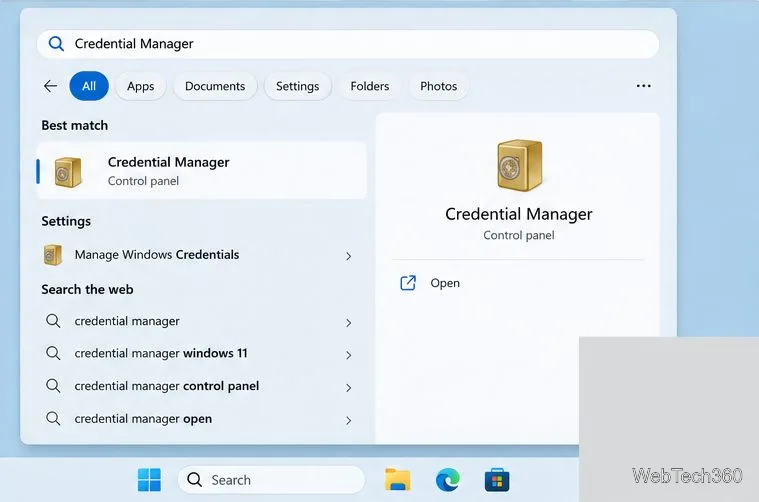
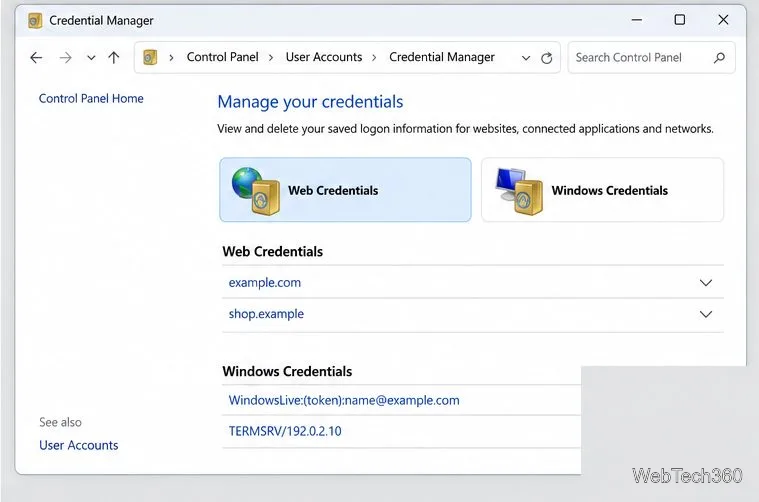
Microsoft omschrijft Credential Manager in Windows als een plek waar u opgeslagen referenties voor websites, verbonden apps en netwerken kunt bekijken en verwijderen.
Controleer andere plekken waar u het mogelijk hebt opgeslagen: een ander browserprofiel, een losstaand wachtwoordbeheerprogramma of het wachtwoordbeheer van een cloudaccount. Als de app gebruikmaakt van 'Aanmelden met Google' , 'Microsoft', 'Apple' of een organisatieaccount, herstel dan de toegang via die identiteitsprovider in plaats van in de bestanden van de app te zoeken. Voor een app-specifiek account kunt u de link 'Wachtwoord vergeten' gebruiken of contact opnemen met de officiële ondersteuningsafdeling. Een wachtwoordreset vervangt het oude wachtwoord; het wordt niet weergegeven.
Oudere hulpprogramma's die beweren elk wachtwoord met een asterisk te kunnen achterhalen, zijn geen betrouwbare herstelmethode. Ze werken mogelijk alleen met bepaalde verouderde tekstvelden en het installeren van een tool voor het achterhalen van onbekende wachtwoorden kan opgeslagen inloggegevens in gevaar brengen.
Onthul uw wachtwoord alleen wanneer anderen uw scherm niet kunnen zien en vergrendel uw computer wanneer u even weggaat. Exporteer geen wachtwoordlijsten, tenzij u een back-up of overdracht nodig hebt: geëxporteerde CSV-bestanden kunnen leesbare wachtwoorden bevatten. Microsoft en Mozilla waarschuwen allebei dat iedereen die toegang heeft tot een geëxporteerd bestand de inhoud ervan kan lezen. Als u er toch een exporteert, bewaar deze dan op een beveiligde locatie en verwijder deze zodra u klaar bent.
Lees voor meer informatie de waarschuwing van Microsoft over onbeveiligde Edge-wachtwoordexporten en de waarschuwing van Mozilla over CSV-exporten in Firefox .
Leer hoe u de pijl op Windows 10-snelkoppelingen verbergt met een registeraanpassing, wat de markering betekent en hoe u de wijziging veilig terugdraait.
Verander een foto in een schilderij, potloodtekening of cartoon met FotoSketcher Studio. Leer hoe je een effect kiest, de preview aanpast en je kunstwerk opslaat.
Ontdek wat Audio Identifier onthult over bitrate, encoders en tags, hoe de oude workflow werkt en welke tools tegenwoordig bestanden inspecteren of nummers identificeren.
My Photo Index is een verouderd Windows-fotocatalogiseringsprogramma voor het taggen, beoordelen en bekijken van lokale afbeeldingen. Bekijk de gedocumenteerde functies, compatibiliteitsbeperkingen en een alternatief dat nog steeds wordt onderhouden.
Leer hoe u Attribute Changer kunt gebruiken om bestandsattributen en tijdstempels in Windows te bewerken, de datums van JPEG EXIF-foto's bij te werken en batchwijzigingen veilig te bekijken.
Stel een aparte achtergrond in voor elke Windows 10-monitor, identificeer beeldschermen, pas de beeldweergave aan en los problemen op met ontbrekende monitoropties.
Leer wat pViewer doet, hoe de foto- en stripmodi werken, welke Windows-versie je moet downloaden en wat de verschillen zijn tussen de oude en de herschreven versie.
Leer hoe je een NeoDownloader-project maakt, een crawlbereik kiest, afbeeldingsfilters en een bestemming instelt en batchdownloads bekijkt.
Stel een diavoorstelling in voor Windows 7 of 8, maak een kleine VBScript-snelkoppeling en wijs een sneltoets toe om naar de volgende achtergrond te gaan.
Gebruik XnConvert om effecten toe te passen, foto's te verkleinen en afbeeldingsformaten in batches te converteren. Kies uitvoerinstellingen, bekijk bewerkingen en bescherm uw originelen.








