Pijl van snelkoppelingen verwijderen in Windows 10

Leer hoe u de pijl op Windows 10-snelkoppelingen verbergt met een registeraanpassing, wat de markering betekent en hoe u de wijziging veilig terugdraait.
Voor een snelle batchhernoeming in Windows selecteert u bestanden in Verkenner, drukt u op F2 , typt u een gedeelde naam en drukt u op Enter. Windows behoudt de extensie van elk bestand en voegt een nummer toe om de hernoemde bestanden te onderscheiden. Voor meer controle, zoals het vervangen van tekst, het toevoegen van een genummerd voorvoegsel of het hernoemen van mappen, gebruikt u het hulpprogramma PowerRename van Microsoft PowerToys . Met de previewfunctie kunt u de voorgestelde namen controleren voordat u de wijziging toepast.
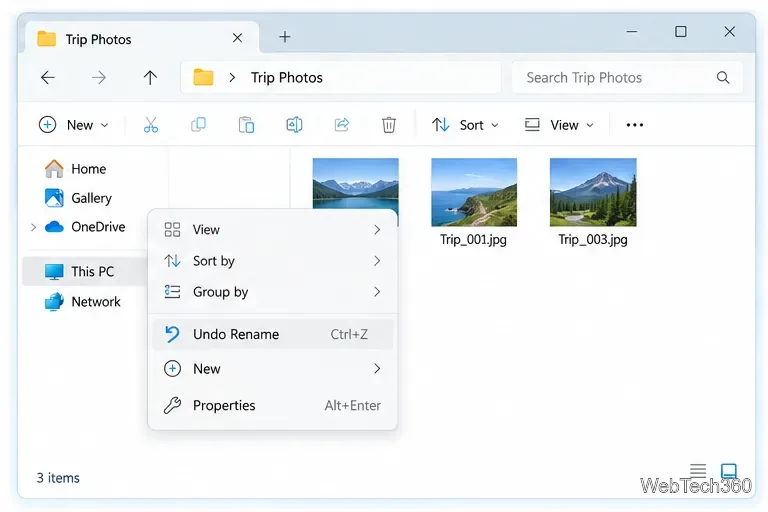
Bij het hernoemen worden namen en paden gewijzigd, niet de inhoud van bestanden. Als een project, snelkoppeling of app verwijst naar een oud pad, werkt die verwijzing mogelijk niet meer. Test de regel voor belangrijk materiaal eerst op een gekopieerd voorbeeld.
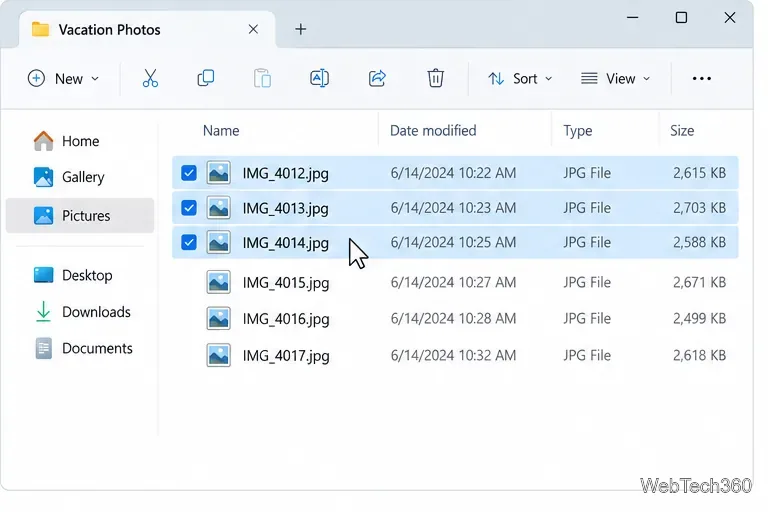
Summer, en druk op Enter. Verkenner behoudt de extensies en nummert de items, bijvoorbeeld Summer (1).jpg, Summer (2).jpg, en Summer (3).jpg. Deze ingebouwde optie is snel, maar hiermee kunt u niet slechts een deel van elke oude naam vervangen.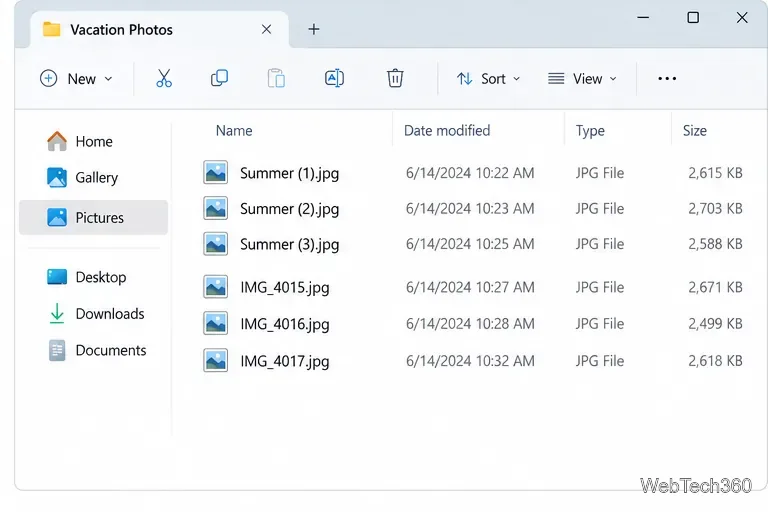
Als PowerToys niet is geïnstalleerd, download het dan via de installatiehandleiding van Microsoft . Zorg ervoor dat in de PowerToys-instellingen de functie 'PowerRename' is ingeschakeld.
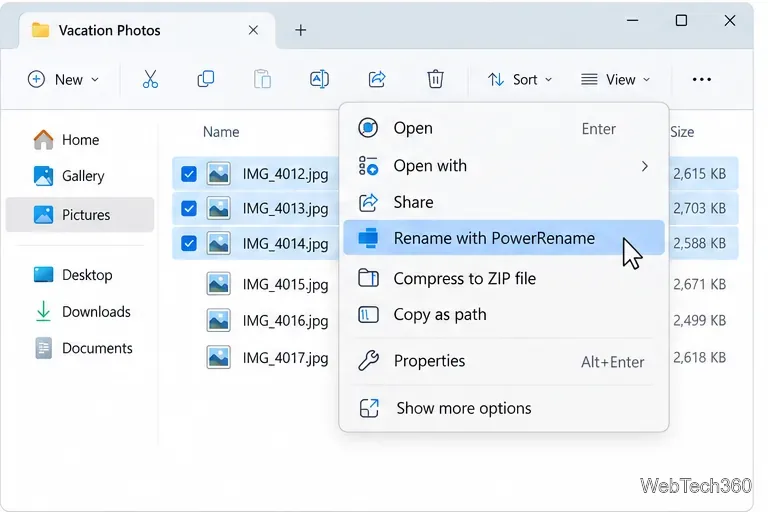
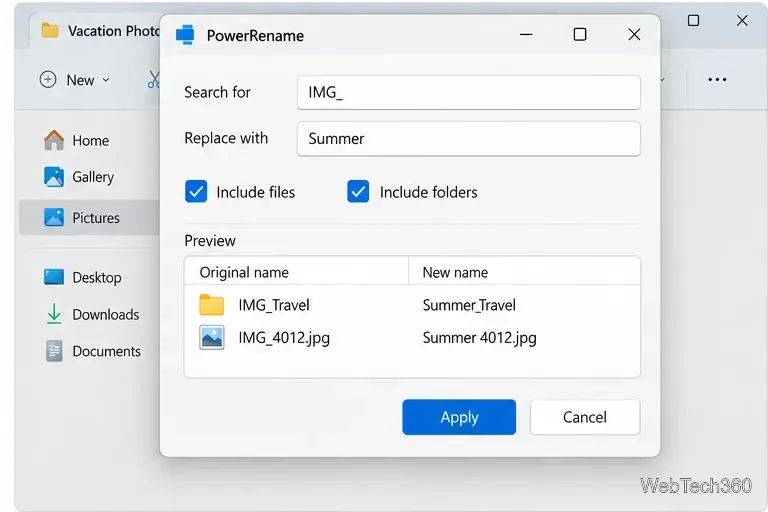
IMG_en vervang het door Trip_om IMG_4012.jpger . van te maken Trip_4012.jpg. Laat de bewerking ingesteld op de bestandsnaam als u de extensie wilt behouden. PowerRename werkt de preview bij terwijl u de regel bewerkt.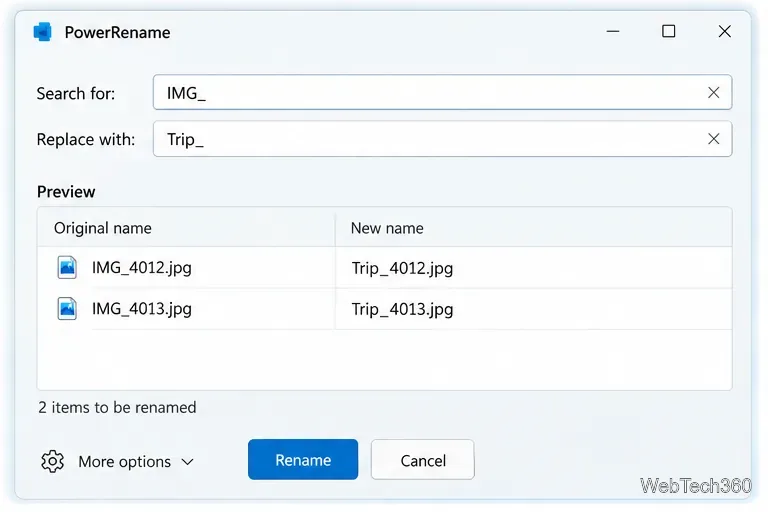
.*en stelt u de bewerking in op 'Alleen bestandsnaam', zodat de extensie intact blijft. Voer bij 'Vervangen door ' de waarde in Trip_${padding=3;start=1}en schakel 'Items opsommen' in . In de preview zouden namen zoals Trip_001.jpg, Trip_002.jpg, en moeten verschijnen Trip_003.jpg. De ondersteunde tellerpatronen worden beschreven in de PowerRename-handleiding van Microsoft .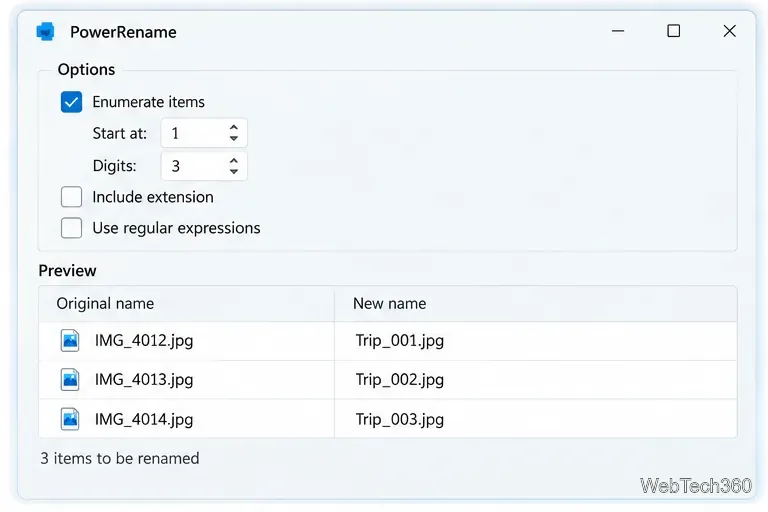
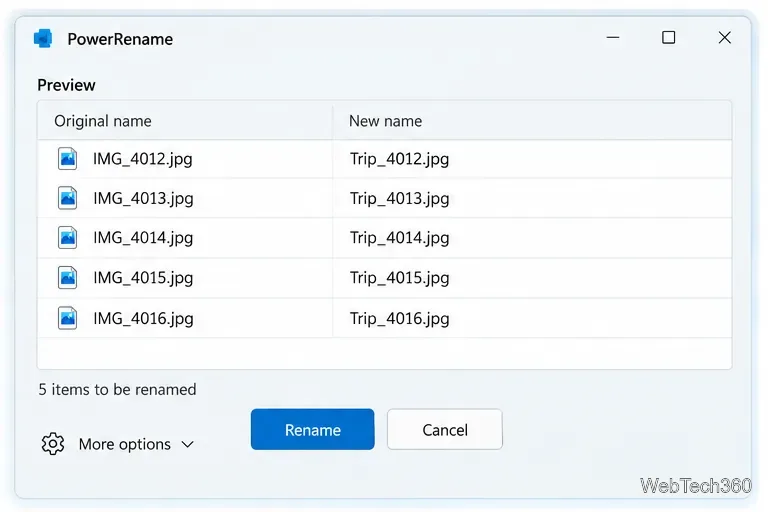
Voor een herhaalbare wijziging van het voorvoegsel in de huidige map kan PowerShell een voorbeeld van de geplande hernoeming bekijken voordat deze wordt uitgevoerd:
Get-ChildItem -File -Filter 'IMG_*.jpg' |
Rename-Item -NewName { $_.Name -replace '^IMG_', 'Trip_' } -WhatIf-WhatIfDit rapport laat zien wat er zou gebeuren als de bestanden niet worden gewijzigd. Als de preview correct is, verwijder -WhatIfde opdracht en voer deze opnieuw uit. Het filter beperkt dit voorbeeld tot overeenkomende JPG-bestanden in de huidige map; submappen worden niet gescand. Zie de documentatie van Microsoft over Rename-Item voor andere parameters en voorbeelden.
Leer hoe u de pijl op Windows 10-snelkoppelingen verbergt met een registeraanpassing, wat de markering betekent en hoe u de wijziging veilig terugdraait.
Verander een foto in een schilderij, potloodtekening of cartoon met FotoSketcher Studio. Leer hoe je een effect kiest, de preview aanpast en je kunstwerk opslaat.
Ontdek wat Audio Identifier onthult over bitrate, encoders en tags, hoe de oude workflow werkt en welke tools tegenwoordig bestanden inspecteren of nummers identificeren.
My Photo Index is een verouderd Windows-fotocatalogiseringsprogramma voor het taggen, beoordelen en bekijken van lokale afbeeldingen. Bekijk de gedocumenteerde functies, compatibiliteitsbeperkingen en een alternatief dat nog steeds wordt onderhouden.
Leer hoe u Attribute Changer kunt gebruiken om bestandsattributen en tijdstempels in Windows te bewerken, de datums van JPEG EXIF-foto's bij te werken en batchwijzigingen veilig te bekijken.
Stel een aparte achtergrond in voor elke Windows 10-monitor, identificeer beeldschermen, pas de beeldweergave aan en los problemen op met ontbrekende monitoropties.
Leer wat pViewer doet, hoe de foto- en stripmodi werken, welke Windows-versie je moet downloaden en wat de verschillen zijn tussen de oude en de herschreven versie.
Leer hoe je een NeoDownloader-project maakt, een crawlbereik kiest, afbeeldingsfilters en een bestemming instelt en batchdownloads bekijkt.
Stel een diavoorstelling in voor Windows 7 of 8, maak een kleine VBScript-snelkoppeling en wijs een sneltoets toe om naar de volgende achtergrond te gaan.
Gebruik XnConvert om effecten toe te passen, foto's te verkleinen en afbeeldingsformaten in batches te converteren. Kies uitvoerinstellingen, bekijk bewerkingen en bescherm uw originelen.








