Pijl van snelkoppelingen verwijderen in Windows 10

Leer hoe u de pijl op Windows 10-snelkoppelingen verbergt met een registeraanpassing, wat de markering betekent en hoe u de wijziging veilig terugdraait.
Om een e-mail te ontvangen wanneer een Windows-toepassing stopt, voegt u het uitvoerbare bestand toe aan JockerSoft Application Monitor, opent u Extra > Instellingen , schakelt u 'E-mail verzenden naar beheerder' in onder ' Bij fout' , voert u de e-mailgegevens in die door uw build worden gevraagd en slaat u de instellingen op. De monitor moet op dezelfde pc of server blijven draaien als de toepassing. Aangezien Application Monitor een verouderd hulpprogramma is, test u het volledige waarschuwingspad voordat u erop vertrouwt.
JockerSoft omschrijft Application Monitor als een procescontroleprogramma. Het kan u waarschuwen wanneer een bewaakt proces stopt, maar kan mogelijk geen onderscheid maken tussen een crash en een normale afsluiting, noch uitleggen waarom het proces is beëindigd. Een e-mail bevestigt evenmin dat de applicatie opnieuw is opgestart.
De officiële Application Monitor-pagina beschrijft het product, maar geeft geen informatie over de huidige Windows-compatibiliteit of het lopende onderhoud. Deze stappen beschrijven de oudere interface. De afbeeldingen zijn illustratieve voorbeelden, geen weergave van een actuele versie, en de lay-out kan per versie verschillen.
Open Toepassingsmonitor op dezelfde computer als de toepassing. Controleer of het uitvoerbare bestand wordt weergegeven en of monitoring is ingeschakeld. Als dit ontbreekt, voeg het dan toe met behulp van de workflow in uw geïnstalleerde versie.
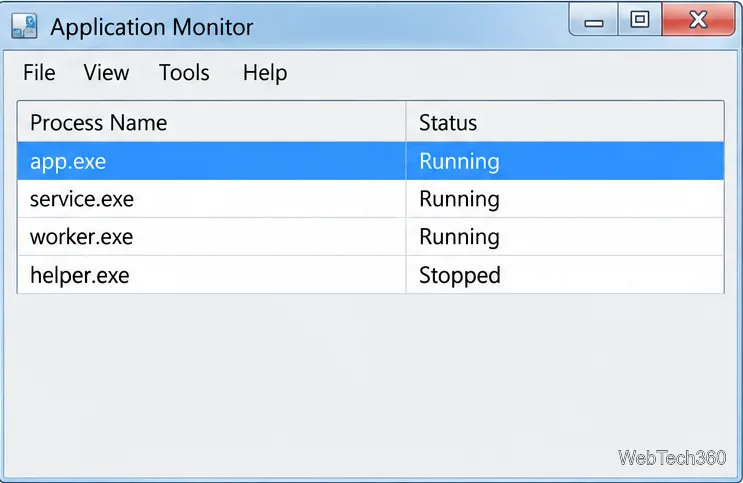
Selecteer in de menubalk van de toepassingsmonitor ' Tools' en vervolgens 'Instellingen' . Hiermee opent u het configuratievenster voor het foutafhandelings- en logboekgedrag van het hulpprogramma.
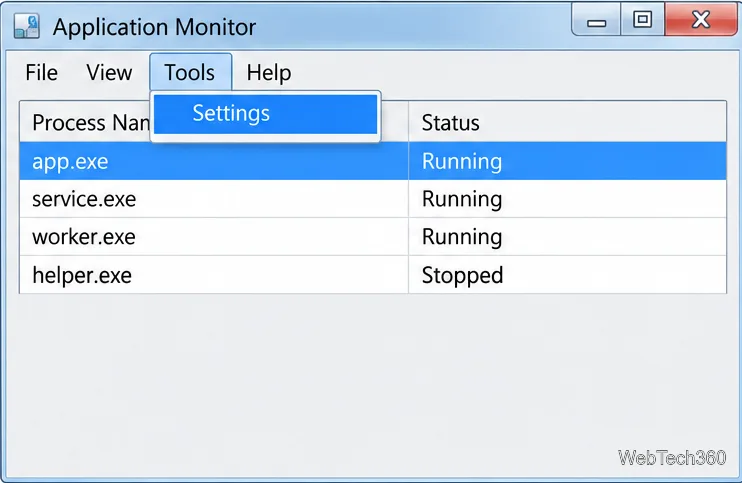
Zoek het gedeelte 'Bij fout' en selecteer 'E-mail verzenden naar beheerder' . Voer het e-mailadres van de ontvanger in, evenals alle informatie over de afzender of mailserver die de geïnstalleerde versie vereist. Controleer elk adres op spelfouten. Als een veld onduidelijk is of als het programma om inloggegevens vraagt die uw provider niet langer accepteert, stop dan en neem contact op met uw beheerder in plaats van te gokken of beveiligingsmaatregelen uit te schakelen.
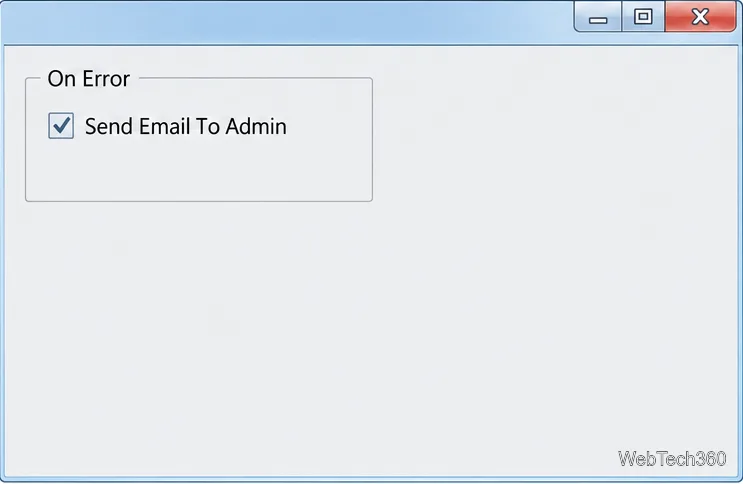
Sla de instellingen op en laat Toepassingsmonitor actief. Als Windows opnieuw opstart of de monitor wordt afgesloten, kan deze latere afsluitingen pas detecteren als de monitor opnieuw wordt gestart. Voor onbeheerde monitoring dient u te controleren of een goedgekeurde opstartmethode de monitor na een herstart start.
Test met een niet-kritieke applicatie of tijdens gepland onderhoud. Laat het testproces stoppen en controleer vervolgens de inbox, de spammap en de quarantaine van de ontvanger. De onderstaande inbox is een voorbeeld; het onderwerp en de berichtindeling kunnen variëren. Controleer of het bericht op het juiste adres is bezorgd en of de monitor actief blijft.
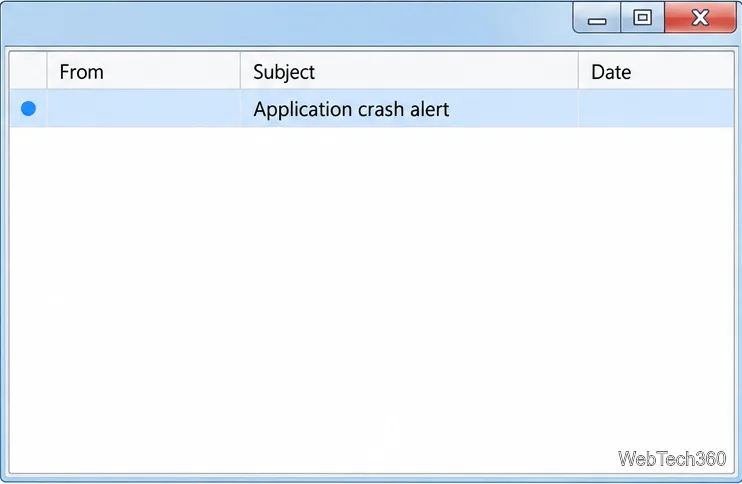
Beëindig een productieservice niet om e-mail te testen. Controleer de melding en de automatische herstart afzonderlijk; het ene bewijst niet het andere.
| Wat je ziet | Wat moet je controleren? |
|---|---|
| Het proces stopt, maar er komt geen e-mail aan. | Controleer of Application Monitor nog steeds actief was, of het juiste uitvoerbare bestand werd weergegeven, of de optie na het opslaan geselecteerd bleef en of het e-mailadres van de ontvanger correct was. |
| De e-mailinstellingen lijken correct, maar de bezorging mislukt. | Vraag de e-mailbeheerder te bevestigen dat de host en de afzender gemachtigd zijn om de relay te gebruiken. Controleer de netwerktoegang tot de mailserver, de filterinstellingen, de spammap en de quarantaine. Omzeil geen beveiligingsmaatregel om de bezorging af te dwingen. |
| De applicatie start opnieuw op, maar u ontvangt geen melding. | Beschouw herstarten en e-mail als afzonderlijke processen. Controleer de notificatieoptie opnieuw en gebruik een gecontroleerde test om de e-mailbezorging te isoleren. |
| De computer zelf is niet bereikbaar. | Een lokale monitor kan geen stroom- of netwerkstoring van de offline machine melden. Voeg een externe monitor toe die de host onafhankelijk controleert. |
Sommige oudere handleidingen bevelen de ingebouwde actie 'E-mail verzenden' van Taakplanner aan . Microsoft documenteert echter dat de actie 'E-mail verzenden' is verwijderd vanaf Windows 8, waardoor deze niet langer een betrouwbare configuratie is voor de huidige Windows-versies. Zie de documentatie van Microsoft over de actie 'E-mail verzenden' . Gebruik voor productiewaarschuwingen een onderhouden monitoringtool met een e-mail- of API-integratie die door uw e-mailprovider wordt ondersteund, en voer een externe gezondheidscontrole uit wanneer de bewaakte machine zelf offline kan gaan.
Leer hoe u de pijl op Windows 10-snelkoppelingen verbergt met een registeraanpassing, wat de markering betekent en hoe u de wijziging veilig terugdraait.
Verander een foto in een schilderij, potloodtekening of cartoon met FotoSketcher Studio. Leer hoe je een effect kiest, de preview aanpast en je kunstwerk opslaat.
Ontdek wat Audio Identifier onthult over bitrate, encoders en tags, hoe de oude workflow werkt en welke tools tegenwoordig bestanden inspecteren of nummers identificeren.
My Photo Index is een verouderd Windows-fotocatalogiseringsprogramma voor het taggen, beoordelen en bekijken van lokale afbeeldingen. Bekijk de gedocumenteerde functies, compatibiliteitsbeperkingen en een alternatief dat nog steeds wordt onderhouden.
Leer hoe u Attribute Changer kunt gebruiken om bestandsattributen en tijdstempels in Windows te bewerken, de datums van JPEG EXIF-foto's bij te werken en batchwijzigingen veilig te bekijken.
Stel een aparte achtergrond in voor elke Windows 10-monitor, identificeer beeldschermen, pas de beeldweergave aan en los problemen op met ontbrekende monitoropties.
Leer wat pViewer doet, hoe de foto- en stripmodi werken, welke Windows-versie je moet downloaden en wat de verschillen zijn tussen de oude en de herschreven versie.
Leer hoe je een NeoDownloader-project maakt, een crawlbereik kiest, afbeeldingsfilters en een bestemming instelt en batchdownloads bekijkt.
Stel een diavoorstelling in voor Windows 7 of 8, maak een kleine VBScript-snelkoppeling en wijs een sneltoets toe om naar de volgende achtergrond te gaan.
Gebruik XnConvert om effecten toe te passen, foto's te verkleinen en afbeeldingsformaten in batches te converteren. Kies uitvoerinstellingen, bekijk bewerkingen en bescherm uw originelen.








