Pijl van snelkoppelingen verwijderen in Windows 10

Leer hoe u de pijl op Windows 10-snelkoppelingen verbergt met een registeraanpassing, wat de markering betekent en hoe u de wijziging veilig terugdraait.
Om in WinRAR meerdere met een wachtwoord beveiligde RAR-bestanden tegelijk uit te pakken, groepeert u de archieven die hetzelfde wachtwoord gebruiken, selecteert u ze samen en voert u één uitpakopdracht uit. Kies in het uitpakdialoogvenster een bestemming en stel Opties > Archieven uitpakken naar > Submappen in de bestemmingsmap scheiden in . Voer het bekende wachtwoord in wanneer daarom wordt gevraagd. Als de archieven verschillende wachtwoorden gebruiken, verwerkt u één wachtwoordgroep tegelijk.
Batch-extractie bespaart tijd als u het juiste wachtwoord al hebt. Het verwijdert of omzeilt de versleuteling niet. WinRAR kan meerdere geselecteerde archieven tegelijk verwerken en de inhoud ervan in aparte submappen plaatsen; de optie voor aparte mappen verschijnt wanneer meerdere archieven zijn geselecteerd. Dit voorkomt dat bestanden uit verschillende archieven door elkaar raken of elkaar overschrijven. Zie de release-opmerkingen van WinRAR voor meer informatie over het uitpakken van meerdere archieven .
In het oorspronkelijke artikel werd een apart hulpprogramma voor wachtwoordherstel aanbevolen. Deze handleiding maakt in plaats daarvan gebruik van de door WinRAR ondersteunde extractieworkflow. Gebruik deze workflow voor archieven die u bezit of waarvoor u bevoegd bent om ze te openen, en alleen met wachtwoorden waarvoor u toestemming hebt.
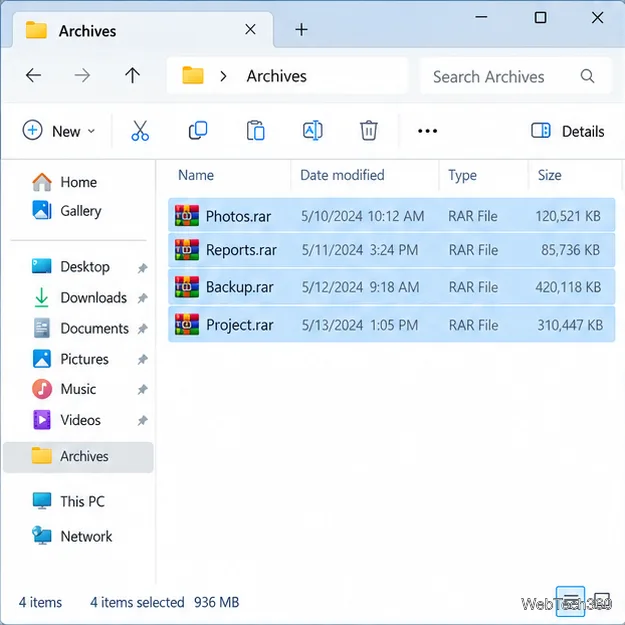
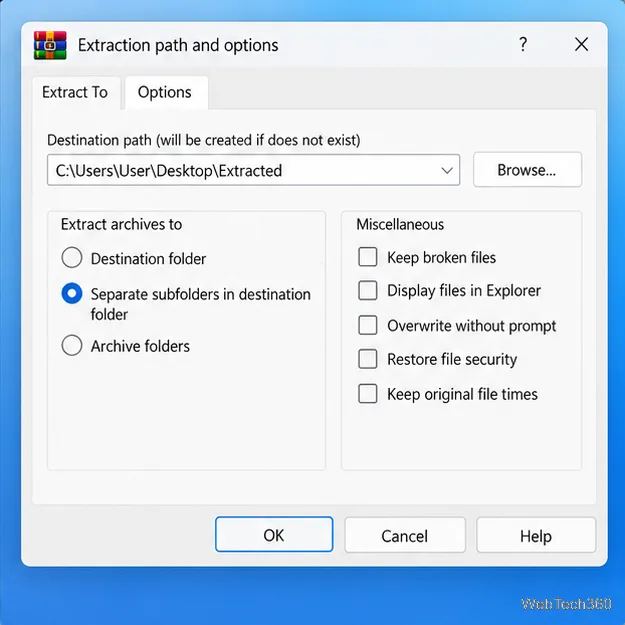
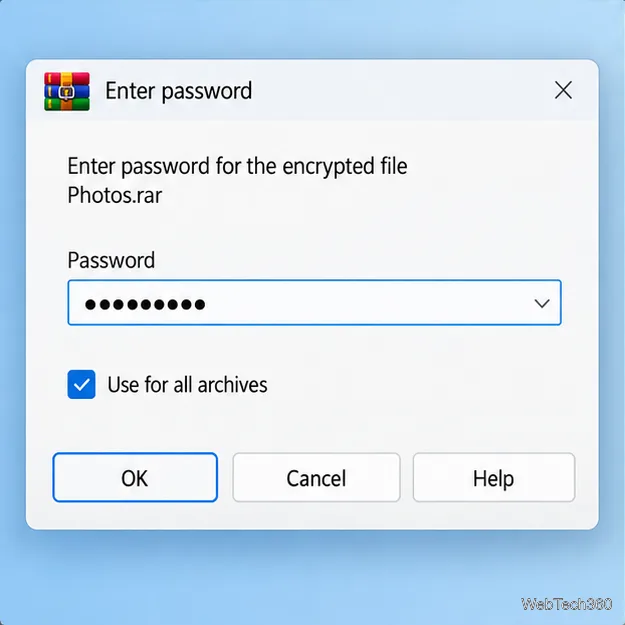
Wacht tot het bewerkingsvenster is voltooid, open vervolgens de bestemming en controleer of elk archief een eigen map heeft en of de bijbehorende bestanden correct worden geopend.
De WinRAR FAQ beschrijft het extractiedialoogvenster, de voortgang ervan en de diagnostische berichten.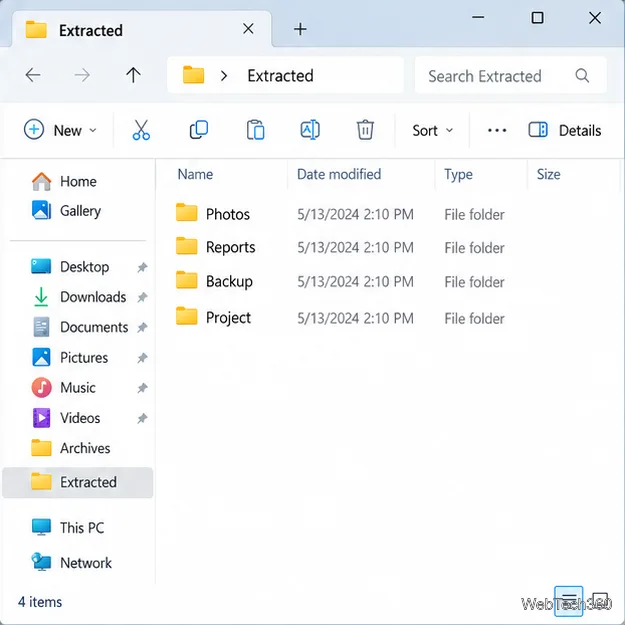
Een archief met meerdere delen is één archief dat is opgedeeld in bestanden zoals backup.part001.rar , backup.part002.rar en latere delen. Bewaar alle delen in dezelfde map en begin met het uitpakken van het eerste deel. Behandel elk deel niet als een afzonderlijk archief in uw batch; WinRAR heeft de volledige set nodig om de inhoud te reconstrueren. Als er een prompt verschijnt, kies dan de optie om alle bestanden in alle delen te verwerken. De instructies van RARLAB voor archieven met meerdere delen leggen uit dat alle delen beschikbaar moeten zijn en dat het uitpakken moet beginnen met het eerste deel.
Zodra een batch zonder fouten is voltooid, vergelijk je de uitgepakte mappen met de archieven die je hebt geselecteerd. Door de originele RAR-bestanden te bewaren totdat deze controle is voltooid, kun je het proces eenvoudig herhalen als er een fout is opgetreden met betrekking tot een wachtwoord, volume of download.
Leer hoe u de pijl op Windows 10-snelkoppelingen verbergt met een registeraanpassing, wat de markering betekent en hoe u de wijziging veilig terugdraait.
Verander een foto in een schilderij, potloodtekening of cartoon met FotoSketcher Studio. Leer hoe je een effect kiest, de preview aanpast en je kunstwerk opslaat.
Ontdek wat Audio Identifier onthult over bitrate, encoders en tags, hoe de oude workflow werkt en welke tools tegenwoordig bestanden inspecteren of nummers identificeren.
My Photo Index is een verouderd Windows-fotocatalogiseringsprogramma voor het taggen, beoordelen en bekijken van lokale afbeeldingen. Bekijk de gedocumenteerde functies, compatibiliteitsbeperkingen en een alternatief dat nog steeds wordt onderhouden.
Leer hoe u Attribute Changer kunt gebruiken om bestandsattributen en tijdstempels in Windows te bewerken, de datums van JPEG EXIF-foto's bij te werken en batchwijzigingen veilig te bekijken.
Stel een aparte achtergrond in voor elke Windows 10-monitor, identificeer beeldschermen, pas de beeldweergave aan en los problemen op met ontbrekende monitoropties.
Leer wat pViewer doet, hoe de foto- en stripmodi werken, welke Windows-versie je moet downloaden en wat de verschillen zijn tussen de oude en de herschreven versie.
Leer hoe je een NeoDownloader-project maakt, een crawlbereik kiest, afbeeldingsfilters en een bestemming instelt en batchdownloads bekijkt.
Stel een diavoorstelling in voor Windows 7 of 8, maak een kleine VBScript-snelkoppeling en wijs een sneltoets toe om naar de volgende achtergrond te gaan.
Gebruik XnConvert om effecten toe te passen, foto's te verkleinen en afbeeldingsformaten in batches te converteren. Kies uitvoerinstellingen, bekijk bewerkingen en bescherm uw originelen.








