Pijl van snelkoppelingen verwijderen in Windows 10

Leer hoe u de pijl op Windows 10-snelkoppelingen verbergt met een registeraanpassing, wat de markering betekent en hoe u de wijziging veilig terugdraait.
Google lijkt ChatGPT-chats van gedeelde gesprekken te indexeren via een openbare link, maar dat is niet zo erg. Ik zal uitleggen wat er gebeurt en wat je moet doen om te controleren of je openbare links hebt die mogelijk in Google Search en andere zoekmachines kunnen verschijnen, en hoe je deze kunt verwijderen.
De laatste tijd circuleren er veel berichten dat Google daadwerkelijk chats (met mogelijk gevoelige gegevens) doorzoekt die je hebt gedeeld via de 'Delen'- optie van ChatGPT.
Een van de redenen hiervoor is een experimentele functie die OpenAI aan ChatGPT heeft toegevoegd. Deze functie stelt gebruikers in staat om specifieke gesprekken vindbaar te maken voor zoekmachines zoals Google, Bing en andere. Gebruikers moesten hiervoor wel de optie "Maak deze chat vindbaar" aanvinken bij het aanmaken van een openbare link.
Het (enigszins) goede nieuws is dat Google Search tot nu toe een paar duizend links lijkt te hebben geïndexeerd (zoals opgemerkt door Olaf Kopp van Aufgesang GmbH), wat niet veel is, maar genoeg om zorgen te baren. Sinds het incident heeft OpenAI bovendien al aangegeven dat de functie uit ChatGPT is verwijderd en dat het actief bezig is om geïndexeerde content uit "relevante" zoekmachines te verwijderen.
Als u ChatGPT via de webversie of de ChatGPT voor Windows 11-app gebruikt , of als u ChatGPT als standaardbrowser instelt in Chrome of Microsoft Edge , en u zich zorgen maakt, kunt u altijd controleren of uw gesprekken in Google Search (of een andere zoekmachine) verschijnen. U kunt ook uw account controleren en eventuele datalekken verwijderen.
In deze handleiding beschrijf ik de stappen om eerder gedeelde gesprekken van ChatGPT te bekijken en te verwijderen, zodat ze niet meer in zoekmachines of bij anderen verschijnen.
Verwijder eerder gedeelde gesprekslinks uit ChatGPT.
Volg deze stappen om te voorkomen dat openbaar gedeelde links vanuit gesprekken met de ChatGPT-chatbot door Google worden geïndexeerd:
Open je ChatGPT- account.
Klik op je profiel en selecteer de optie Instellingen .
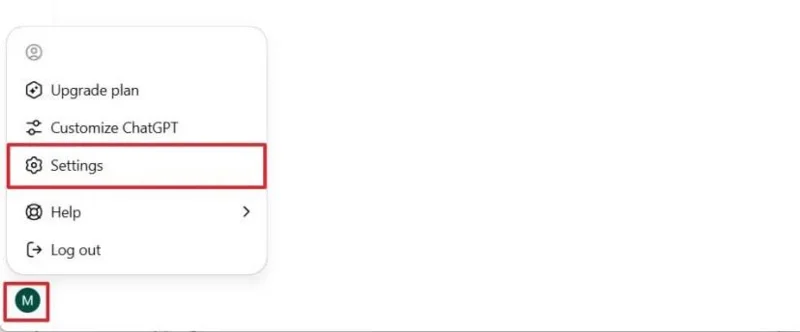
Klik op Gegevensbesturingselementen .
Klik op de knop 'Beheren ' voor de instelling 'Gedeelde links'.
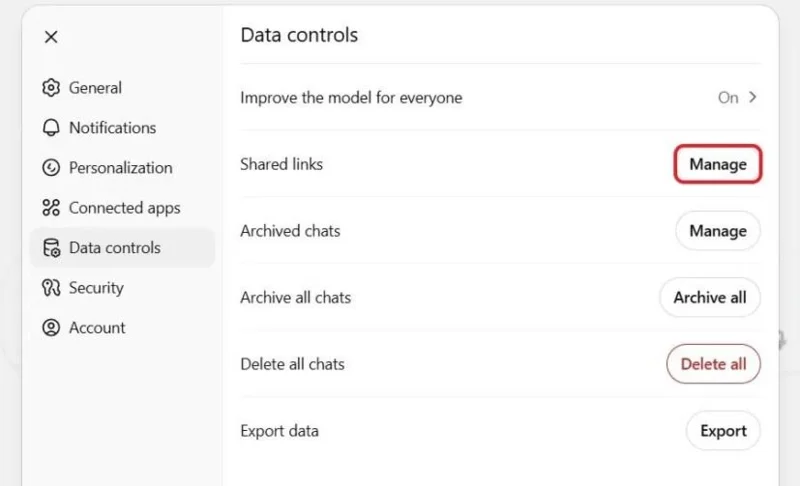
Controleer of de deelbare links die je mogelijk hebt aangemaakt, correct zijn met ChatGPT.
(Optioneel) Open Google Zoeken in uw browser.
Gebruik de zoekfunctie site:chatgpt.com/share + keywordom te controleren of uw gesprekken door de zoekmachine zijn geïndexeerd.
Klik op de knop 'Verwijderen ' voor elk ChatGPT-gesprek dat u niet in de openbare zoekresultaten wilt laten verschijnen.
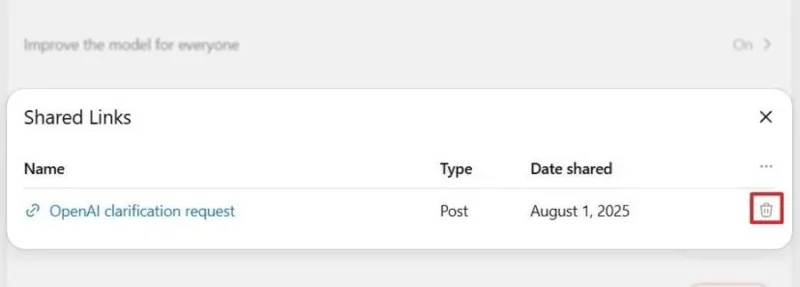
Tip: Je kunt ook op de knop met de drie puntjes klikken en de optie 'Alle gedeelde links verwijderen' kiezen.
Zodra je de stappen hebt voltooid, wordt het gesprek met de chatbot, dat mogelijk gevoelige informatie bevat, niet door Google geïndexeerd.
Vermijd waar mogelijk de optie om een gesprek via een link te delen. Selecteer in plaats daarvan de inhoud, kopieer deze en plak hem in een document of e-mail om het met anderen te delen.
Als het gesprek al is geïndexeerd, zou niemand die na verwijdering op de link in de resultatenpagina klikt, de inhoud ervan nog moeten kunnen bekijken.
Bovendien raadt Christopher Penn , medeoprichter en hoofddatawetenschapper bij TrustInsights.ai , af om deel te nemen aan online chats vanwege het risico op een snelle injectie .
Promptinjectie is een kwetsbaarheid waarbij kwaadaardige tekstinvoer een groot taalmodel (LLM) misleidt, waardoor het de bedoelde instructies negeert of onbedoelde acties uitvoert. Dit gebeurt vaak door de door de ontwikkelaar ingestelde richtlijnen te overschrijven met door de gebruiker verstrekte commando's.
Leer hoe u de pijl op Windows 10-snelkoppelingen verbergt met een registeraanpassing, wat de markering betekent en hoe u de wijziging veilig terugdraait.
Verander een foto in een schilderij, potloodtekening of cartoon met FotoSketcher Studio. Leer hoe je een effect kiest, de preview aanpast en je kunstwerk opslaat.
Ontdek wat Audio Identifier onthult over bitrate, encoders en tags, hoe de oude workflow werkt en welke tools tegenwoordig bestanden inspecteren of nummers identificeren.
My Photo Index is een verouderd Windows-fotocatalogiseringsprogramma voor het taggen, beoordelen en bekijken van lokale afbeeldingen. Bekijk de gedocumenteerde functies, compatibiliteitsbeperkingen en een alternatief dat nog steeds wordt onderhouden.
Leer hoe u Attribute Changer kunt gebruiken om bestandsattributen en tijdstempels in Windows te bewerken, de datums van JPEG EXIF-foto's bij te werken en batchwijzigingen veilig te bekijken.
Stel een aparte achtergrond in voor elke Windows 10-monitor, identificeer beeldschermen, pas de beeldweergave aan en los problemen op met ontbrekende monitoropties.
Leer wat pViewer doet, hoe de foto- en stripmodi werken, welke Windows-versie je moet downloaden en wat de verschillen zijn tussen de oude en de herschreven versie.
Leer hoe je een NeoDownloader-project maakt, een crawlbereik kiest, afbeeldingsfilters en een bestemming instelt en batchdownloads bekijkt.
Stel een diavoorstelling in voor Windows 7 of 8, maak een kleine VBScript-snelkoppeling en wijs een sneltoets toe om naar de volgende achtergrond te gaan.
Gebruik XnConvert om effecten toe te passen, foto's te verkleinen en afbeeldingsformaten in batches te converteren. Kies uitvoerinstellingen, bekijk bewerkingen en bescherm uw originelen.








