Pijl van snelkoppelingen verwijderen in Windows 10

Leer hoe u de pijl op Windows 10-snelkoppelingen verbergt met een registeraanpassing, wat de markering betekent en hoe u de wijziging veilig terugdraait.
OpenAI registreert en gebruikt standaard je gesprekken met ChatGPT om zijn AI- modellen te trainen, of je de chatbot nu via de webbrowser of de Windows 11-app gebruikt . Iets wat je misschien al wist, maar wat je waarschijnlijk niet wist (omdat ze niet willen dat je het uitschakelt) is dat je deze functionaliteit op elk moment kunt uitschakelen om je privacy beter te beschermen.
Deze functie is standaard alleen ingeschakeld voor de consumentenversies van ChatGPT, Codex en Sore. OpenAI gebruikt echter geen gebruikersgegevens voor AI-training in ChatGPT Team, ChatGPT Enterprise en de API.
In deze handleiding beschrijf ik de stappen om te voorkomen dat ChatGPT gegevens uit toekomstige gesprekken gebruikt om de AI-modellen van OpenAI te trainen.
Schakel het gebruik van persoonlijke gegevens voor AI-training in ChatGPT uit.
Volg deze stappen om te voorkomen dat OpenAI ChatGPT uw gegevens in gesprekken gebruikt voor AI-training:
Open je ChatGPT- account.
Klik op je profiel en selecteer de optie Instellingen .
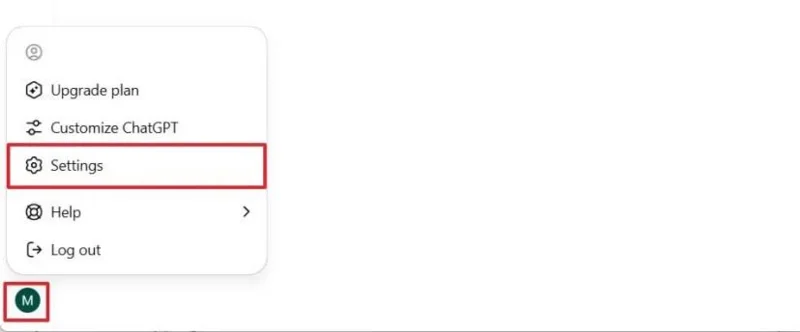
Klik op Gegevensbesturingselementen .
Klik op de optie 'Het model voor iedereen verbeteren' .
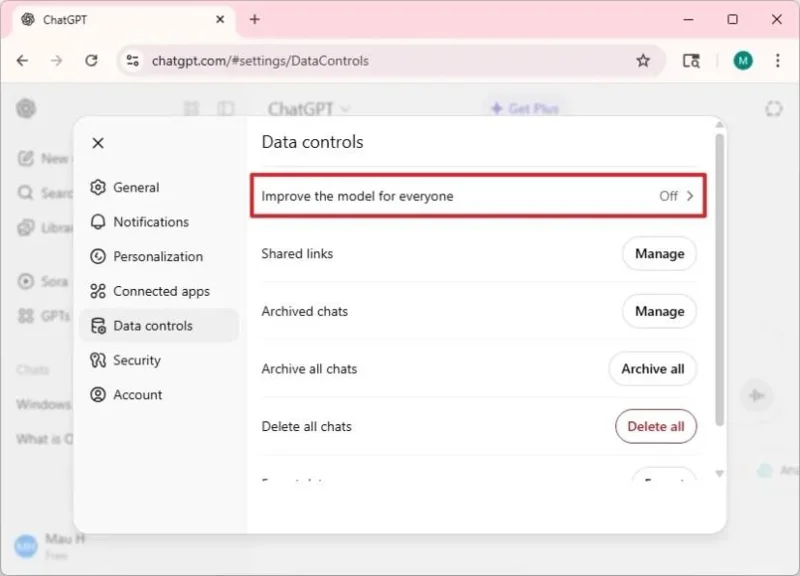
Schakel de schakelaar 'Verbeter het model voor iedereen' uit.
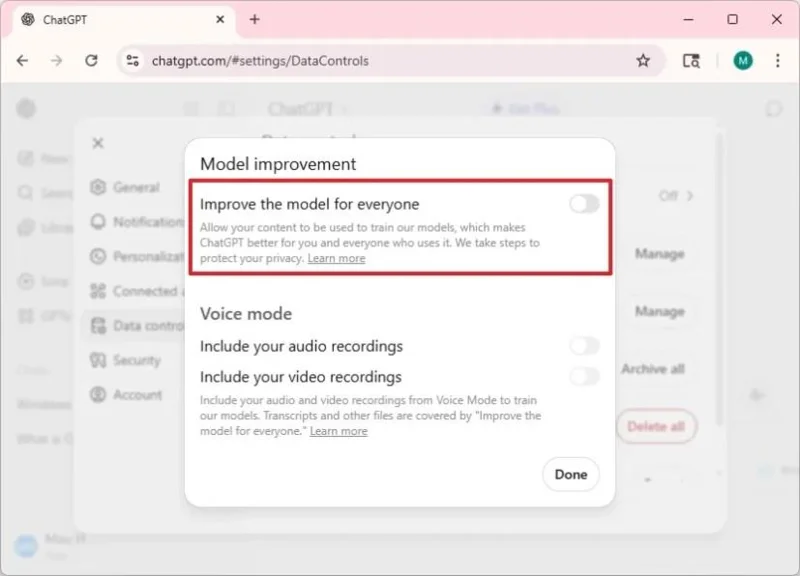
Klik op de knop 'Klaar' .
Zodra je deze stappen hebt voltooid, zal OpenAI je content niet langer gebruiken om de ChatGPT AI-modellen te trainen.
Deze configuratie verwijdert je chatgeschiedenis in ChatGPT niet. Als je 'Tijdelijke chat' (incognitomodus) gebruikt, verschijnen chats niet in de geschiedenis en worden ze na 30 dagen verwijderd.
Naast het blokkeren van het gebruik van uw gegevens door het bedrijf voor AI-training, is het ook raadzaam om de chats die u openbaar hebt gedeeld te controleren en te verwijderen. Zo voorkomt u dat zoekmachines, zoals Google, deze gesprekken indexeren.
Deel je je data met OpenAI? Laat het me weten in de reacties.
Leer hoe u de pijl op Windows 10-snelkoppelingen verbergt met een registeraanpassing, wat de markering betekent en hoe u de wijziging veilig terugdraait.
Verander een foto in een schilderij, potloodtekening of cartoon met FotoSketcher Studio. Leer hoe je een effect kiest, de preview aanpast en je kunstwerk opslaat.
Ontdek wat Audio Identifier onthult over bitrate, encoders en tags, hoe de oude workflow werkt en welke tools tegenwoordig bestanden inspecteren of nummers identificeren.
My Photo Index is een verouderd Windows-fotocatalogiseringsprogramma voor het taggen, beoordelen en bekijken van lokale afbeeldingen. Bekijk de gedocumenteerde functies, compatibiliteitsbeperkingen en een alternatief dat nog steeds wordt onderhouden.
Leer hoe u Attribute Changer kunt gebruiken om bestandsattributen en tijdstempels in Windows te bewerken, de datums van JPEG EXIF-foto's bij te werken en batchwijzigingen veilig te bekijken.
Stel een aparte achtergrond in voor elke Windows 10-monitor, identificeer beeldschermen, pas de beeldweergave aan en los problemen op met ontbrekende monitoropties.
Leer wat pViewer doet, hoe de foto- en stripmodi werken, welke Windows-versie je moet downloaden en wat de verschillen zijn tussen de oude en de herschreven versie.
Leer hoe je een NeoDownloader-project maakt, een crawlbereik kiest, afbeeldingsfilters en een bestemming instelt en batchdownloads bekijkt.
Stel een diavoorstelling in voor Windows 7 of 8, maak een kleine VBScript-snelkoppeling en wijs een sneltoets toe om naar de volgende achtergrond te gaan.
Gebruik XnConvert om effecten toe te passen, foto's te verkleinen en afbeeldingsformaten in batches te converteren. Kies uitvoerinstellingen, bekijk bewerkingen en bescherm uw originelen.








