Pijl van snelkoppelingen verwijderen in Windows 10

Leer hoe u de pijl op Windows 10-snelkoppelingen verbergt met een registeraanpassing, wat de markering betekent en hoe u de wijziging veilig terugdraait.
Microsoft heeft Windows 11 build 26120.3576 (KB5053650) uitgebracht voor zowel het ontwikkelaars- als het bètakanaal. Deze update introduceert verbeteringen aan Spraaktoegang en lost problemen op met Verkenner, het vergrendelscherm, Terugroepen, Afdrukken en de Instellingen-app.
Windows 11 build 26120.3576 (Ontwikkelaars- en bètaversie)
Dit zijn de wijzigingen die worden doorgevoerd in de nieuwste preview van Windows 11 in de ontwikkelaars- en bètakanalen.
Verbeteringen in spraaktoegang
De update verfijnt de spraaktoegangsfunctie, waardoor spraakopdrachten nu gemakkelijker te begrijpen zijn zonder dat een vaste syntaxis vereist is. Gebruikers kunnen bijvoorbeeld zeggen: "Kun je de Edge-app openen?", waarna het systeem de opdracht herkent en uitvoert om Microsoft Edge te openen. Als het systeem een spraakopdracht niet begrijpt, kan het nu realtime suggesties geven op basis van de laatst uitgesproken tekst.
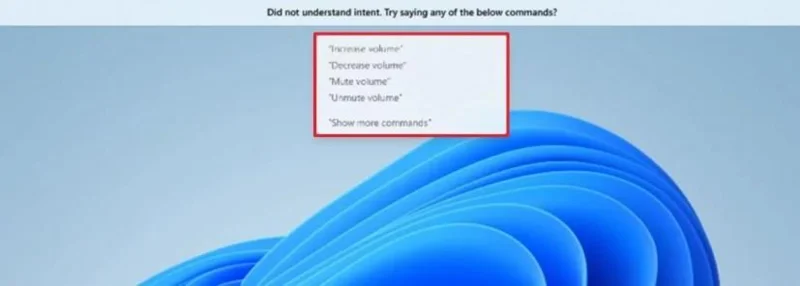
Suggesties voor spraaktoegang / Afbeelding: Microsoft
Daarnaast ondersteunt Voice Access nu ook Vereenvoudigd Chinees (zh-cn) en Traditioneel Chinees (zh-tw), waardoor het toegankelijker wordt voor een bredere gebruikersgroep.
Niet aangekondigde functies
Deze build bevat functies die niet expliciet in de release-opmerkingen van Microsoft worden vermeld. Zo biedt een rechtermuisklik op een item dat is vastgezet in het Startmenu nu de mogelijkheid om het naar links of rechts te verplaatsen, wat de aanpassingsmogelijkheden vergroot.
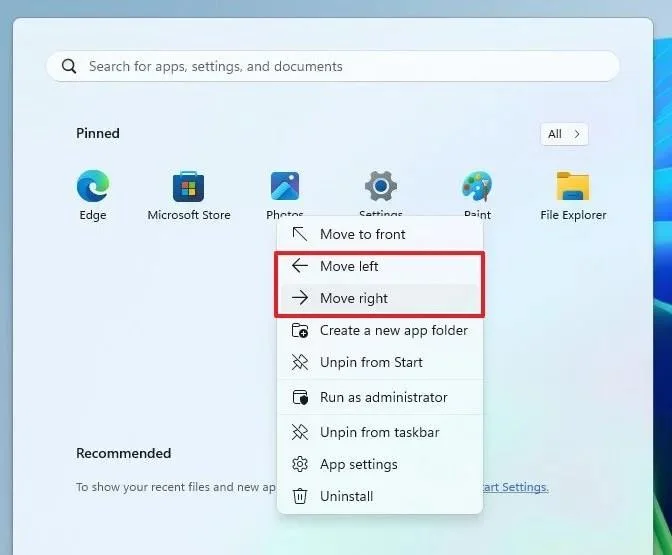
Startmenu: opties voor naar links en rechts verplaatsen / Afbeelding: Mauro Huculak
Bovendien bevat de pagina 'Over' in de Instellingen-app, onder 'Apparaatspecificaties', nu een sectie 'Veelgestelde vragen' (via @PhantomOfEarth ), die gebruikers extra informatie biedt over hun besturingssysteem en hardware.
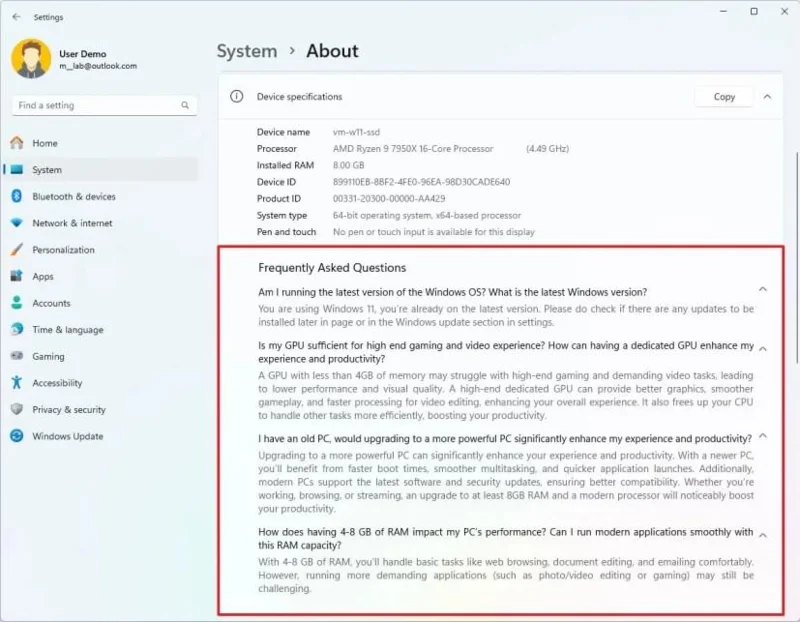
Over ons-pagina met veelgestelde vragen / Afbeelding: Mauro Huculak
De update van de pagina 'Over' is standaard verborgen, maar kan handmatig worden ingeschakeld met de ViveTool . Om deze te activeren, voert u het volgende commando uit vivetool /enable /id:55305888: .
Oplossingen in build 26120.3576 (KB5053650)
De update verhelpt diverse problemen:
Deze oplossingen zijn bedoeld om de systeemstabiliteit en de gebruikerservaring te verbeteren.
Bekende problemen
Ondanks deze verbeteringen bevat deze build enkele bekende problemen die van invloed zijn op Recall, Click to Do, Windows Search, Verkenner, de taakbalk en Taakbeheer. Het is raadzaam de release-opmerkingen te raadplegen voor gedetailleerde informatie over deze problemen.
Installatieproces
Om deze Windows 11-build te downloaden en te installeren, meldt u uw apparaat aan voor het ontwikkelaars- of bètakanaal via de instellingen van het 'Windows Insider-programma' in het gedeelte 'Updates en beveiliging'. Nadat u de computer voor het programma hebt aangemeld, kunt u de build downloaden via de instellingen van 'Windows Update' door de optie 'De nieuwste updates downloaden zodra ze beschikbaar zijn' in te schakelen en op de knop 'Controleren op updates' te klikken.
Microsoft heeft onlangs aangekondigd dat apparaten in de Dev- en Beta-kanalen nu dezelfde previews van versie 24H2-ontwikkeling ontvangen, maar dan als optionele installatie voor apparaten in het Beta-kanaal. Het bedrijf stelt echter ook preview- build 22635.5090 beschikbaar in het Beta-kanaal voor gebruikers die zich nog steeds in het 23H2-ontwikkelingskanaal bevinden.
Leer hoe u de pijl op Windows 10-snelkoppelingen verbergt met een registeraanpassing, wat de markering betekent en hoe u de wijziging veilig terugdraait.
Verander een foto in een schilderij, potloodtekening of cartoon met FotoSketcher Studio. Leer hoe je een effect kiest, de preview aanpast en je kunstwerk opslaat.
Ontdek wat Audio Identifier onthult over bitrate, encoders en tags, hoe de oude workflow werkt en welke tools tegenwoordig bestanden inspecteren of nummers identificeren.
My Photo Index is een verouderd Windows-fotocatalogiseringsprogramma voor het taggen, beoordelen en bekijken van lokale afbeeldingen. Bekijk de gedocumenteerde functies, compatibiliteitsbeperkingen en een alternatief dat nog steeds wordt onderhouden.
Leer hoe u Attribute Changer kunt gebruiken om bestandsattributen en tijdstempels in Windows te bewerken, de datums van JPEG EXIF-foto's bij te werken en batchwijzigingen veilig te bekijken.
Stel een aparte achtergrond in voor elke Windows 10-monitor, identificeer beeldschermen, pas de beeldweergave aan en los problemen op met ontbrekende monitoropties.
Leer wat pViewer doet, hoe de foto- en stripmodi werken, welke Windows-versie je moet downloaden en wat de verschillen zijn tussen de oude en de herschreven versie.
Leer hoe je een NeoDownloader-project maakt, een crawlbereik kiest, afbeeldingsfilters en een bestemming instelt en batchdownloads bekijkt.
Stel een diavoorstelling in voor Windows 7 of 8, maak een kleine VBScript-snelkoppeling en wijs een sneltoets toe om naar de volgende achtergrond te gaan.
Gebruik XnConvert om effecten toe te passen, foto's te verkleinen en afbeeldingsformaten in batches te converteren. Kies uitvoerinstellingen, bekijk bewerkingen en bescherm uw originelen.








