Pijl van snelkoppelingen verwijderen in Windows 10

Leer hoe u de pijl op Windows 10-snelkoppelingen verbergt met een registeraanpassing, wat de markering betekent en hoe u de wijziging veilig terugdraait.
UPDATE 20-10-2025: Microsoft rolt nu Windows 11 build 26100.6899 (KB5066835) voor versie 24H2 uit als de Patch Tuesday-update voor oktober 2025 in het stabiele kanaal voor iedereen. Daarnaast brengt het bedrijf de eerste update voor Windows 11 25H2 uit als build 26200.6899 (KB5066835). Deze beveiligingsupdate introduceert tal van nieuwe functies en visuele wijzigingen in verschillende apps, waaronder Click to Do, de Instellingen-app, het bureaublad, Verkenner en Windows Verteller.
Tegelijkertijd brengt de softwaregigant ook de Windows 11-builds 22631.6060 en 22621.6060 (KB5066793) uit voor versies 23H2 en 22H2, als de Patch Tuesday-update voor oktober 2025.
Volgens de officiële release-notes brengen zowel build 26100.6899 als 26200.6899 nieuwe AI-acties voor Click to Do. De Instellingen-app krijgt een verbeterde AI-actie-ervaring, een nieuwe pagina 'Geavanceerde instellingen' ter vervanging van de pagina 'Voor ontwikkelaars', en het bedrijf brengt veel meer oude functies van het Configuratiescherm over.
Bestandsverkenner krijgt een nieuwe functie genaamd "AI-acties", terwijl je met de deelfunctie van Windows nu je favoriete apps kunt vastpinnen. Ook zijn er nieuwe sneltoetsen beschikbaar voor het typen van een "en-dash" en een "em-dash". Als onderdeel van de beveiligingsverbeteringen kun je nu gebruikmaken van externe providers om wachtwoorden te beheren.
Daarnaast verhelpt update KB5066793 voor versie 23H2 een probleem waardoor het aanmeldscherm niet meer reageerde, werkt de asset voor land- en operatorinstellingen voor mobiele operators bij, lost een probleem met het Remote Desktop Protocol op, verhelpt een printerprobleem en meer.
Microsoft maakt de definitieve naam van updates voor het stabiele kanaal niet bekend tijdens de vroege ontwikkelingsfase. In de previewfase worden deze updates aangeduid als niet-beveiligingsupdates. De officiële naam, zoals 'Beveiligingsupdate oktober 2025', wordt pas toegekend wanneer de update op Patch Tuesday wordt uitgebracht.
Houd er ook rekening mee dat versie 25H2 en 24H2 hetzelfde bestandssysteem delen, wat betekent dat ze hetzelfde besturingssysteem zijn. Daardoor bevatten ze exact dezelfde functies, wijzigingen en bugfixes.
Belangrijk: Microsoft brengt nieuwe functies doorgaans niet direct uit. Wanneer een functie wordt aangekondigd als onderdeel van een update, betekent dit meestal het begin van een geleidelijke uitrol. De beschikbaarheid kan variëren afhankelijk van de regio, hardware en softwareconfiguratie. Zo duurt het bijvoorbeeld langer voordat sommige functies gebruikers in Europa bereiken vanwege wettelijke vereisten.
Microsoft rolt deze nieuwe functies, verbeteringen en oplossingen momenteel uit als onderdeel van de beveiligingsupdate van oktober 2025 voor Windows 11 24H2 (build 26100.6899) en versie 25H2 (build 26200.6899).
Klik om nieuwe acties uit te voeren (vertraagd)
In deze release kan de functie 'Klik om te doen' nu een tabel in de momentopname herkennen en de actie 'Converteren naar tabel met Excel' aanbieden om de inhoud direct in een Excel-tabel te extraheren.
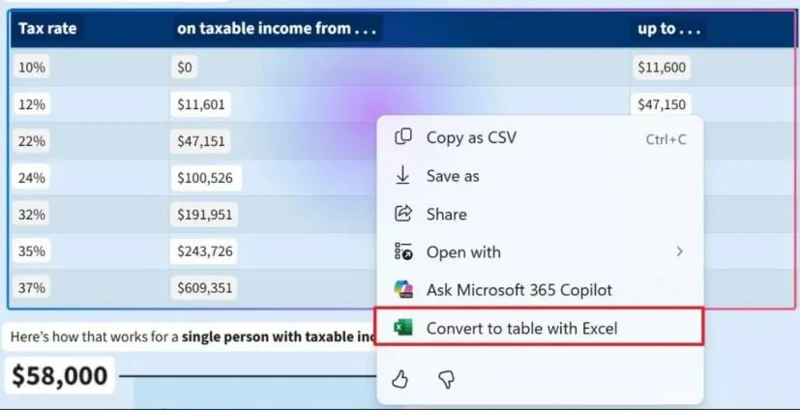
Omzetten naar een tabel met Excel / Afbeelding: Microsoft
Deze optie is momenteel beschikbaar voor Copilot+ pc's met een Qualcomm Snapdragon-processor. Daarnaast hebt u de nieuwste versie van Excel nodig, die beschikbaar is met een Microsoft 365-abonnement. Microsoft merkt ook op dat deze functie nog niet beschikbaar is voor gebruikers in Europa.
Labels in acties
Bovendien zie je nu, wanneer je het contextmenu van Click to Do opent, nieuwe en populaire tags waarmee je nieuwe acties kunt ontdekken.
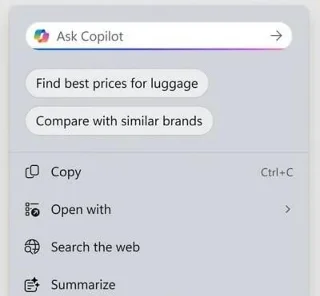
Klik om een nieuw contextmenu te openen / Afbeelding: Microsoft
Samenvattingswijzigingen
Tot slot zal Click to Do nu beknoptere samenvattingen weergeven met de actie "Samenvatten" .
Instellingen-app met wijzigingen door AI-agent
De update KB5066835 werkt ook de AI-agent voor de Instellingen-app bij, zodat er een nieuw toegangspunt is toegevoegd voor de bijbehorende instellingenpagina die in het resultaat beschikbaar is.
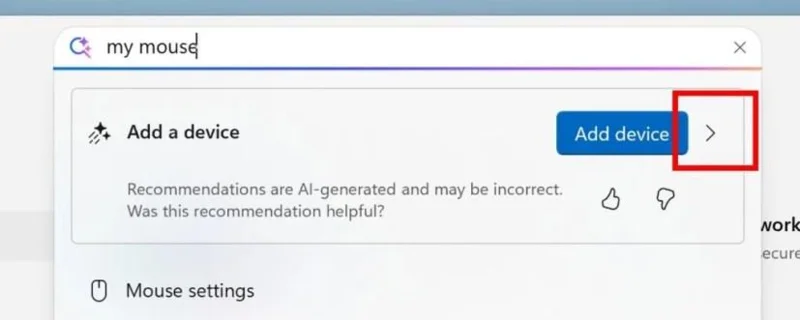
Instellingen-app AI-agent nieuwe instellingenpagina-knop / Afbeelding: Microsoft
Nieuwe indicatorfunctionaliteiten voor desktop
Als onderdeel van builds 26100.6899 en 26200.6899 kunt u nu hardware-indicatoren, zoals helderheid, volume, vliegtuigmodus en virtuele bureaubladen, naar verschillende posities op het scherm verplaatsen.
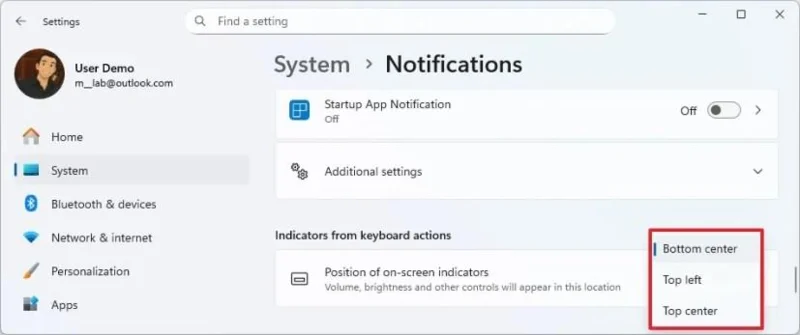
Positie van de instelling van de indicatoren op het scherm / Afbeelding: Mauro Huculak
Je kunt hun positie wijzigen via het nieuwe menu 'Positie van de pop-up op het scherm' dat je vindt onder Instellingen > Systeem > Meldingen .
Berichtencentrum met ondersteuning voor meerdere beeldschermen
Microsoft heeft ook aangegeven dat het Berichtencentrum nu ondersteuning biedt voor meerdere beeldschermen. Je hoeft alleen maar op het datum- en tijdgedeelte in het systeemvak te klikken van het beeldscherm waarop je het meldingencentrum wilt weergeven om het te openen.
Verbeteringen aan de taakbalk voor beheerders
Vanaf deze update hoeven netwerkbeheerders het proces "explorer.exe" niet langer opnieuw te starten om het vastzetbeleid voor apps toe te passen. Het beleid zal deze wijziging automatisch bijwerken, afhankelijk van de ingestelde intervalconfiguratie.
Bestandsverkenner met AI-acties
Microsoft integreert AI verder in Bestandsverkenner met de introductie van 'AI-acties'.
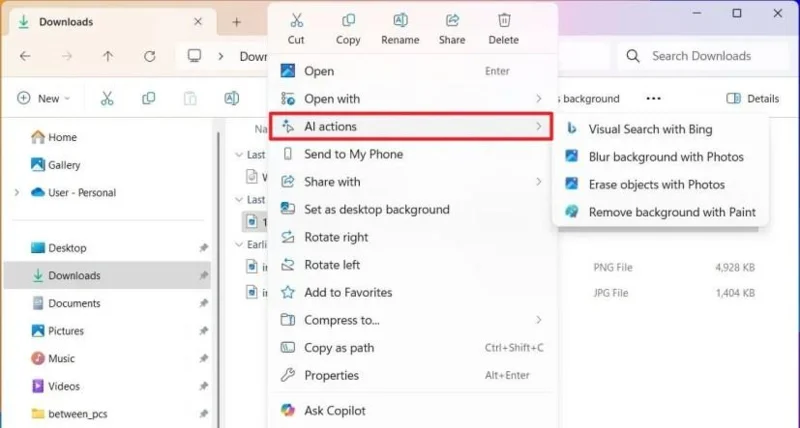
AI-acties voor bestandsverkenner / Afbeelding: Mauro Huculak
Met AI-acties kunt u met bestanden werken zonder ze te hoeven openen. U hoeft alleen maar met de rechtermuisknop te klikken en een actie te kiezen:
Deze acties zijn momenteel beschikbaar voor JPG-, JPEG- en PNG-bestandsformaten.
Daarnaast is er een nieuwe actie "Samenvatten in Copilot" beschikbaar waarmee samenvattingen kunnen worden gegenereerd van bestanden die zijn opgeslagen in OneDrive en SharePoint. Voor deze AI-actie is een actief Microsoft 365-abonnement en een Copilot-licentie vere vereist.
Het bedrijf werkt ook het contextmenu bij, met name het submenu "Openen met" , om de gekleurde achtergronden van pictogrammen te verwijderen.
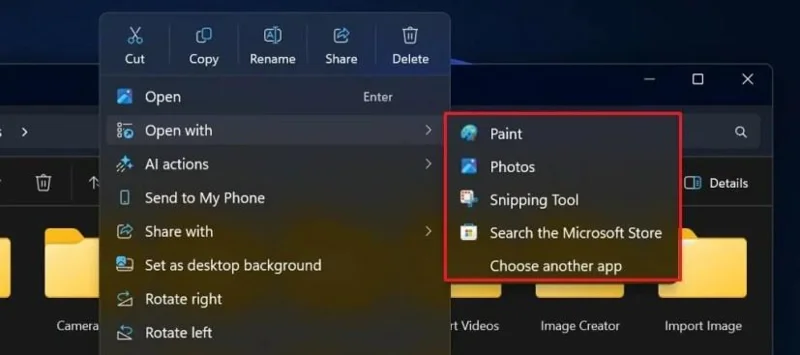
Menu 'Openen met' in Bestandsverkenner / Afbeelding: Mauro Huculak
Tot slot bevat deze update wijzigingen om de prestaties van het openen van cloudbestanden en het laden van contextmenu's te verbeteren.
Als onderdeel van de oplossingen heeft het ontwikkelteam een bug verholpen die ervoor zorgde dat bureaubladpictogrammen en tekst elkaar overlapten wanneer de tekstschaal werd verhoogd. Daarnaast heeft het team de spiegeling van pictogrammen in de detail-, voorbeeld- en navigatievensters van Verkenner gecorrigeerd bij gebruik van talen met een leesrichting van rechts naar links, zoals Arabisch of Hebreeuws, waardoor een correcte uitlijning en lokalisatie is gegarandeerd.
Windows Delen met vastzetten-optie
Wanneer u de Windows Deelinterface gebruikt, kunt u nu uw veelgebruikte of favoriete apps vastpinnen om inhoud te delen in het gedeelte 'Delen met'.
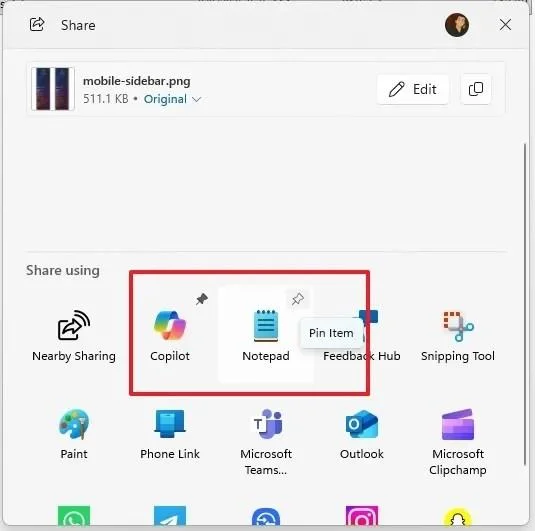
Windows Delen met vastpinnen-optie / Afbeelding: Mauro Huculak
Beweeg de muis over de knop en klik op de "vastpinnen" -knop.
Voer nieuwe sneltoetsen in
In plaats van het emoji-paneel te moeten openen om bij de symbolensectie te komen en een en-streepje (–) of een em-streepje (—) in te voeren , werkt Windows 11 het sneltoetssysteem bij, zodat je "Windows-toets + min" kunt gebruiken om een en-streepje in te voegen en "Windows-toets + Shift + min" om een em-streepje in te voegen .
Auto Super Resolution-verbeteringen
Het bedrijf meldt tevens dat het nu eenvoudiger is om Auto SR te configureren via pop-upmeldingen, zodat je geen extra stappen meer hoeft uit te voeren in de Instellingen-app.
Emoji-versie 16.0
Deze release wordt geleverd met Emoji-versie 16.0, die een reeks nieuwe emoji's bevat, zoals Gezicht met Wallen Onder de Ogen, Vingerafdruk, Wortelgroente, Bladloze Boom, Harp, Schop en Spat.
Instellingen-app met nieuwe pagina 'Geavanceerd'
In de app Instellingen introduceert update KB5066835 een nieuwe pagina met geavanceerde instellingen die de pagina 'Voor ontwikkelaars' vervangt. De pagina heeft een nieuw ontwerp waarbij instellingen in verschillende categorieën zijn georganiseerd en er nieuwe functies zijn toegevoegd, waaronder Git-integratie in Verkenner.
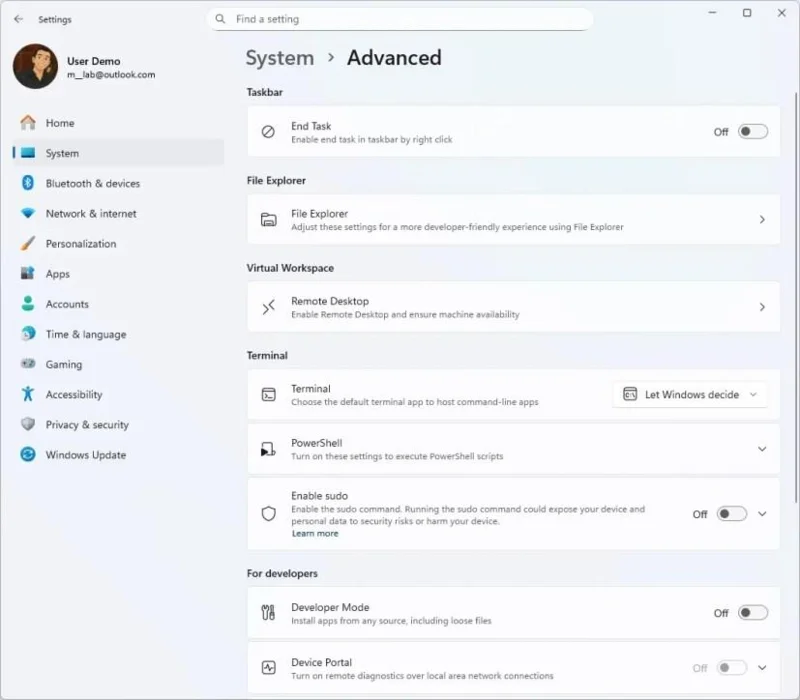
Pagina met geavanceerde instellingen / Mauro Huculak
Ik heb echter gemerkt dat deze versie niet de optie bevat om lange paden of virtuele werkruimtes in te schakelen, functies die eerder wel beschikbaar waren in preview-versies.
Schermbraille voor Windows 11
Deze versie introduceert ook een nieuwe functie , de "Braille-viewer", als onderdeel van Windows Narrator. Hiermee kunt u voor onderwijsdoeleinden zowel een tekstuele als een braille-weergave van de uitvoer op het scherm bekijken.
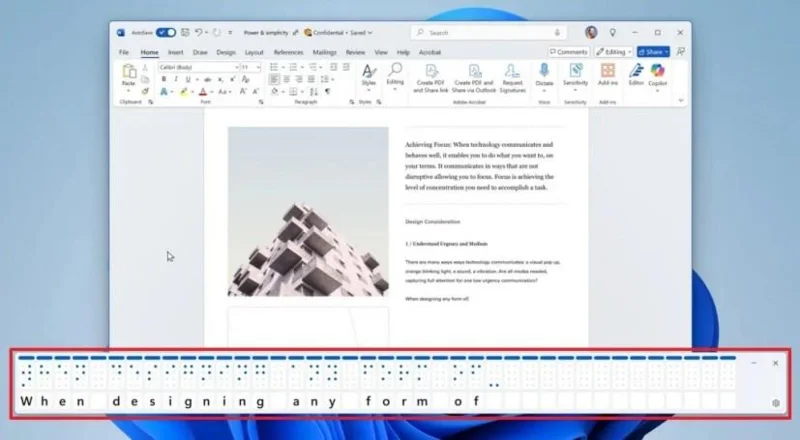
Windows 11 Verteller Braille / Afbeelding: Microsoft
Als u de functie wilt starten, gebruikt u de toetsencombinatie "Windows-toets + Ctrl + Enter" om de Windows Verteller-functies te openen en de toetsencombinatie "Verteller-toets + Alt + B" om braille te openen.
Microsoft merkt op dat je Windows Narrator ook moet configureren voor braille-uitvoer. Hiervoor moet je een pakket downloaden via Instellingen > Toegankelijkheid > Narrator > Een braille-display gebruiken met Narrator .
Daarnaast biedt Windows Narrator nu een vloeiendere en natuurlijkere leeservaring in Word, met verbeterde spraakfeedback, continu voorlezen en slimmere navigatie door voetnoten, opmerkingen, lijsten en tabellen.
Andere verbeteringen zijn onder meer duidelijkere aanwijzingen voor de tabelstructuur, consistentere aankondigingen van lijstitems en intuïtievere feedback bij het selecteren van inhoud.
Spraaktoegang met natuurlijke taal
Met deze Patch Tuesday-update krijgt Voice Access een update voor Intel- en AMD-gebaseerde Copilot+-pc's waarmee je commando's kunt gebruiken met natuurlijke taal.
Wachtwoorden bij externe providers
Met deze release zet de softwaregigant een volgende stap in de richting van het elimineren van wachtwoorden op Windows 11 door naadloze ondersteuning te bieden voor op plug-ins gebaseerde wachtwoordbeheerders, waarbij 1Password (beta) de eerste geïntegreerde aanbieder is.
Dit betekent dat u nu wachtwoorden rechtstreeks via 1Password kunt opslaan en gebruiken en kunt inloggen met Windows Hello ( gezichtsherkenning , vingerafdruk of pincode).
Als je deze functie wilt uitproberen, moet je 1Password (beta) op je computer installeren. Ga vervolgens naar Instellingen > Accounts > Wachtwoorden > Geavanceerde opties en schakel de plug-in in.
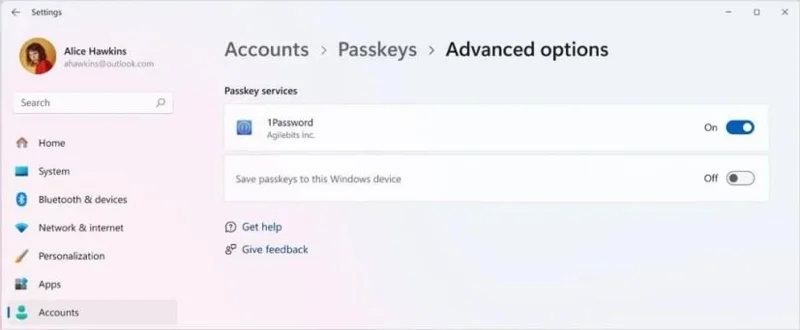
Windows 11-wachtwoorden met 1Password-ondersteuning / Afbeelding: Microsoft
Nadat u deze configuratie hebt uitgevoerd, kunt u uw bestaande wachtwoorden gebruiken die zijn opgeslagen in de referentiebeheerder van de plugin, of nieuwe wachtwoorden opslaan.
Aanpassingen aan de pagina met zoekinstellingen
Op de pagina met zoekinstellingen , onder het gedeelte 'Privacy en beveiliging', verwijdert Windows 11 de instelling 'Uw Bing-zoekgeschiedenis beheren of wissen' . U kunt dezelfde optie nu namelijk openen via de link 'Privacy-dashboard' onderaan de pagina.
De Instellingen-app krijgt meer functies voor het Configuratiescherm.
In deze update verplaatst Microsoft verschillende functies van het Configuratiescherm naar de Instellingen-app. Zo worden bijvoorbeeld bij Instellingen > Tijd en taal > Datum en tijd de volgende wijzigingen vanuit het Configuratiescherm doorgevoerd:
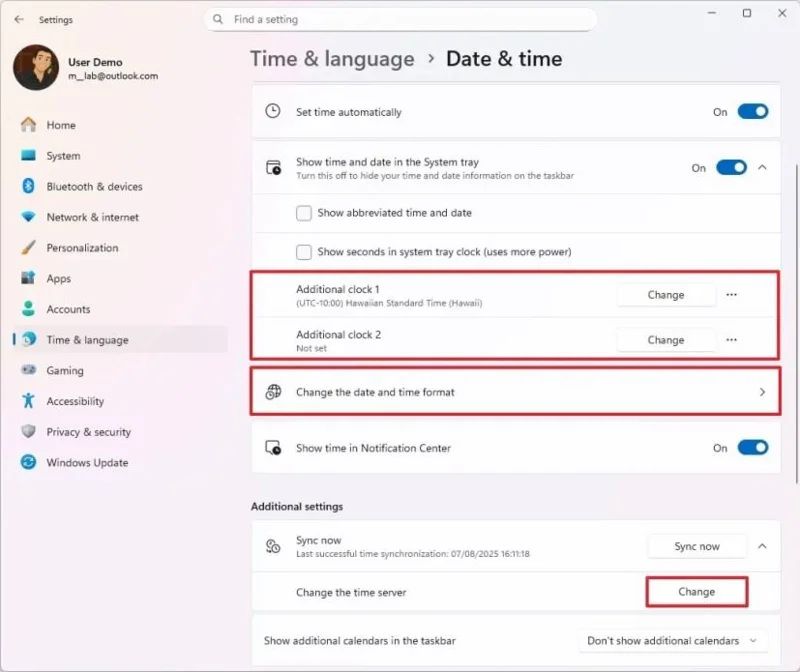
Datum- en tijdpagina met meer instellingen voor het Configuratiescherm / Afbeelding: Mauro Huculak
Onder Instellingen > Tijd en taal > Taal en regio vindt u nu de volgende verbeteringen:
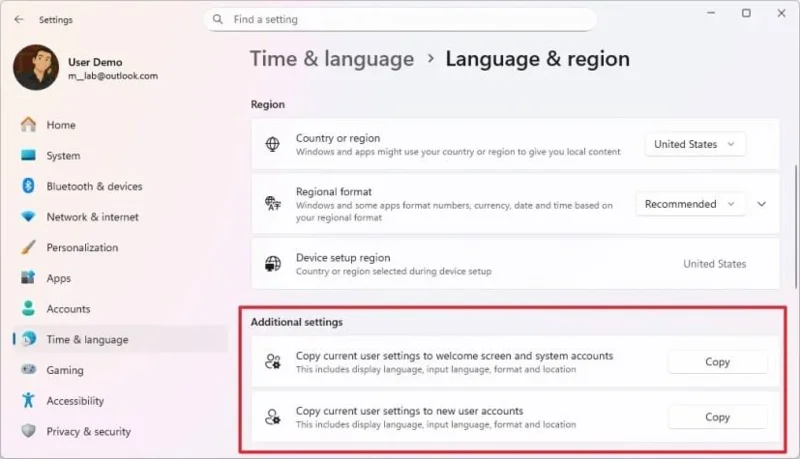
Taal- en regio-instellingen kopiëren / Gebruikersinstellingenopties / Afbeelding: Mauro Huculak
Bij Instellingen > Toegankelijkheid > Toetsenbord voegt Microsoft een instelling toe voor de vertraging en snelheid van tekenherhaling.
Ga naar Instellingen > Toegankelijkheid > Tekstcursor en je vindt een instelling om de knippersnelheid van de cursor te regelen.
Als onderdeel van de bugfixes en andere wijzigingen voor de Instellingen-app, verbetert deze update het laden van apps op de pagina 'Geïnstalleerde apps' en corrigeert een link voor BitLocker op apparaten die deze functie niet ondersteunen op de pagina 'Schijven en volumes' .
Overige correcties en wijzigingen
Het ontwikkelteam werkt ook aan diverse bugfixes en wijzigingen voor de volgende maandelijkse update.
VmmemCmFirstBootproces na het inloggen, wanneer Windows Sandbox is ingeschakeld, is verholpen.0x80070002die de installatie van de build op sommige apparaten blokkeerde.ltmdm64.sys, ondersteuning voor bepaalde faxmodemhardware uitgeschakeld.Het bedrijf heeft ook beveiligingspatches en verbeteringen uitgebracht voor Windows 11 23H2 en versie 22H2, als onderdeel van de update KB5066793.
McpManagementservice zonder beschrijving in Windows werd weergegeven.ltmdm64.sys, ondersteuning voor bepaalde faxmodemhardware uitgeschakeld.Microsoft meldt geen bekende problemen met deze update. Bovendien zal deze versie van het besturingssysteem geen nieuwe functies meer ontvangen, aangezien de ondersteuning binnenkort afloopt .
Om deze Windows 11-update te downloaden en te installeren, opent u de instellingen van 'Windows Update', schakelt u de optie 'De nieuwste updates downloaden zodra ze beschikbaar zijn' in en klikt u op de knop 'Controleren op updates' .
De update wordt automatisch gedownload en geïnstalleerd. U kunt de update echter ook handmatig toepassen door KB5066835 te downloaden van de Update Catalog-website . U kunt deze downloadlink gebruiken om de update (KB5066793) voor versie 23H2 te downloaden .
Als uw computer problemen ondervindt na de installatie van dit pakket, kunt u deze instructies gebruiken om de update van oktober 2025 te verwijderen .
Update 20 oktober 2025: Deze inhoud is bijgewerkt met nieuwe informatie en herzien om de nauwkeurigheid te waarborgen.
Leer hoe u de pijl op Windows 10-snelkoppelingen verbergt met een registeraanpassing, wat de markering betekent en hoe u de wijziging veilig terugdraait.
Verander een foto in een schilderij, potloodtekening of cartoon met FotoSketcher Studio. Leer hoe je een effect kiest, de preview aanpast en je kunstwerk opslaat.
Ontdek wat Audio Identifier onthult over bitrate, encoders en tags, hoe de oude workflow werkt en welke tools tegenwoordig bestanden inspecteren of nummers identificeren.
My Photo Index is een verouderd Windows-fotocatalogiseringsprogramma voor het taggen, beoordelen en bekijken van lokale afbeeldingen. Bekijk de gedocumenteerde functies, compatibiliteitsbeperkingen en een alternatief dat nog steeds wordt onderhouden.
Leer hoe u Attribute Changer kunt gebruiken om bestandsattributen en tijdstempels in Windows te bewerken, de datums van JPEG EXIF-foto's bij te werken en batchwijzigingen veilig te bekijken.
Stel een aparte achtergrond in voor elke Windows 10-monitor, identificeer beeldschermen, pas de beeldweergave aan en los problemen op met ontbrekende monitoropties.
Leer wat pViewer doet, hoe de foto- en stripmodi werken, welke Windows-versie je moet downloaden en wat de verschillen zijn tussen de oude en de herschreven versie.
Leer hoe je een NeoDownloader-project maakt, een crawlbereik kiest, afbeeldingsfilters en een bestemming instelt en batchdownloads bekijkt.
Stel een diavoorstelling in voor Windows 7 of 8, maak een kleine VBScript-snelkoppeling en wijs een sneltoets toe om naar de volgende achtergrond te gaan.
Gebruik XnConvert om effecten toe te passen, foto's te verkleinen en afbeeldingsformaten in batches te converteren. Kies uitvoerinstellingen, bekijk bewerkingen en bescherm uw originelen.








