Pijl van snelkoppelingen verwijderen in Windows 10

Leer hoe u de pijl op Windows 10-snelkoppelingen verbergt met een registeraanpassing, wat de markering betekent en hoe u de wijziging veilig terugdraait.
Microsoft voegt ondersteuning voor afbeeldingen toe aan Kladblok, waarmee het stilletjes een simpele notitie-app verandert in iets waarvoor het nooit bedoeld was.
Kladblok werd decennialang gekenmerkt door zijn eenvoud en gebrek aan functies. Het opende direct, verwerkte platte tekst en bleef onopvallend. Het formatteerde geen inhoud, interpreteerde geen Markdown en maakte geen verbinding met de cloud. Die eenvoud maakte het betrouwbaar. Ontwikkelaars vertrouwden erop omdat het vrijwel niets meer deed dan tekst weergeven.
Tegenwoordig doet het veel meer.
De afgelopen jaren heeft Microsoft rich text-opmaak, Markdown-ondersteuning , spellingcontrole en zelfs AI-gestuurde tools voor herschrijven en samenvatten toegevoegd . Een nieuw welkomstscherm benadrukt de voortdurende veranderingen en versterkt het idee dat Kladblok niet langer in de tijd stilstaat. Nu de mogelijkheid om afbeeldingen in te voegen naar verluidt eraan komt (via WindowsLatest ), betreedt de app compleet nieuw terrein.
Kladblok voelt nu minder aan als een tekstverwerker en meer als een lichte notitie-app. Het begint steeds meer te lijken op Apple Notes, dat zich ook heeft ontwikkeld van een simpele tool tot een rijke contentomgeving met opmaak- en mediaondersteuning.
De strategie is logisch voor het bedrijf. Windows 11 bevat OneNote, maar deze app is gebouwd rond notitieblokken, secties en een meer gedetailleerde organisatie. Veel gebruikers vinden het te zwaar voor snelle notities. Als Kladblok opgemaakte tekst en afbeeldingen kan verwerken en tegelijkertijd snel blijft, kan het de standaard kladblok worden voor dagelijkse taken.
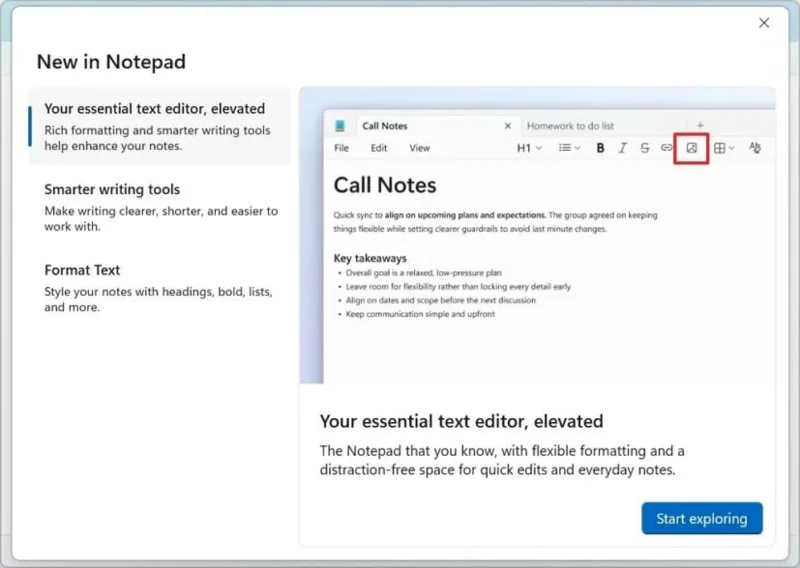
Knop voor het invoegen van een afbeelding in Kladblok / Afbeelding: Mauro Huculak
Toch is niet iedereen ervan overtuigd dat dit vooruitgang is. Sommige gebruikers vrezen dat de app te ver afdwaalt van zijn oorsprong. "Ik wil echt niet dat ze functies toevoegen aan Kladblok, want ik wil dat het puur een eenvoudig tekstbewerkingsprogramma blijft. Bovendien, Microsoft kennende, zullen ze het weer volproppen met overbodige functies en het minder stabiel maken", schreef Almartyquin
op Reddit . Zibto voegde daaraan toe: "Het ontbreken van functies was juist het belangrijkste kenmerk van Kladblok. Blijf bij Windows 10, dat scheelt je een hoop ellende."
Anderen zien de toevoegingen echter als praktische verbeteringen. Ik denk dat dit een controversiële mening is, maar ik vind het volkomen acceptabel dat een notitie-app opmaak en het insluiten van afbeeldingen biedt. "Het is prettig om die functies te hebben als je, weet je, aantekeningen maakt", aldus LitheBeep op Reddit. Telos0 wijst er bovendien op dat Markdown-ondersteuning echt nuttig is: "Mensen gebruiken tegenwoordig overal Markdown-bestanden (.md) in codeprojecten, dus het is handig dat Kladblok die kan weergeven."
Beveiliging blijft een aandachtspunt. De klassieke versie van Kladblok had een extreem klein aanvalsoppervlak omdat het alleen platte tekst weergaf en verder niets. Naarmate de app Markdown-parsing, opmaakengines, beeldverwerking en AI-integratie toevoegt, neemt de complexiteit toe, wat resulteert in een groter risico. Onlangs moest Microsoft een kwetsbaarheid verhelpen die aanvallers in staat stelde de controle over een Windows 11-installatie over te nemen bij het verwerken van een Markdown-bestand. Dit versterkt het argument dat eenvoud de app juist weerbaarder kan maken tegen aanvallen.
In essentie draait dit debat om identiteit. Moet Kladblok een uitgeklede teksteditor blijven, ontworpen voor snelheid, eenvoud en gevorderde gebruikers, of moet het evolueren naar een modern, geïntegreerd alternatief voor de huidige notitie-apps?
Kladblok krijgt nu ondersteuning voor afbeeldingen en het bedrijf positioneert de app ongetwijfeld niet langer als een uitgekleed tekstprogramma. Het transformeert gestaag naar een lichte schrijf- en notitie-ervaring die is ontworpen voor een breder publiek, vergelijkbaar met de Paint-app.
Of deze verschuiving nu een slimme, weloverwogen modernisering vertegenwoordigt of juist onnodige uitbreiding van functionaliteiten, hangt uiteindelijk af van hoe je het oorspronkelijke doel van Kladblok definieert en welke rol het volgens jou in de toekomst van het besturingssysteem zou moeten spelen.
Leer hoe u de pijl op Windows 10-snelkoppelingen verbergt met een registeraanpassing, wat de markering betekent en hoe u de wijziging veilig terugdraait.
Verander een foto in een schilderij, potloodtekening of cartoon met FotoSketcher Studio. Leer hoe je een effect kiest, de preview aanpast en je kunstwerk opslaat.
Ontdek wat Audio Identifier onthult over bitrate, encoders en tags, hoe de oude workflow werkt en welke tools tegenwoordig bestanden inspecteren of nummers identificeren.
My Photo Index is een verouderd Windows-fotocatalogiseringsprogramma voor het taggen, beoordelen en bekijken van lokale afbeeldingen. Bekijk de gedocumenteerde functies, compatibiliteitsbeperkingen en een alternatief dat nog steeds wordt onderhouden.
Leer hoe u Attribute Changer kunt gebruiken om bestandsattributen en tijdstempels in Windows te bewerken, de datums van JPEG EXIF-foto's bij te werken en batchwijzigingen veilig te bekijken.
Stel een aparte achtergrond in voor elke Windows 10-monitor, identificeer beeldschermen, pas de beeldweergave aan en los problemen op met ontbrekende monitoropties.
Leer wat pViewer doet, hoe de foto- en stripmodi werken, welke Windows-versie je moet downloaden en wat de verschillen zijn tussen de oude en de herschreven versie.
Leer hoe je een NeoDownloader-project maakt, een crawlbereik kiest, afbeeldingsfilters en een bestemming instelt en batchdownloads bekijkt.
Stel een diavoorstelling in voor Windows 7 of 8, maak een kleine VBScript-snelkoppeling en wijs een sneltoets toe om naar de volgende achtergrond te gaan.
Gebruik XnConvert om effecten toe te passen, foto's te verkleinen en afbeeldingsformaten in batches te converteren. Kies uitvoerinstellingen, bekijk bewerkingen en bescherm uw originelen.








