Pijl van snelkoppelingen verwijderen in Windows 10

Leer hoe u de pijl op Windows 10-snelkoppelingen verbergt met een registeraanpassing, wat de markering betekent en hoe u de wijziging veilig terugdraait.
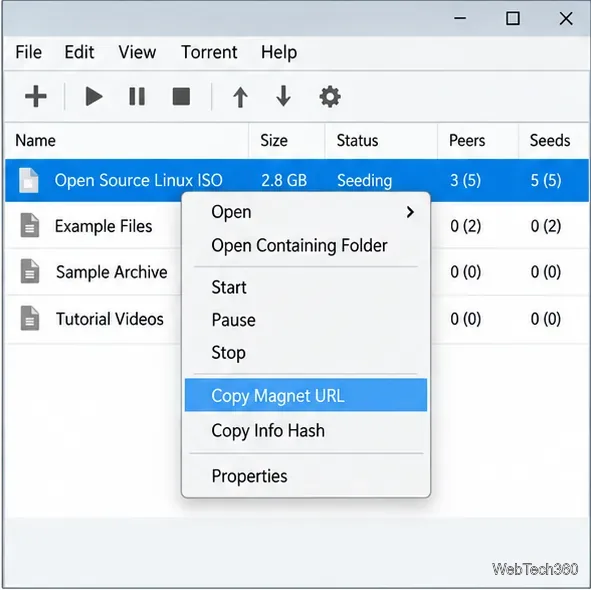
Om een magnetlink voor een torrent in uTorrent te maken , open je een legaal .torrent-bestand in de client, selecteer je het bestand in de torrentlijst, klik je er met de rechtermuisknop op en kies je 'Magnet-URL kopiëren' . De gekopieerde link identificeert de torrent aan de hand van de info-hash. Deze link host de bestanden niet en garandeert ook niet dat ze nog steeds worden gedeeld.
Een magnetlink is handig als je een torrent wilt delen zonder het originele .torrent-bestand te versturen. De BitTorrent-client van de ontvanger gebruikt de link om peers te vinden en torrentmetadata op te halen. Om je eigen bestanden te delen, zorg ervoor dat de computer en de client online blijven en dat de torrent beschikbaar is terwijl de ontvangers verbinding maken, zoals uitgelegd in de instructies van uTorrent . Download of deel alleen content waarvoor je toestemming hebt om deze te verspreiden.
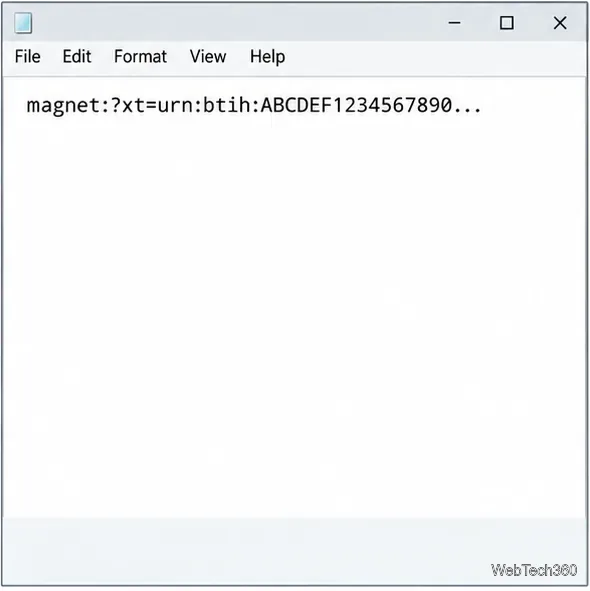
Een magnet-URI bevat meestal een xtwaarde, het exacte onderwerp dat de torrent identificeert. Een BitTorrent v1-link gebruikt doorgaans urn:btih:gevolgd door een hexadecimale informatiehash van 40 tekens (of een compatibele Base32-hash van 32 tekens). Nieuwere v2-torrents kunnen gebruiken urn:btmh:. Een weergavenaam en trackeradressen kunnen ook voorkomen, maar deze zijn optioneel. De BitTorrent-specificatie beschrijft deze velden in BEP 9 .
magnet:?xt=urn:btih:<info-hash>&dn=<optional-name>Dit is een voorbeeld van een opmaak, geen werkende link. Het bewerken van een echte hash verandert de torrent waarnaar deze verwijst.
Gebruik een .torrent-bestand dat je mag downloaden of delen. Open het met uTorrent, sleep het naar de client of ga naar Bestand > Torrent toevoegen en selecteer het bestand. Controleer of het bestand in de torrentlijst verschijnt. Als je een link maakt voor je eigen bestanden, zorg er dan voor dat uTorrent toegang heeft tot de bestanden en dat de torrent aan het seeden is of anderszins klaar is om ze te delen.
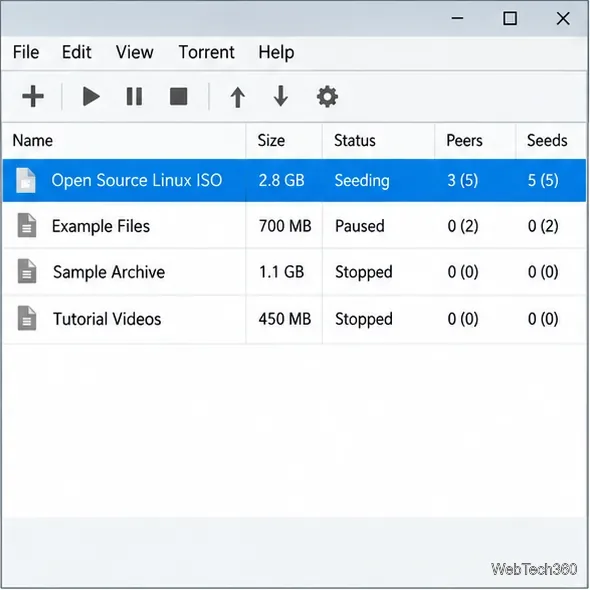
Klik met de rechtermuisknop op de rij van de torrent en kies ' Magnet-URL kopiëren' . Op de ondersteuningspagina van uTorrent wordt deze opdracht voor een geselecteerde torrent beschreven. De exacte menu-indeling kan per clientversie verschillen. Als de opdracht ontbreekt, update dan naar een officiële clientversie of gebruik een andere, nog ondersteunde BitTorrent-client die het kopiëren van magnetlinks ondersteunt.
Plak de inhoud van het klembord in een teksteditor om te controleren of de link begint met magnet:?en een xtwaarde bevat. Kopieer de volledige URI, inclusief alle tekens na het hekje (#). Sommige links bevatten optionele trackerparameters. Beschouw een link van een privétracker als privé-informatie en deel deze alleen waar die tracker dat toestaat.
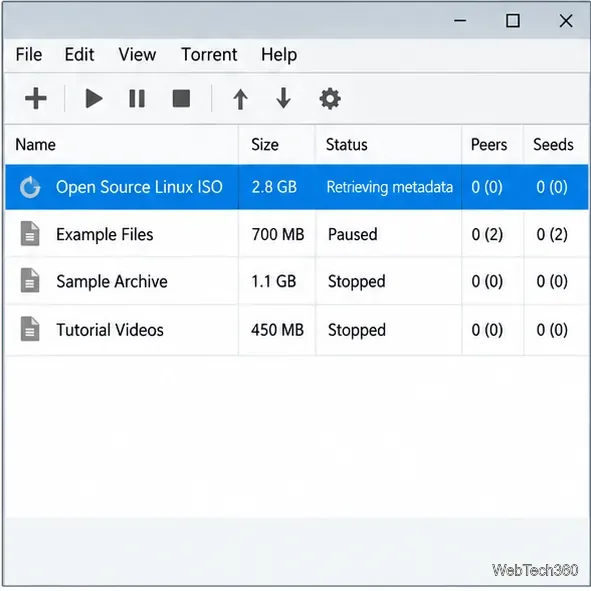
Om een link te controleren, open je deze met de torrentclient die is geregistreerd om magnetlinks te verwerken. Je kunt op een magnetlink in een browser klikken of de URI in een linkveld plakken dat magnet-URI's accepteert; controleer de melding van de client over het toevoegen van een torrent voordat je bevestigt, want hiermee wordt een torrenttaak aangemaakt. Wacht terwijl de client de metadata ophaalt. uTorrent merkt op dat het een paar seconden kan duren voordat een magnetlink is geladen. Als je de link alleen maar controleert, stop of verwijder de testtaak dan daarna, maar zorg ervoor dat je geen bestanden verwijdert die je wilt bewaren.
Voor de actuele instructies voor uTorrent, zie Hoe voeg ik een torrent toe?. De optie 'Torrent toevoegen via URL' is gedocumenteerd voor een directe URL naar een .torrent-bestand; ga er niet vanuit dat dit menu-item de juiste manier is om een magnet-URI te testen.
Het oorspronkelijke artikel presenteerde Magnetizer als een draagbare Windows-app voor batchconversie en trackerbeheer. Ik kon geen actuele, door de ontwikkelaar onderhouden download- of compatibiliteitsdocumentatie vinden. Vermijd ongeverifieerde mirrors: een oud uitvoerbaar bestand of een oude tracker-ophaalfunctie kan onveilig of verouderd zijn. De gedocumenteerde kopieeropdracht van uTorrent is een handmatig alternatief, hoewel het geen batchconverter is.
Trackers en de gedistribueerde hashtabel (DHT) helpen clients bij het vinden van peers; ze slaan geen torrentbestanden op. De DHT-specificatie beschrijft peer discovery. Een magnetlink kan een ontbrekend .torrent-bestand alleen vervangen als peers nog steeds de metadata en inhoud ervan aanbieden.
Leer hoe u de pijl op Windows 10-snelkoppelingen verbergt met een registeraanpassing, wat de markering betekent en hoe u de wijziging veilig terugdraait.
Verander een foto in een schilderij, potloodtekening of cartoon met FotoSketcher Studio. Leer hoe je een effect kiest, de preview aanpast en je kunstwerk opslaat.
Ontdek wat Audio Identifier onthult over bitrate, encoders en tags, hoe de oude workflow werkt en welke tools tegenwoordig bestanden inspecteren of nummers identificeren.
My Photo Index is een verouderd Windows-fotocatalogiseringsprogramma voor het taggen, beoordelen en bekijken van lokale afbeeldingen. Bekijk de gedocumenteerde functies, compatibiliteitsbeperkingen en een alternatief dat nog steeds wordt onderhouden.
Leer hoe u Attribute Changer kunt gebruiken om bestandsattributen en tijdstempels in Windows te bewerken, de datums van JPEG EXIF-foto's bij te werken en batchwijzigingen veilig te bekijken.
Stel een aparte achtergrond in voor elke Windows 10-monitor, identificeer beeldschermen, pas de beeldweergave aan en los problemen op met ontbrekende monitoropties.
Leer wat pViewer doet, hoe de foto- en stripmodi werken, welke Windows-versie je moet downloaden en wat de verschillen zijn tussen de oude en de herschreven versie.
Leer hoe je een NeoDownloader-project maakt, een crawlbereik kiest, afbeeldingsfilters en een bestemming instelt en batchdownloads bekijkt.
Stel een diavoorstelling in voor Windows 7 of 8, maak een kleine VBScript-snelkoppeling en wijs een sneltoets toe om naar de volgende achtergrond te gaan.
Gebruik XnConvert om effecten toe te passen, foto's te verkleinen en afbeeldingsformaten in batches te converteren. Kies uitvoerinstellingen, bekijk bewerkingen en bescherm uw originelen.








