Pijl van snelkoppelingen verwijderen in Windows 10

Leer hoe u de pijl op Windows 10-snelkoppelingen verbergt met een registeraanpassing, wat de markering betekent en hoe u de wijziging veilig terugdraait.
Microsoft lijkt te werken aan een nieuwe functie genaamd "Gedeelde audio" voor Windows 11 25H2, waarmee je audio via meerdere uitvoerapparaten kunt afspelen.
De functie bevindt zich nog in de interne testfase en is nog niet beschikbaar voor testdoeleinden. De functie is echter al ontdekt ( @PhantomOfEarth ) in de nieuwste preview-versie van Windows 11 die beschikbaar is via de ontwikkelaars- en bètakanalen .
De optie 'Gedeelde audio' verschijnt in het menu met snelle instellingen, waarmee u maximaal twee audioapparaten kunt selecteren voor gelijktijdige weergave. Deze functie kan de ervaring van multitasken of luisteren in een groep verbeteren, met name bij het schakelen tussen luidsprekers en Bluetooth-hoofdtelefoons.
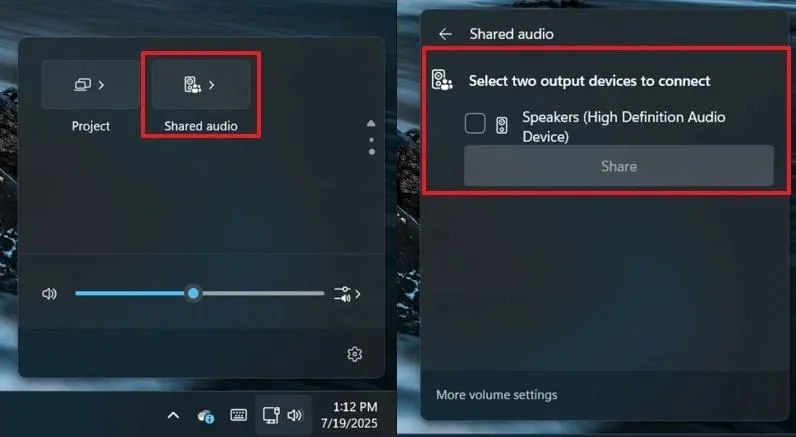
Windows 11 Audio/Afbeelding delen: @PhantomOfEarth
Hoewel dit een ingebouwde functie is van Windows 11 25H2, bieden sommige OEM's, zoals MSI, al vergelijkbare functies aan via audiosuites zoals Nahimic , waarmee gebruikers audio kunnen delen met twee Bluetooth-apparaten.
Daarnaast zijn er tools van derden, zoals VoiceMeeter en Audio Router . Dit zijn echter geavanceerde tools die mogelijk niet geschikt zijn voor de gemiddelde gebruiker.
Omdat deze functie nog niet officieel is, is het onduidelijk hoe deze precies zal werken. We weten niet of het bedrijf aanpassingsmogelijkheden via de Instellingen-app zal bieden, of dat je de verschillende uitvoerapparaten rechtstreeks op de computer moet aansluiten, of dat deze functie alleen compatibel is met Bluetooth-apparaten .
Microsoft bevindt zich nog in de beginfase van Windows 11 25H2 en het bedrijf heeft nog geen informatie gedeeld over de nieuwe functies. Recente preview-versies van het besturingssysteem bevatten echter een opnieuw ontworpen Startmenu met een vereenvoudigde lay-out en een optie om de sectie 'Aanbevolen' uit te schakelen.
Als onderdeel van de volgende functie-update introduceert het besturingssysteem de nieuwe functie "Beheerdersbescherming" om een extra beveiligingslaag toe te voegen voor het uitvoeren van onbetrouwbare of niet-ondertekende apps met verhoogde bevoegdheden.
Het bedrijf werkt ook aan wijzigingen voor het dialoogvenster van de app, en de functie voor toegangscodes krijgt ondersteuning van externe leveranciers, naast andere functies en wijzigingen.
Windows 11 25H2 is nog in ontwikkeling en Microsoft heeft deze functie nog niet officieel bevestigd. De beschikbaarheid en functionaliteit kunnen daarom nog veranderen vóór de publieke release.
Leer hoe u de pijl op Windows 10-snelkoppelingen verbergt met een registeraanpassing, wat de markering betekent en hoe u de wijziging veilig terugdraait.
Verander een foto in een schilderij, potloodtekening of cartoon met FotoSketcher Studio. Leer hoe je een effect kiest, de preview aanpast en je kunstwerk opslaat.
Ontdek wat Audio Identifier onthult over bitrate, encoders en tags, hoe de oude workflow werkt en welke tools tegenwoordig bestanden inspecteren of nummers identificeren.
My Photo Index is een verouderd Windows-fotocatalogiseringsprogramma voor het taggen, beoordelen en bekijken van lokale afbeeldingen. Bekijk de gedocumenteerde functies, compatibiliteitsbeperkingen en een alternatief dat nog steeds wordt onderhouden.
Leer hoe u Attribute Changer kunt gebruiken om bestandsattributen en tijdstempels in Windows te bewerken, de datums van JPEG EXIF-foto's bij te werken en batchwijzigingen veilig te bekijken.
Stel een aparte achtergrond in voor elke Windows 10-monitor, identificeer beeldschermen, pas de beeldweergave aan en los problemen op met ontbrekende monitoropties.
Leer wat pViewer doet, hoe de foto- en stripmodi werken, welke Windows-versie je moet downloaden en wat de verschillen zijn tussen de oude en de herschreven versie.
Leer hoe je een NeoDownloader-project maakt, een crawlbereik kiest, afbeeldingsfilters en een bestemming instelt en batchdownloads bekijkt.
Stel een diavoorstelling in voor Windows 7 of 8, maak een kleine VBScript-snelkoppeling en wijs een sneltoets toe om naar de volgende achtergrond te gaan.
Gebruik XnConvert om effecten toe te passen, foto's te verkleinen en afbeeldingsformaten in batches te converteren. Kies uitvoerinstellingen, bekijk bewerkingen en bescherm uw originelen.








