Pijl van snelkoppelingen verwijderen in Windows 10

Leer hoe u de pijl op Windows 10-snelkoppelingen verbergt met een registeraanpassing, wat de markering betekent en hoe u de wijziging veilig terugdraait.
Microsoft bereidt mogelijk een subtiele designupdate voor Windows 11 voor , ditmaal gericht op een van de meest gebruikte onderdelen van het besturingssysteem: Verkenner.
Vroege wijzigingen die in preview-versies zijn waargenomen, suggereren dat het bedrijf werkt aan het verbeteren van de visuele consistentie in de bestandsbeheerder door meer afgeronde elementen te introduceren en de interface af te stemmen op de ontwerpstijl van Windows 11.
Bestandsverkenner zou wel wat afgerondere hoeken kunnen gebruiken.
Volgens ontdekkingen gedeeld door @PhantomOfEarth test Microsoft afgerondere hoeken voor de adresbalk en de zoekbalk.
Het vernieuwde ontwerp sluit aan bij de stijl die al in de Instellingen-app wordt gebruikt, waar interface-elementen een zachtere, modernere uitstraling hebben.
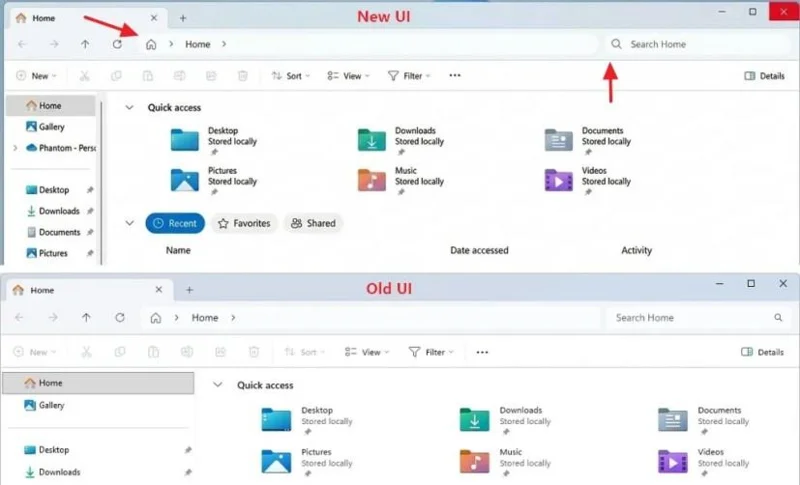
Afgeronde hoeken in Bestandsverkenner / Afbeelding: Mauro Huculak & @phantomofearth
Hoewel de functie wel aanwezig is in recente preview-versies, is deze standaard uitgeschakeld. Daardoor is de functie tot nu toe grotendeels onopgemerkt gebleven. Het is dan ook nog onduidelijk wanneer de softwaregigant van plan is deze functie breed beschikbaar te stellen aan gebruikers.
Als de ontwerpwijzigingen in het besturingssysteem worden doorgevoerd, helpt dat een van de hardnekkige ontwerpfouten op te lossen. Hoewel Windows 11 op veel gebieden afgeronde interface-elementen introduceerde, combineert Verkenner nog steeds oudere, scherpere elementen met nieuwere, waardoor delen van de interface er visueel niet op hun plaats uitzien.
Het bijwerken van de adres- en zoekbalken met afgeronde hoeken zou de bestandsbeheerder dichter bij de ontwerpprincipes brengen die het bedrijf introduceerde met de release van Windows 11.
Een kleine aanpassing, maar wel een belangrijke.
Op het eerste gezicht lijkt dit soort verandering misschien onbeduidend. Verkenner is echter een van de meest gebruikte onderdelen, en zelfs subtiele visuele aanpassingen kunnen een impact hebben op de algehele gebruikerservaring.
Sinds de lancering van Windows 11 heeft Microsoft Verkenner geleidelijk gemoderniseerd met updates zoals tabondersteuning, een opnieuw ontworpen opdrachtbalk, integratie met Microsoft-services en bijgewerkte contextmenu's .
Ondanks deze verbeteringen vertoont de interface nog steeds tekenen van ontwerpfragmentatie, deels omdat het bestandsbeheersysteem achter de schermen nog steeds gebruikmaakt van oudere componenten.
Een herontwerp van elementen zoals de adresbalk lijkt misschien cosmetisch, maar het draagt bij aan een samenhangender en verfijnder gevoel van de interface.
Zijn de meer afgeronde hoeken een goede verbetering voor Verkenner?
Ja, het ziet er moderner uit 63,6%
Het is prima, maar klein (9,1%).
Nee, onnodige wijziging18,2%
Ik vind de huidige look mooier (9,1%).
Waarom heb je voor dat antwoord gekozen? Ik hoor graag meer. Laat het me weten in de reacties.
Leer hoe u de pijl op Windows 10-snelkoppelingen verbergt met een registeraanpassing, wat de markering betekent en hoe u de wijziging veilig terugdraait.
Verander een foto in een schilderij, potloodtekening of cartoon met FotoSketcher Studio. Leer hoe je een effect kiest, de preview aanpast en je kunstwerk opslaat.
Ontdek wat Audio Identifier onthult over bitrate, encoders en tags, hoe de oude workflow werkt en welke tools tegenwoordig bestanden inspecteren of nummers identificeren.
My Photo Index is een verouderd Windows-fotocatalogiseringsprogramma voor het taggen, beoordelen en bekijken van lokale afbeeldingen. Bekijk de gedocumenteerde functies, compatibiliteitsbeperkingen en een alternatief dat nog steeds wordt onderhouden.
Leer hoe u Attribute Changer kunt gebruiken om bestandsattributen en tijdstempels in Windows te bewerken, de datums van JPEG EXIF-foto's bij te werken en batchwijzigingen veilig te bekijken.
Stel een aparte achtergrond in voor elke Windows 10-monitor, identificeer beeldschermen, pas de beeldweergave aan en los problemen op met ontbrekende monitoropties.
Leer wat pViewer doet, hoe de foto- en stripmodi werken, welke Windows-versie je moet downloaden en wat de verschillen zijn tussen de oude en de herschreven versie.
Leer hoe je een NeoDownloader-project maakt, een crawlbereik kiest, afbeeldingsfilters en een bestemming instelt en batchdownloads bekijkt.
Stel een diavoorstelling in voor Windows 7 of 8, maak een kleine VBScript-snelkoppeling en wijs een sneltoets toe om naar de volgende achtergrond te gaan.
Gebruik XnConvert om effecten toe te passen, foto's te verkleinen en afbeeldingsformaten in batches te converteren. Kies uitvoerinstellingen, bekijk bewerkingen en bescherm uw originelen.








