Pijl van snelkoppelingen verwijderen in Windows 10

Leer hoe u de pijl op Windows 10-snelkoppelingen verbergt met een registeraanpassing, wat de markering betekent en hoe u de wijziging veilig terugdraait.
Het lijkt erop dat Windows 11 een nieuwe, speciale OneDrive-app krijgt, ontworpen met een moderne interface die zich richt op het bekijken van foto's en video's, naast traditioneel bestandsbeheer. De app dook voor het eerst op via een lek van Microsofts eigen servers, waar deze werd aangetroffen als een zelfstandig uitvoerbaar bestand met de naam "OneDrive.app.exe" in de programmamappen.
Bij het opstarten verschijnt er een nieuw OneDrive- pictogram in de taakbalk en opent de app een interface die gericht is op foto's en die lijkt op de Foto's-app en zelfs op de Galerij-functie in Verkenner .
Een nieuwe ontwerptaal voor OneDrive
De app is webgebaseerd, maar introduceert een unieke hybride ontwerpstijl die Microsofts Fluent Design combineert met moderne webelementen, zoals afgeronde hoeken, acrylvervagingseffecten en vloeiende uitklapmenu's, waardoor de app een native Windows 11-look en -feel krijgt.
In de linkerbovenhoek kunnen gebruikers schakelen tussen de galerijmodus en de bestandsmodus. In de galerijmodus staan foto's en video's centraal, met navigatieopties voor Momenten, Albums, Personen, Favorieten en Galerij.
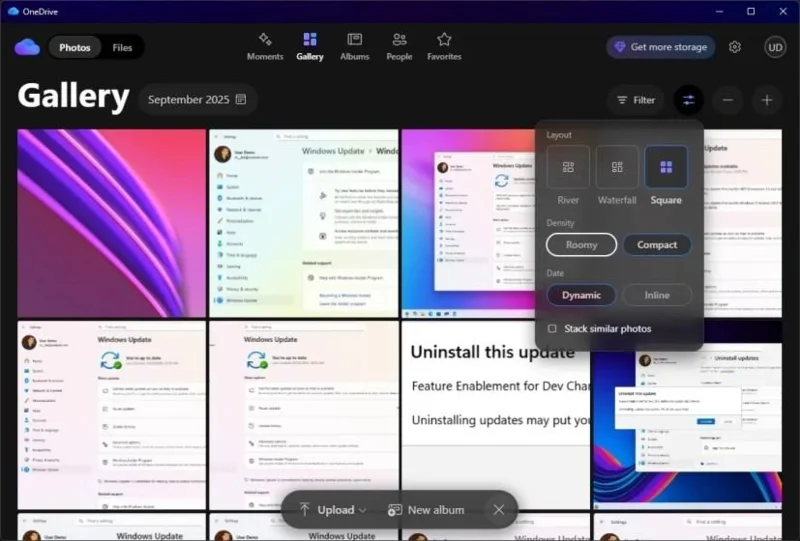
OneDrive-galerijweergave / Afbeelding: Mauro Huculak
De bestandsmodus is vergelijkbaar met de vertrouwde webversie van OneDrive voor het beheren van documenten en andere inhoud, maar met een nieuwe toevoeging: Copilot-integratie.
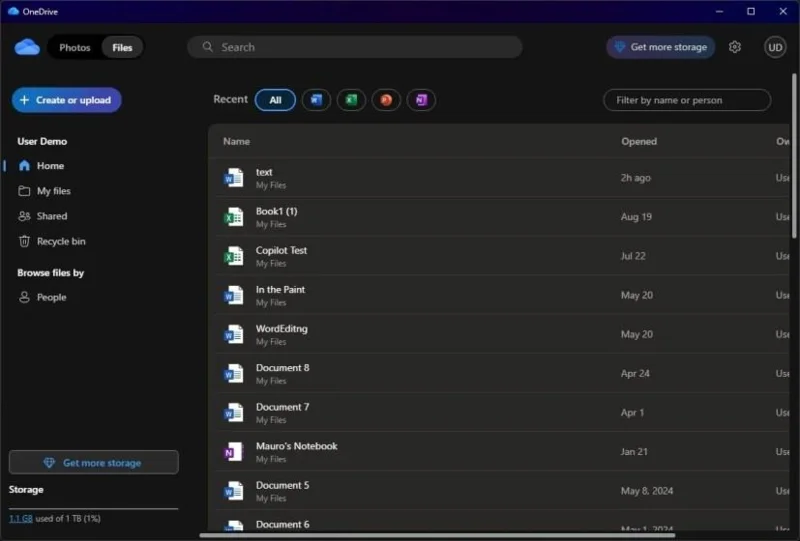
OneDrive-bestandsweergave / Afbeelding: Mauro Huculak
De app bevat een instellingenpagina, maar daar kun je alleen schakelen tussen de lichte en donkere kleurmodus . Als je op 'Instellingen' klikt, kom je terecht in de OneDrive-instellingen in de cloud.
Copilot komt naar OneDrive.
In de bestandsmodus verschijnt er een 'Copilot'- actiemenu wanneer je de muis over een document beweegt. Hiermee kun je snel een chat starten. Vanuit daar kun je Copilot vragen stellen over het bestand, samenvattingen genereren of zelfs veelgestelde vragen maken zonder het document zelf te openen.
Dit is de eerste keer dat OneDrive AI-ondersteuning op bestandsniveau integreert in een desktop-app, waardoor de service nog beter aansluit op Microsofts bredere Copilot-initiatief voor Windows 11.
Galerijfuncties en bewerkingshulpmiddelen
De functie 'Momenten' in de galerijmodus lijkt op de OneDrive-app voor mobiele apparaten en toont foto's die op dezelfde dag in voorgaande jaren zijn gemaakt, voor een persoonlijkere ervaring.
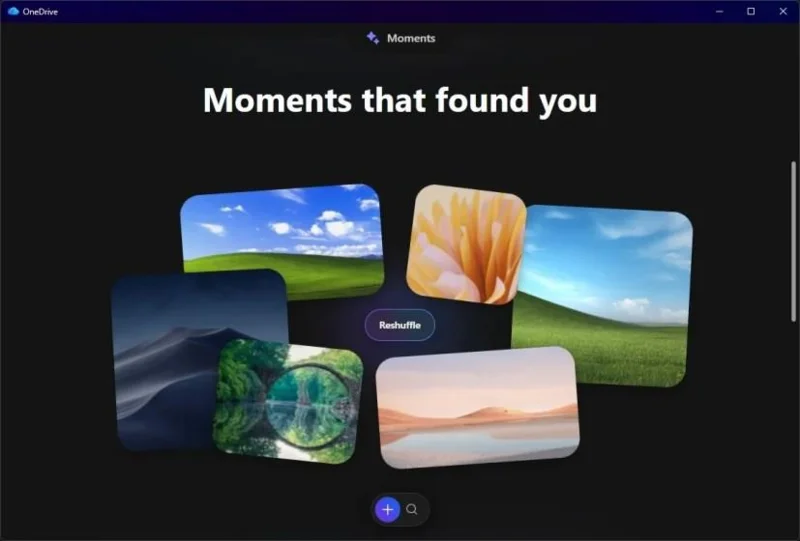
OneDrive Moments / Afbeelding: Mauro Huculak
De ingebouwde bewerkingshulpmiddelen zijn grotendeels identiek aan die in de Foto's-app, waardoor je basisaanpassingen kunt uitvoeren zonder OneDrive te hoeven verlaten. Je vindt er echter geen AI-functies voor beeldbewerking.
Download de nieuwe OneDrive-app.
Als je de nieuwe OneDrive wilt uitproberen, kun je de nieuwste versie downloaden en installeren via deze directe link naar het OneDrive-installatieprogramma .
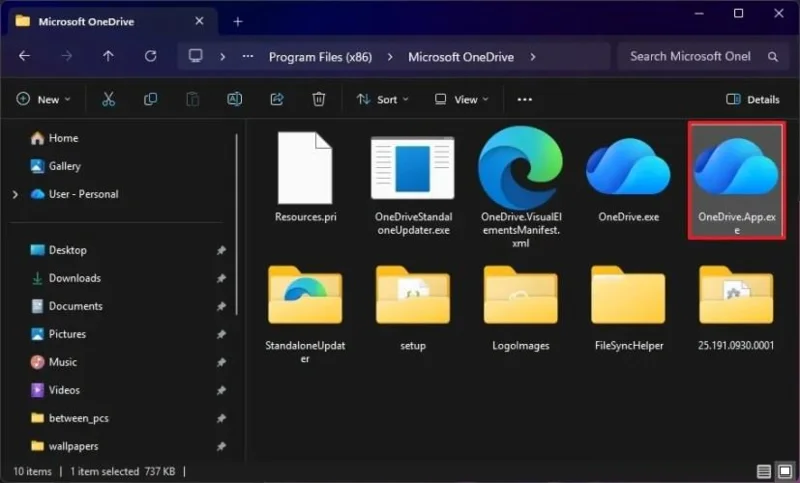
OneDrive.App.exe-bestand / Afbeelding: Mauro Huculak
Zodra de applicatie is geïnstalleerd, ziet u een nieuw OneDrive-pictogram in het systeemvak. Om de nieuwe OneDrive-app te starten, opent u dit pictogram C:\Program Files (x86)\Microsoft OneDriveen dubbelklikt u op het OneDrive.App.exebestand.
Redenen voor de nieuwe OneDrive-app
Het nut van een aparte OneDrive-app voor Windows 11 is niet helemaal duidelijk. Het besturingssysteem integreert OneDrive immers al naadloos in Verkenner en de Foto's-app. Het bedrijf ziet echter mogelijk wel de meerwaarde van een centrale hub voor gebruikers die al hun cloudcontent (bestanden, foto's en video's) op één plek willen beheren, zonder tussen apps te hoeven wisselen.
Er is nog geen officiële aankondiging over wanneer Microsoft deze nieuwe OneDrive-ervaring wil uitrollen, maar het bedrijf organiseert op 8 oktober 2025 een speciaal OneDrive-evenement waar de app mogelijk formeel zal worden aangekondigd.
Leer hoe u de pijl op Windows 10-snelkoppelingen verbergt met een registeraanpassing, wat de markering betekent en hoe u de wijziging veilig terugdraait.
Verander een foto in een schilderij, potloodtekening of cartoon met FotoSketcher Studio. Leer hoe je een effect kiest, de preview aanpast en je kunstwerk opslaat.
Ontdek wat Audio Identifier onthult over bitrate, encoders en tags, hoe de oude workflow werkt en welke tools tegenwoordig bestanden inspecteren of nummers identificeren.
My Photo Index is een verouderd Windows-fotocatalogiseringsprogramma voor het taggen, beoordelen en bekijken van lokale afbeeldingen. Bekijk de gedocumenteerde functies, compatibiliteitsbeperkingen en een alternatief dat nog steeds wordt onderhouden.
Leer hoe u Attribute Changer kunt gebruiken om bestandsattributen en tijdstempels in Windows te bewerken, de datums van JPEG EXIF-foto's bij te werken en batchwijzigingen veilig te bekijken.
Stel een aparte achtergrond in voor elke Windows 10-monitor, identificeer beeldschermen, pas de beeldweergave aan en los problemen op met ontbrekende monitoropties.
Leer wat pViewer doet, hoe de foto- en stripmodi werken, welke Windows-versie je moet downloaden en wat de verschillen zijn tussen de oude en de herschreven versie.
Leer hoe je een NeoDownloader-project maakt, een crawlbereik kiest, afbeeldingsfilters en een bestemming instelt en batchdownloads bekijkt.
Stel een diavoorstelling in voor Windows 7 of 8, maak een kleine VBScript-snelkoppeling en wijs een sneltoets toe om naar de volgende achtergrond te gaan.
Gebruik XnConvert om effecten toe te passen, foto's te verkleinen en afbeeldingsformaten in batches te converteren. Kies uitvoerinstellingen, bekijk bewerkingen en bescherm uw originelen.








