Pijl van snelkoppelingen verwijderen in Windows 10

Leer hoe u de pijl op Windows 10-snelkoppelingen verbergt met een registeraanpassing, wat de markering betekent en hoe u de wijziging veilig terugdraait.
Microsoft werkt aan een nieuwe pagina 'App-updates' in de Instellingen-app voor Windows 11. Deze nieuwe pagina is verschenen in de nieuwste preview-builds en is te vinden in het gedeelte 'Apps' van de Instellingen-app. Met deze toevoeging kunt u specifieke apps op een nieuwe manier up-to-date houden, gebruikmakend van de bekende 'Windows Update'-service.
Tot nu toe is de Microsoft Store de belangrijkste plek geweest voor het downloaden en bijwerken van de meeste apps in het besturingssysteem. Zoals veel gebruikers en netwerkbeheerders echter weten, is de Store niet altijd toegankelijk. Bedrijfsbeleid dat door beheerders is ingesteld, beperkt of verwijdert de Microsoft Store-app vaak, en in sommige uitzonderlijke gevallen kiezen gebruikers ervoor om de app zelf te verwijderen.
Dit heeft ertoe geleid dat het een uitdaging is geworden om ervoor te zorgen dat cruciale apps, met name die apps die nauw geïntegreerd zijn met het besturingssysteem, up-to-date blijven.
De nieuwe pagina 'App-updates' is ontworpen om dit hiaat op te vullen. In plaats van te vertrouwen op het updatemechanisme van de Microsoft Store, kunnen gebruikers hiermee controleren op updates en deze installeren voor toepassingen die specifiek zijn geconfigureerd om updates te ontvangen via de Windows Update- instellingen.
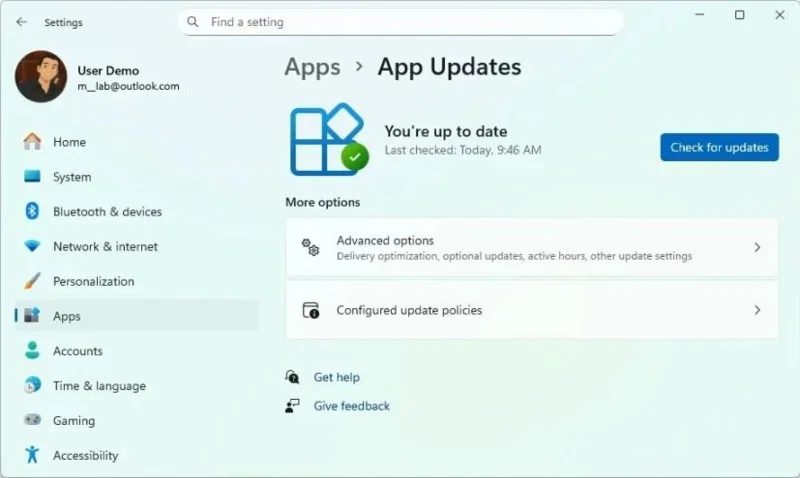
App-update-instellingen / Afbeelding: Mauro Huculak
De pagina 'App-updates' biedt echter geen uniforme manier om al je apps bij te werken. Het is een alternatieve interface voor het downloaden van updates voor specifieke apps. Je kunt de Microsoft Store nog steeds gebruiken om apps bij te werken die je via deze pagina hebt aangeschaft. Voor bepaalde apps moet je nog steeds gebruikmaken van de ingebouwde updatefuncties, en voor sommige andere apps moet je updates nog steeds handmatig downloaden en installeren.
Wat vind je van de nieuwe pagina 'App-updates'? Laat het me weten in de reacties.
Leer hoe u de pijl op Windows 10-snelkoppelingen verbergt met een registeraanpassing, wat de markering betekent en hoe u de wijziging veilig terugdraait.
Verander een foto in een schilderij, potloodtekening of cartoon met FotoSketcher Studio. Leer hoe je een effect kiest, de preview aanpast en je kunstwerk opslaat.
Ontdek wat Audio Identifier onthult over bitrate, encoders en tags, hoe de oude workflow werkt en welke tools tegenwoordig bestanden inspecteren of nummers identificeren.
My Photo Index is een verouderd Windows-fotocatalogiseringsprogramma voor het taggen, beoordelen en bekijken van lokale afbeeldingen. Bekijk de gedocumenteerde functies, compatibiliteitsbeperkingen en een alternatief dat nog steeds wordt onderhouden.
Leer hoe u Attribute Changer kunt gebruiken om bestandsattributen en tijdstempels in Windows te bewerken, de datums van JPEG EXIF-foto's bij te werken en batchwijzigingen veilig te bekijken.
Stel een aparte achtergrond in voor elke Windows 10-monitor, identificeer beeldschermen, pas de beeldweergave aan en los problemen op met ontbrekende monitoropties.
Leer wat pViewer doet, hoe de foto- en stripmodi werken, welke Windows-versie je moet downloaden en wat de verschillen zijn tussen de oude en de herschreven versie.
Leer hoe je een NeoDownloader-project maakt, een crawlbereik kiest, afbeeldingsfilters en een bestemming instelt en batchdownloads bekijkt.
Stel een diavoorstelling in voor Windows 7 of 8, maak een kleine VBScript-snelkoppeling en wijs een sneltoets toe om naar de volgende achtergrond te gaan.
Gebruik XnConvert om effecten toe te passen, foto's te verkleinen en afbeeldingsformaten in batches te converteren. Kies uitvoerinstellingen, bekijk bewerkingen en bescherm uw originelen.








