Pijl van snelkoppelingen verwijderen in Windows 10

Leer hoe u de pijl op Windows 10-snelkoppelingen verbergt met een registeraanpassing, wat de markering betekent en hoe u de wijziging veilig terugdraait.
Microsoft heeft nu een routekaart gepubliceerd voor de nieuwe functies en wijzigingen die naar verwachting in Windows 11 zullen verschijnen . Sinds het bedrijf is overgestapt op het ontwikkelingsmodel 'Windows als een service', is een van de problemen (naast de systeemfouten en andere problemen ) het bijhouden van de nieuwe functies en wijzigingen die via de verschillende pre-releasekanalen worden getest.
Het ontwikkelingsteam publiceert weliswaar regelmatig preview-versies van het besturingssysteem en release-opmerkingen, maar die verschijnen overal. Soms worden verbeteringen volledig overgeslagen in het Windows Insider Program , en weten we pas van het bestaan ervan af wanneer een nieuwe functie of kwaliteitsupdate wordt uitgebracht.
Soms kondigt het bedrijf een experimentele functie aan, maar wordt deze vervolgens weer verwijderd of uitgesteld. Daarnaast vergeet het team soms nieuwe wijzigingen te vermelden bij het uitbrengen van nieuwe preview-versies van Windows 11.
Met andere woorden: de huidige stand van zaken met betrekking tot de ontwikkeling en uitrol van nieuwe functies is niet transparant voor gebruikers, met name voor netwerkbeheerders die verantwoordelijk zijn voor het beheer van een groot aantal werkstations.
Het lijkt er echter op dat Microsoft het probleem eindelijk heeft ingezien en van plan is het te verhelpen met de nieuwe webpagina "Windows roadmap" .
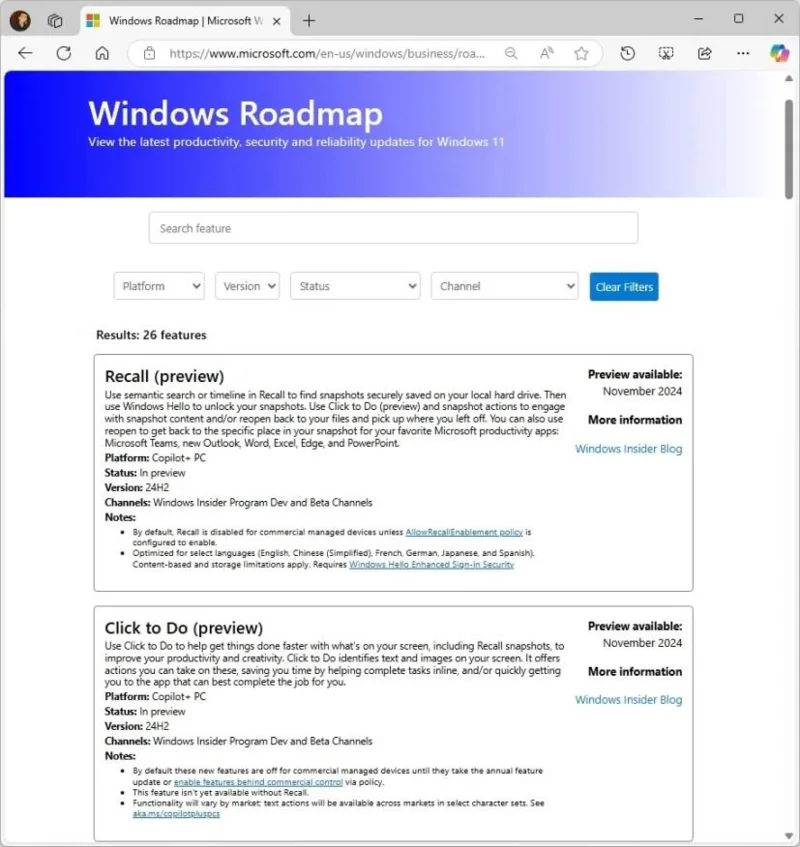
Windows-roadmappagina / Afbeelding: Mauro Huculak
De website biedt een lijst met de experimentele functies die beschikbaar zijn via het Windows Insider-programma. Daarnaast geeft Microsoft ook informatie over functies die geleidelijk worden uitgerold en functies die al beschikbaar zijn.
Daarnaast bevat de pagina ook details zoals beoogde releasedatums, hoe toegang te krijgen tot specifieke functies, ondersteunde platforms (zoals Copilot+ pc's of traditionele desktopcomputers of laptops) en meer, wat ontwikkelaars en netwerkbeheerders moet helpen zich hierop voor te bereiden.
Zoals gebruikelijk behoudt Microsoft zich het recht voor om wijzigingen aan te brengen, verbeteringen uit te stellen of van de roadmap te verwijderen.
Het is belangrijk om te weten dat de roadmap met nieuwe functies alleen beschikbaar is voor de desktopversie van Windows 11. De pagina bevat geen informatie voor Windows Server of andere producten. Het bedrijf geeft bovendien aan dat dit nog maar het begin is en dat er later meer wijzigingen zullen volgen.
Hoewel het een stap in de goede richting is, is het vreemd dat het zo lang heeft geduurd voordat het bedrijf zich realiseerde dat dit soort transparantie nodig was. Ik betwijfel echter nog steeds of Microsoft elke verbetering in deze lijst zal publiceren, en we zullen zelf elke preview-build moeten blijven doorspitten om erachter te komen aan welke wijzigingen het ontwikkelingsteam werkt.
Wat vind je van de Windows-roadmap-pagina? Laat het me weten in de reacties.
Leer hoe u de pijl op Windows 10-snelkoppelingen verbergt met een registeraanpassing, wat de markering betekent en hoe u de wijziging veilig terugdraait.
Verander een foto in een schilderij, potloodtekening of cartoon met FotoSketcher Studio. Leer hoe je een effect kiest, de preview aanpast en je kunstwerk opslaat.
Ontdek wat Audio Identifier onthult over bitrate, encoders en tags, hoe de oude workflow werkt en welke tools tegenwoordig bestanden inspecteren of nummers identificeren.
My Photo Index is een verouderd Windows-fotocatalogiseringsprogramma voor het taggen, beoordelen en bekijken van lokale afbeeldingen. Bekijk de gedocumenteerde functies, compatibiliteitsbeperkingen en een alternatief dat nog steeds wordt onderhouden.
Leer hoe u Attribute Changer kunt gebruiken om bestandsattributen en tijdstempels in Windows te bewerken, de datums van JPEG EXIF-foto's bij te werken en batchwijzigingen veilig te bekijken.
Stel een aparte achtergrond in voor elke Windows 10-monitor, identificeer beeldschermen, pas de beeldweergave aan en los problemen op met ontbrekende monitoropties.
Leer wat pViewer doet, hoe de foto- en stripmodi werken, welke Windows-versie je moet downloaden en wat de verschillen zijn tussen de oude en de herschreven versie.
Leer hoe je een NeoDownloader-project maakt, een crawlbereik kiest, afbeeldingsfilters en een bestemming instelt en batchdownloads bekijkt.
Stel een diavoorstelling in voor Windows 7 of 8, maak een kleine VBScript-snelkoppeling en wijs een sneltoets toe om naar de volgende achtergrond te gaan.
Gebruik XnConvert om effecten toe te passen, foto's te verkleinen en afbeeldingsformaten in batches te converteren. Kies uitvoerinstellingen, bekijk bewerkingen en bescherm uw originelen.








