Pijl van snelkoppelingen verwijderen in Windows 10

Leer hoe u de pijl op Windows 10-snelkoppelingen verbergt met een registeraanpassing, wat de markering betekent en hoe u de wijziging veilig terugdraait.
ThunderFix was een klein Windows-hulpprogramma dat Mozilla Thunderbird sneller maakte door de .msfsamenvattingsindexbestanden van het profiel te verwijderen, zodat Thunderbird ze opnieuw kon aanmaken. Dat kan helpen als een mapindex niet gesynchroniseerd is, maar het is geen algemene snelheidsverbetering. In het oorspronkelijke artikel wordt compatibiliteit met Thunderbird 2.0 vermeld, en ik heb geen actuele versie van ThunderFix kunnen vinden. Gebruik voor een recente Thunderbird-installatie de ingebouwde reparatie- en diagnoseopties hieronder in plaats van een oud hulpprogramma of een downloadlink.
Een .msfbestand is een mapindex, niet de complete berichtenopslag. Het opnieuw opbouwen van een index is iets anders dan het herstellen van beschadigde berichtgegevens. Als er al berichten ontbreken, maak dan een back-up van het profiel vóór het onderhoud en comprimeer de betreffende map niet totdat u begrijpt wat er is gebeurd.
Werk Thunderbird eerst bij: open het app-menu of het Help-menu en kies 'Over Thunderbird' . Installeer de aangeboden updates en herstart de computer. De updatehandleiding van Mozilla beschrijft de huidige procedure.
Open ≡ > Help > Probleemoplossingsmodus… , kies Opnieuw opstarten en ga verder in de probleemoplossingsmodus. Probeer dezelfde actie die traag aanvoelde, zoals het openen van het mappenvenster of het opstellen van een bericht. Deze modus schakelt tijdelijk extensies, thema's en hardwareversnelling uit; uw e-mailgegevens worden niet gewijzigd. Zie de instructies voor de probleemoplossingsmodus van Mozilla .
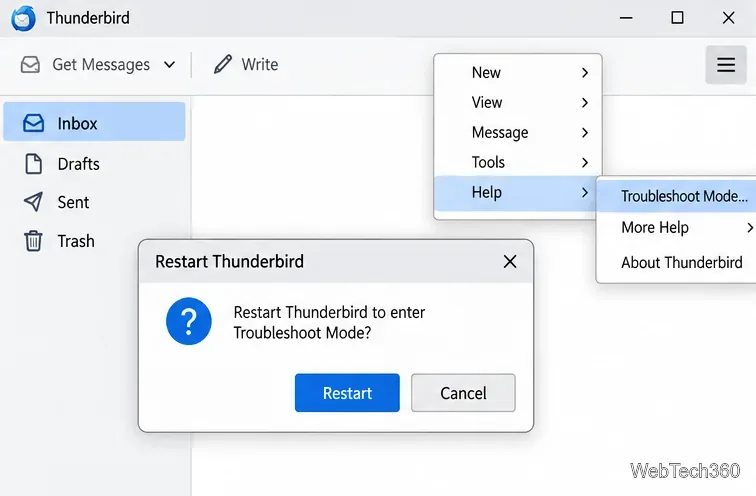
Als Thunderbird in deze modus sneller aanvoelt, start u de computer normaal opnieuw op en schakelt u de extensies één voor één uit via ≡ > Invoegingen en thema's > Extensies . Test na elke wijziging of het probleem is opgelost. U kunt ook overschakelen naar het standaardthema of hardwareversnelling uitschakelen via ≡ > Instellingen > Algemeen . Als de probleemoplossingsmodus geen verschil maakt, gaat u verder met de mapspecifieke controles.
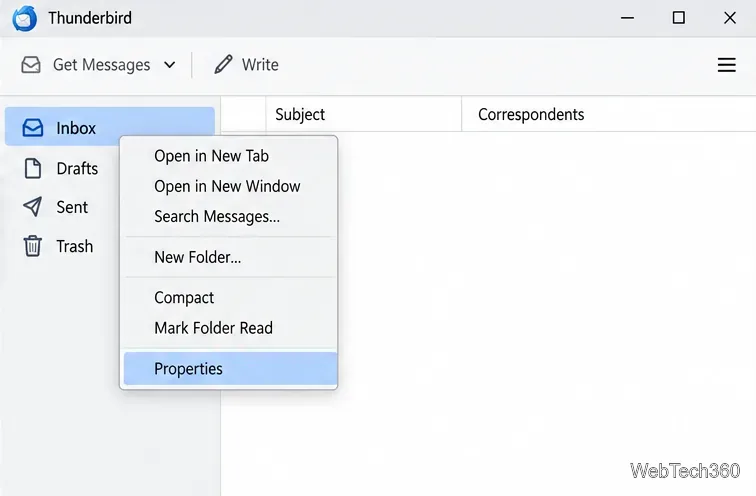
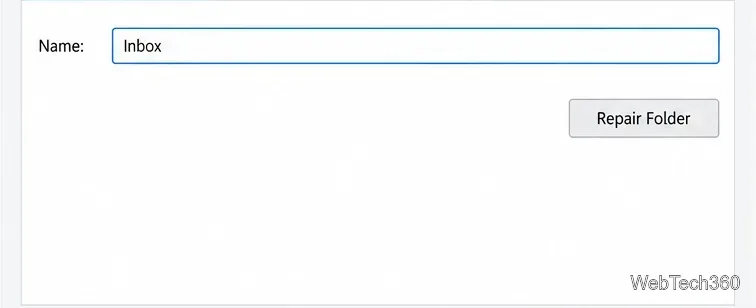
Gebruik deze optie wanneer een map ongebruikelijk traag is, ontbrekende of dubbele berichten bevat of recente wijzigingen niet weergeeft. Klik in het mappenvenster met de rechtermuisknop op de betreffende map (of houd Control ingedrukt en klik op macOS), kies Eigenschappen , open indien nodig Algemene informatie en selecteer Map repareren.msf . Thunderbird herbouwt de index van die map. Begin met de betreffende map in plaats van alle bestanden in het profiel te verwijderen .
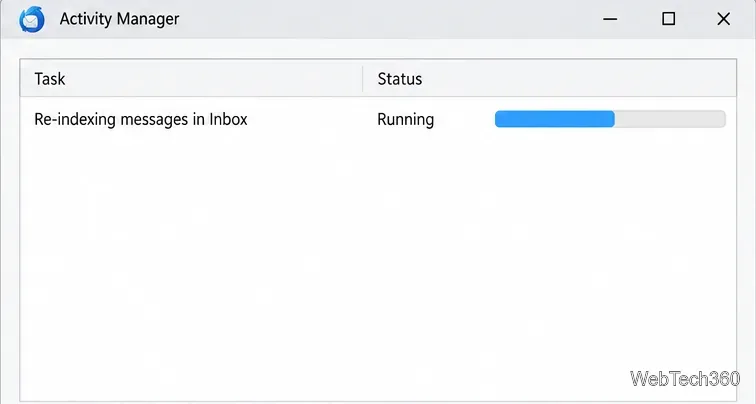
Laat het herstelproces volledig voltooien voordat u het resultaat beoordeelt. In het venster Extra > Activiteitenbeheer kunt u achtergrondactiviteiten bekijken. Mozilla raadt de optie Map herstellen aan voor het herstellen van een lege of problematische index; in de handleiding wordt ook uitgelegd dat onderbrekingen tijdens maponderhoud weergaveproblemen kunnen veroorzaken. Als de map er nog steeds verkeerd uitziet, stop dan en maak een back-up van uw profiel voordat u handmatig bestanden probeert te wijzigen.
Het comprimeren pakt een ander probleem aan: in de standaard Mbox-opslag van Thunderbird kan het verwijderen of verplaatsen van berichten ongebruikte ruimte in een mapbestand achterlaten. Door te comprimeren wordt deze ruimte vrijgemaakt; berichten die in de map blijven staan, worden niet verwijderd. Klik met de rechtermuisknop op een map en kies 'Comprimeren' , of gebruik 'Bestand' > 'Mappen comprimeren' om mappen in een account te verwerken. Mozilla merkt op dat Maildir-opslag berichten als aparte bestanden bewaart en deze compressiestap niet nodig heeft. Lees de uitleg van Mozilla over het comprimeren van mappen voordat u deze functie uitvoert als er al ontbrekende e-mails in de map worden weergegeven. Onderbreek een compressiebewerking niet.
Als de globale zoekfunctie van Thunderbird lege of onvolledige resultaten oplevert, of als het indexeren zelf traag verloopt, moet u de globale database (Gloda) opnieuw opbouwen. Dit is iets anders dan het repareren van een individuele map en is geen eerste oplossing voor een trage opstart. Maak een back-up van het Thunderbird-profiel en open vervolgens ≡ > Help > Probleemoplossingsinformatie en klik op Map openen naast de locatie van het profiel. Sluit Thunderbird volledig af, verwijder alleen de bestanden global-messages-db.sqliteuit dat profiel en open Thunderbird opnieuw. De database wordt opnieuw aangemaakt en e-mail en adresboekkaarten worden opnieuw geïndexeerd. Zoekresultaten kunnen gedeeltelijk of niet beschikbaar zijn totdat het indexeren is voltooid en Thunderbird kan in de tussentijd erg druk aanvoelen. De handleiding van Mozilla over de globale database beschrijft het proces en de beperkingen ervan.
Verwijder geen bestanden met de naam Inbox, Sent, of andere mailboxbestanden tijdens het verwijderen van een index; deze kunnen de daadwerkelijke berichten bevatten. Vermijd ook het verwijderen van elke index als onderdeel van een routinecontrole. Een traag account kan ook wachten op een mailserver, netwerkverbinding of een ander systeemproces. Als het probleem aanhoudt na het bijwerken en deze gerichte controles, gebruik dan de handleiding voor prestatieprofilering van Mozilla Thunderbird om diagnostische informatie te verzamelen in plaats van herhaaldelijk profielbestanden te verwijderen.
Kort samengevat: het basisidee van ThunderFix was om indexen opnieuw te genereren, maar tegenwoordig is de veiligere aanpak om eerst een diagnose te stellen, alleen de betreffende map te repareren, Mbox-mappen indien nodig te comprimeren en de globale database alleen opnieuw op te bouwen bij problemen met de zoekindex.
Leer hoe u de pijl op Windows 10-snelkoppelingen verbergt met een registeraanpassing, wat de markering betekent en hoe u de wijziging veilig terugdraait.
Verander een foto in een schilderij, potloodtekening of cartoon met FotoSketcher Studio. Leer hoe je een effect kiest, de preview aanpast en je kunstwerk opslaat.
Ontdek wat Audio Identifier onthult over bitrate, encoders en tags, hoe de oude workflow werkt en welke tools tegenwoordig bestanden inspecteren of nummers identificeren.
My Photo Index is een verouderd Windows-fotocatalogiseringsprogramma voor het taggen, beoordelen en bekijken van lokale afbeeldingen. Bekijk de gedocumenteerde functies, compatibiliteitsbeperkingen en een alternatief dat nog steeds wordt onderhouden.
Leer hoe u Attribute Changer kunt gebruiken om bestandsattributen en tijdstempels in Windows te bewerken, de datums van JPEG EXIF-foto's bij te werken en batchwijzigingen veilig te bekijken.
Stel een aparte achtergrond in voor elke Windows 10-monitor, identificeer beeldschermen, pas de beeldweergave aan en los problemen op met ontbrekende monitoropties.
Leer wat pViewer doet, hoe de foto- en stripmodi werken, welke Windows-versie je moet downloaden en wat de verschillen zijn tussen de oude en de herschreven versie.
Leer hoe je een NeoDownloader-project maakt, een crawlbereik kiest, afbeeldingsfilters en een bestemming instelt en batchdownloads bekijkt.
Stel een diavoorstelling in voor Windows 7 of 8, maak een kleine VBScript-snelkoppeling en wijs een sneltoets toe om naar de volgende achtergrond te gaan.
Gebruik XnConvert om effecten toe te passen, foto's te verkleinen en afbeeldingsformaten in batches te converteren. Kies uitvoerinstellingen, bekijk bewerkingen en bescherm uw originelen.








