Pijl van snelkoppelingen verwijderen in Windows 10

Leer hoe u de pijl op Windows 10-snelkoppelingen verbergt met een registeraanpassing, wat de markering betekent en hoe u de wijziging veilig terugdraait.
Kort antwoord: Windows 7 bevat Remote Desktop Connection (RDP) om verbinding te maken met een andere pc. Een Windows 7-host moet Professional, Ultimate of Enterprise draaien; Starter- en Home-edities ondersteunen geen ingebouwde RDP. Plaats beide computers in hetzelfde vertrouwde LAN-netwerk of maak verbinding via een VPN.
De ondersteuning voor Windows 7 is op 14 januari 2020 beëindigd . Het systeem ontvangt geen regelmatige beveiligingsupdates meer en is daardoor kwetsbaarder voor beveiligingsrisico's. Beperk deze configuratie tot een beveiligd netwerk en plan de overstap naar een ondersteunde versie; stel RDP niet rechtstreeks bloot aan het internet.
Voordat u begint, moet u ervoor zorgen dat de hostcomputer is ingeschakeld en actief is, de computernaam of het lokale IP-adres noteren en een met een wachtwoord beveiligd account op die pc hebben. De onderstaande afbeeldingen illustreren de bedieningselementen van Windows 7; het zijn geen schermafbeeldingen.
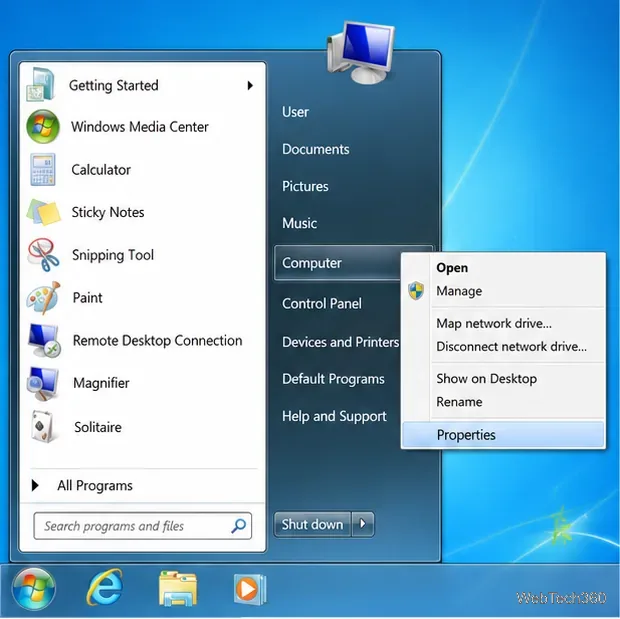
Open op de computer die u wilt beheren het Startmenu , klik met de rechtermuisknop op Computer en kies Eigenschappen . Lees in het venster Systeem de Windows-editie. Ga alleen verder als het Professional, Ultimate of Enterprise betreft. Elke Windows 7-editie kan de Remote Desktop Connection-client uitvoeren, maar de Home- en Starter-edities accepteren geen ingebouwde Remote Desktop-verbindingen. Raadpleeg de handleiding van Microsoft voor Windows 7-edities .
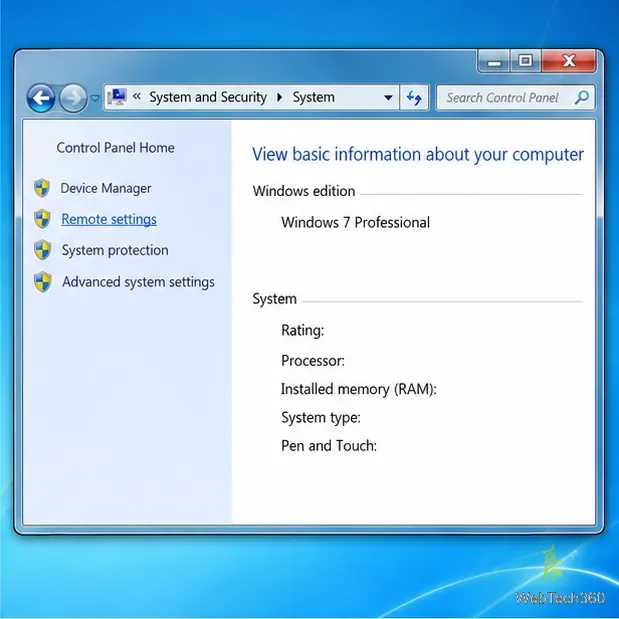
In het venster Systeem selecteert u Externe instellingen . Als Windows om beheerdersgoedkeuring vraagt, verleent u deze. Op het tabblad Extern in Systeemeigenschappen, onder Extern bureaublad, kiest u Verbindingen met deze computer toestaan . Indien beschikbaar, laat u de optie Netwerkauthenticatie (NLA) ingeschakeld ; hiermee wordt de gebruiker geverifieerd voordat een volledige externe sessie start. Gebruik de optie die oudere Extern bureaublad-clients accepteert alleen als een oudere client geen NLA kan gebruiken en de verbinding binnen een vertrouwd netwerk blijft. Selecteer Toepassen en vervolgens OK .
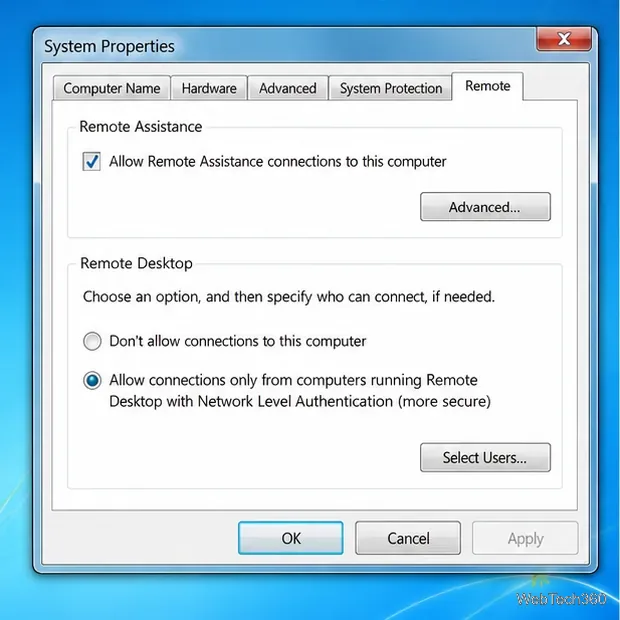
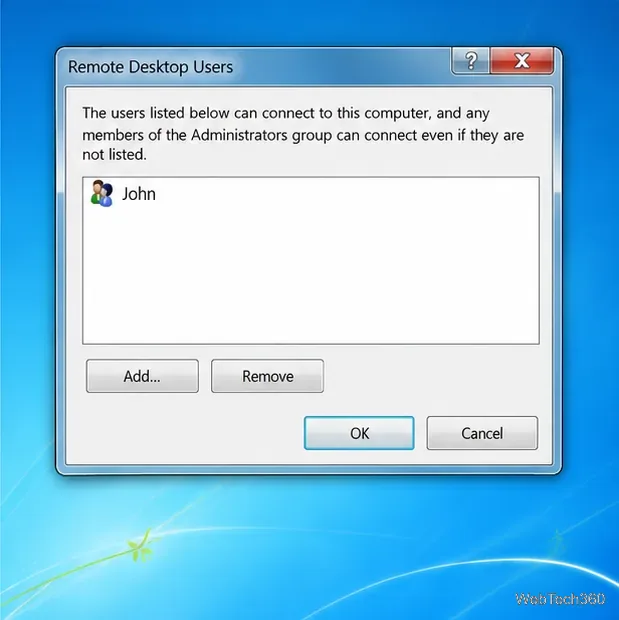
Selecteer 'Gebruikers selecteren' op het tabblad 'Extern' om te bekijken wie verbinding mag maken. Leden van de beheerdersgroep hebben standaard toegang; voeg andere toegestane accounts toe met 'Toevoegen' . Voor een externe aanmelding is een account op de host en een wachtwoord (niet leeg) vereist. Geef alleen toegang aan personen die dit nodig hebben en deel geen beheerderswachtwoord.
Houd de hostcomputer actief en verbonden. Als Windows Firewall de verbinding blokkeert, open dan het Configuratiescherm > Systeem en beveiliging > Windows Firewall > Een programma of functie toestaan via Windows Firewall en sta Extern bureaublad toe voor het profiel dat u gebruikt. Schakel de firewall niet uit. Vraag op een bedrijfsnetwerk een beheerder om aanvullende regels te controleren.
Gebruik op een thuis- of kantoor-LAN de naam van de host of het lokale IPv4-adres. Voer het commando uit ipconfigop de host en lees het IPv4-adres onder de actieve adapter. Maak van buiten het netwerk eerst verbinding met de VPN-verbinding van de pc. Microsoft raadt VPN-toegang aan , zodat de pc niet verbonden is met het openbare internet; vermijd port forwarding voor een Windows 7-host die dit niet ondersteunt.
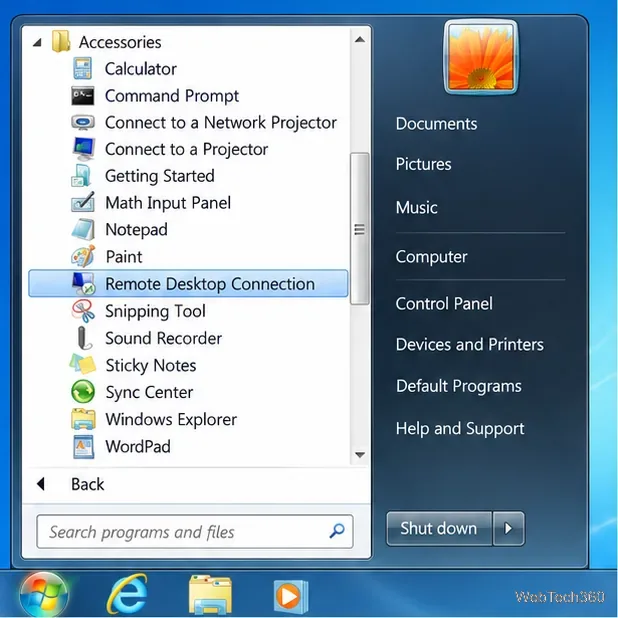
Selecteer op uw computer Start > Alle programma's > Accessoires > Extern bureaubladverbinding . Of druk op de Windows-toets + R , typ mstscen druk op Enter. De client is standaard meegeleverd met Windows 7.
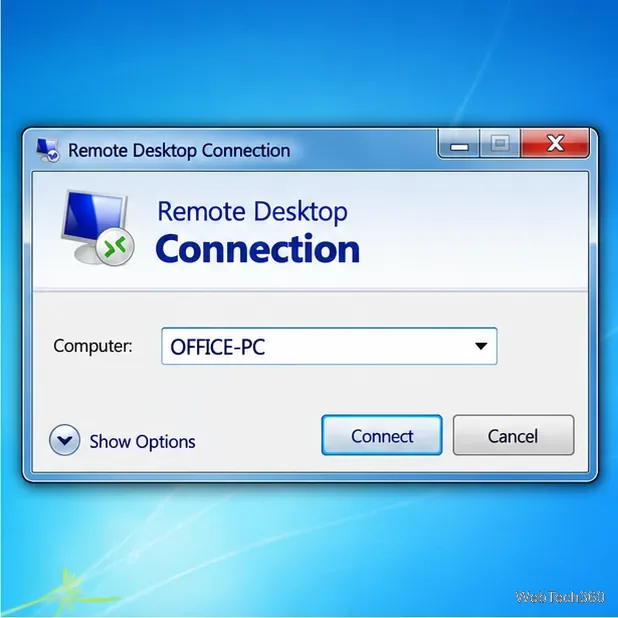
Voer in het veld 'Computer' de hostnaam (bijvoorbeeld OFFICE-PC) of het lokale IPv4-adres in en selecteer vervolgens 'Verbinden' . Vouw 'Weergaveopties' uit om de weergavegrootte of lokale apparaten aan te passen. Gebruik het adres dat u van de beheerder van de host hebt ontvangen.
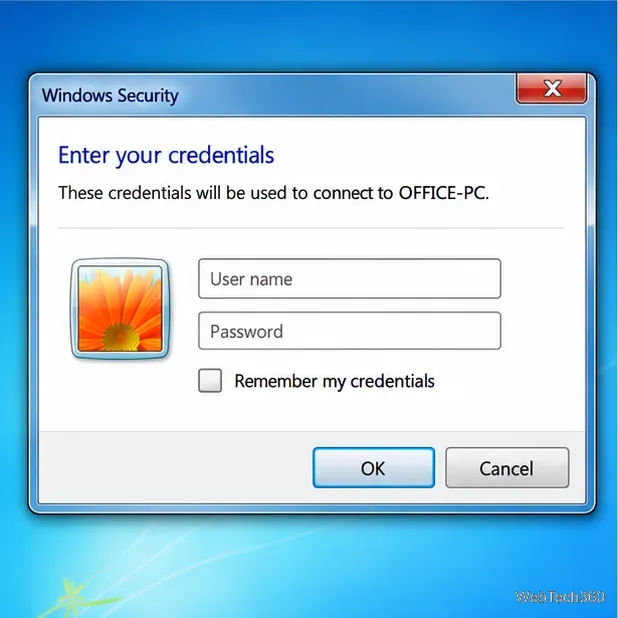
Voer de gebruikersnaam en het wachtwoord voor de externe pc in. Gebruik voor een lokaal account HOSTNAME\usernamede naam van het account; gebruik voor een werkaccount de domeinindeling die uw beheerder heeft opgegeven. Als Windows een waarschuwing over een certificaat of identiteit weergeeft, controleer dan de computernaam voordat u verdergaat. Sla geen aanmeldingsgegevens op een gedeelde of onbetrouwbare client op.
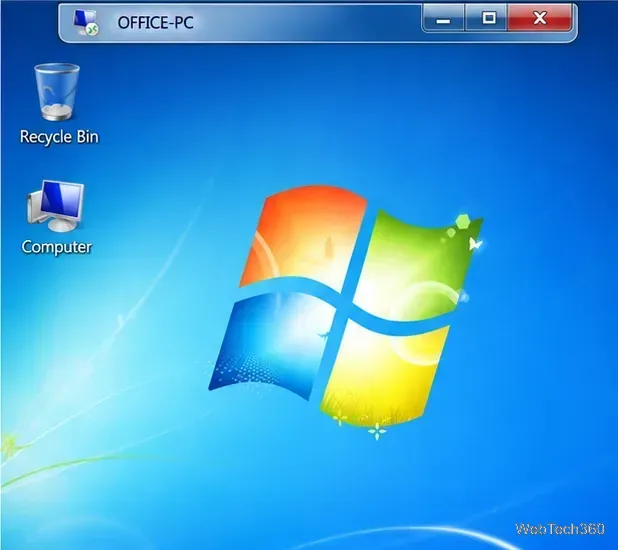
Na het aanmelden verschijnt het externe Windows-bureaublad in een venster of op volledig scherm. U kunt met de host werken zoals u dat met het toetsenbord zou doen. Het sluiten van het venster 'Extern bureaublad' verbreekt de sessie, maar er kunnen programma's actief blijven. Om volledig af te melden, gaat u in de externe sessie naar Start > Afmelden . Hiermee worden uw sessie en de geopende toepassingen afgesloten.
| Wat je ziet | Wat moet je controleren? |
|---|---|
| De instellingen voor externe toegang of de opties voor Extern bureaublad ontbreken. | Controleer de hostversie. Windows 7 Home en Starter-edities accepteren geen ingebouwde RDP-verbindingen. |
| De client verbreekt de verbinding of kan de pc niet vinden. | Zorg ervoor dat de host is ingeschakeld en actief is, controleer de computernaam of het huidige IP-adres, maak verbinding met hetzelfde LAN of VPN en controleer de firewall van de host. In de veelgestelde vragen over Remote Desktop van Microsoft worden een pc in slaapstand, firewallregels en NLA-vereisten ook genoemd als veelvoorkomende oorzaken. |
| De gebruikersnaam of het wachtwoord wordt geweigerd. | Gebruik een account dat bestaat op de externe pc, controleer of het account verbinding mag maken en ga na of het account een host- of domeinvoorvoegsel nodig heeft. |
Leer hoe u de pijl op Windows 10-snelkoppelingen verbergt met een registeraanpassing, wat de markering betekent en hoe u de wijziging veilig terugdraait.
Verander een foto in een schilderij, potloodtekening of cartoon met FotoSketcher Studio. Leer hoe je een effect kiest, de preview aanpast en je kunstwerk opslaat.
Ontdek wat Audio Identifier onthult over bitrate, encoders en tags, hoe de oude workflow werkt en welke tools tegenwoordig bestanden inspecteren of nummers identificeren.
My Photo Index is een verouderd Windows-fotocatalogiseringsprogramma voor het taggen, beoordelen en bekijken van lokale afbeeldingen. Bekijk de gedocumenteerde functies, compatibiliteitsbeperkingen en een alternatief dat nog steeds wordt onderhouden.
Leer hoe u Attribute Changer kunt gebruiken om bestandsattributen en tijdstempels in Windows te bewerken, de datums van JPEG EXIF-foto's bij te werken en batchwijzigingen veilig te bekijken.
Stel een aparte achtergrond in voor elke Windows 10-monitor, identificeer beeldschermen, pas de beeldweergave aan en los problemen op met ontbrekende monitoropties.
Leer wat pViewer doet, hoe de foto- en stripmodi werken, welke Windows-versie je moet downloaden en wat de verschillen zijn tussen de oude en de herschreven versie.
Leer hoe je een NeoDownloader-project maakt, een crawlbereik kiest, afbeeldingsfilters en een bestemming instelt en batchdownloads bekijkt.
Stel een diavoorstelling in voor Windows 7 of 8, maak een kleine VBScript-snelkoppeling en wijs een sneltoets toe om naar de volgende achtergrond te gaan.
Gebruik XnConvert om effecten toe te passen, foto's te verkleinen en afbeeldingsformaten in batches te converteren. Kies uitvoerinstellingen, bekijk bewerkingen en bescherm uw originelen.








