Pijl van snelkoppelingen verwijderen in Windows 10

Leer hoe u de pijl op Windows 10-snelkoppelingen verbergt met een registeraanpassing, wat de markering betekent en hoe u de wijziging veilig terugdraait.
Een bruikbare basis voor Minecraft-survival heeft een veilige plek nodig om naar terug te keren, een bed, licht, voedsel, opslagruimte en een paar werkplekken. Begin met deze basisbenodigdheden; voeg een boerderij, betoveringsruimte, brouwinstallatie of Netherportaal pas toe als je voortgang in het spel dit vereist. Je hebt geen aparte kamer nodig voor elke activiteit, en je kunt een kleine basis later uitbreiden.
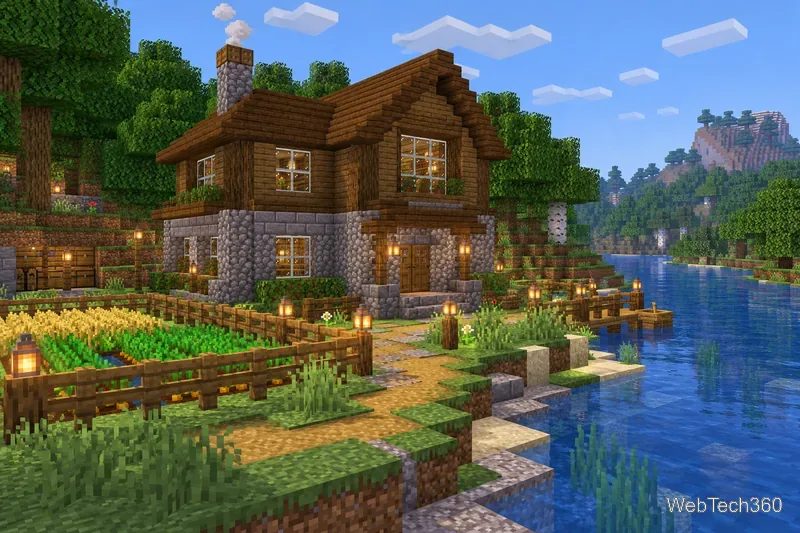
Zoek een plek met voldoende ruimte om te bouwen en gemakkelijke toegang tot hout, steen en water. Een nabijgelegen dorp of grotingang kan reistijd besparen, maar is niet noodzakelijk. Vermijd bouwen op een steile helling of direct op een druk pad dat door vijandige mobs wordt gebruikt. Laat een open kant vrij voor een tuin, dierenverblijf of toekomstige uitbreiding, en zorg voor een goed verlichte route naar nabijgelegen mijnen en grondstoffen.
Geef de schuilplaats een dak, een deur en voldoende licht binnen en rond de ingang. Steen of leisteen is een praktische basis voor een buitenmuur, als je die hebt; hout werkt goed voor de binnenkant en de afwerking. Geen enkel standaard startershuis is gegarandeerd bestand tegen elke aanval van creepers, dus verlicht de omgeving en trek je terug naar binnen in plaats van mobs bij de deur te bevechten. De officiële handleiding voor starters in Minecraft beschrijft ook de basisvoorzieningen zoals een schuilplaats, verlichting, een bed en opslagruimte.
Plaats een bed op een veilige plek en gebruik het eenmaal om je respawn-punt in de Overworld in te stellen. Een bed is handig om de nacht door te slapen, maar het punt kan onbruikbaar worden als het bed wordt verplaatst of als het gebied eromheen wordt geblokkeerd. Gebruik het bed na het verplaatsen opnieuw. Houd het in de Overworld: een reis naar de Nether heeft andere respawn-regels en een opgeladen respawn-anker is de aparte optie om daar een punt in te stellen. Zie de Minecraft-handleiding voor spawnen, sterven en respawnen .
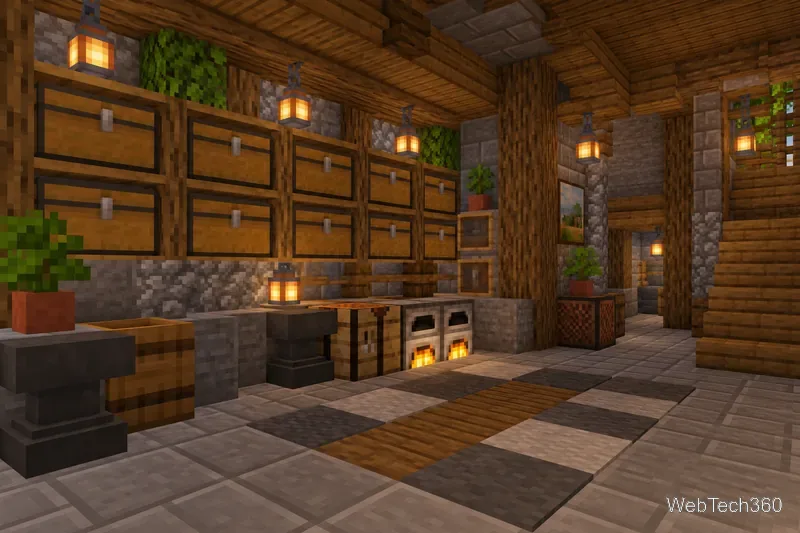
Zorg dat je een werkbank en minstens één oven in de buurt van je hoofdopslag hebt, zodat je gereedschap kunt maken, materialen kunt smelten en eten kunt koken zonder het hele huis te hoeven doorzoeken. Bewaar brandstof in de buurt en zet een kist of vat neer voor voedsel, ertsen en spullen die je meeneemt van een reis. Zorg dat je een waterbron en een paar emmers bij de hand hebt voor het bewerken van de grond, reizen of noodgevallen. Een overlevingsgids voor de eerste nacht in Minecraft legt de basisfuncties van een bed en een oven in een startopstelling uit.
Plaats kisten of vaten op plekken waar je vanzelf terugkomt na het mijnen en verzamelen. Begin met brede categorieën zoals bouwstenen, ertsen en waardevolle spullen, gereedschap en bepantsering, voedsel en landbouwbenodigdheden, en buit van monsters. Voeg bordjes of itemframes toe naarmate de verzameling groeit en laat wat lege ruimte over voor nieuwe vondsten. Je kunt sorteren op categorie zonder een enorme opslaghal te hoeven bouwen; een gelabelde muur met een paar containers is makkelijker uit te breiden dan één overvolle kist.
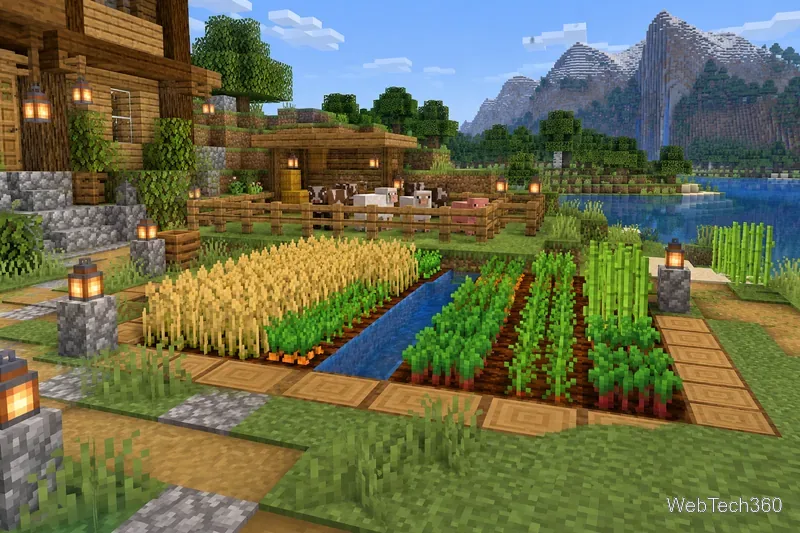
Een klein akkertje levert je hernieuwbare voedsel en zaden op. Zorg voor water in de buurt van de bewerkte grond, omheining het perceel als er dieren of monsters doorheen lopen, en bewaar extra zaden in een kist in de buurt. Als je dierlijke producten wilt, bouw dan een aparte omheinde stal met een poort zodat het vee binnen blijft. Boerderijen kunnen buiten het hoofdgebouw staan; ze hoeven geen waardevolle binnenruimte in beslag te nemen.
Naarmate uw wereld zich ontwikkelt, kunt u stations toevoegen die aansluiten bij wat u doet:
Voor een eerste basis kun je opslagruimte en werkplekken bij de ingang plaatsen, het bed in een rustige, afgesloten hoek en de voedselplek net buiten. Voeg een trap of gemarkeerde tunnel naar een mijn toe en reserveer één kant van het gebouw voor latere kamers of een portaal. Een uitkijkbalkon, een kaartmuur, een reservepantserkist en een dierenstal zijn handige extra's, maar het zijn keuzes en geen vereisten. De basisbouwhandleidingen van Minecraft laten verschillende basisvormen zien; het beste plan is er een dat gemakkelijk te navigeren blijft en je ruimte geeft om toe te voegen wat je daadwerkelijk gebruikt.
Bouw stapsgewijs: beveilig de schuilplaats, richt je spawnlocatie in, sla voedsel en gereedschap op en organiseer de eerste paar containers. Zodra je die taken onder de knie hebt, kun je de basis uitbreiden op basis van je speelstijl, in plaats van te proberen alle kamers in één keer af te maken.
Leer hoe u de pijl op Windows 10-snelkoppelingen verbergt met een registeraanpassing, wat de markering betekent en hoe u de wijziging veilig terugdraait.
Verander een foto in een schilderij, potloodtekening of cartoon met FotoSketcher Studio. Leer hoe je een effect kiest, de preview aanpast en je kunstwerk opslaat.
Ontdek wat Audio Identifier onthult over bitrate, encoders en tags, hoe de oude workflow werkt en welke tools tegenwoordig bestanden inspecteren of nummers identificeren.
My Photo Index is een verouderd Windows-fotocatalogiseringsprogramma voor het taggen, beoordelen en bekijken van lokale afbeeldingen. Bekijk de gedocumenteerde functies, compatibiliteitsbeperkingen en een alternatief dat nog steeds wordt onderhouden.
Leer hoe u Attribute Changer kunt gebruiken om bestandsattributen en tijdstempels in Windows te bewerken, de datums van JPEG EXIF-foto's bij te werken en batchwijzigingen veilig te bekijken.
Stel een aparte achtergrond in voor elke Windows 10-monitor, identificeer beeldschermen, pas de beeldweergave aan en los problemen op met ontbrekende monitoropties.
Leer wat pViewer doet, hoe de foto- en stripmodi werken, welke Windows-versie je moet downloaden en wat de verschillen zijn tussen de oude en de herschreven versie.
Leer hoe je een NeoDownloader-project maakt, een crawlbereik kiest, afbeeldingsfilters en een bestemming instelt en batchdownloads bekijkt.
Stel een diavoorstelling in voor Windows 7 of 8, maak een kleine VBScript-snelkoppeling en wijs een sneltoets toe om naar de volgende achtergrond te gaan.
Gebruik XnConvert om effecten toe te passen, foto's te verkleinen en afbeeldingsformaten in batches te converteren. Kies uitvoerinstellingen, bekijk bewerkingen en bescherm uw originelen.








