Pijl van snelkoppelingen verwijderen in Windows 10

Leer hoe u de pijl op Windows 10-snelkoppelingen verbergt met een registeraanpassing, wat de markering betekent en hoe u de wijziging veilig terugdraait.
Microsoft brengt nu build 17040 uit als onderdeel van de ontwikkeling van Windows 10 versie 1803 (Redstone 4) voor pc's die zijn aangemeld voor de Fast Ring en voor gebruikers die de Skip Ahead-optie hebben ingeschakeld. Deze nieuwe testpreview is aanzienlijk kleiner dan build 17035 , maar bevat een aantal nieuwe functies, kleine verbeteringen en een reeks bugfixes.
Volgens het bedrijf bevat Windows 10 Insider Preview build 17040 verbeteringen voor HDR-monitoren, het virtuele toetsenbord, het handschriftpaneel en meer.
Naast de nieuwe wijzigingen bevestigt Microsoft dat het probleem is opgelost waardoor computers met AMD-processors Windows 10 niet konden installeren . Het bedrijf geeft ook een overzicht van de bekende problemen waar je rekening mee moet houden voordat je de upgrade uitvoert.
Wat is er nieuw in Windows 10 build 17040?
HDR-instellingen
Vanaf build 17040 vind je onder Instellingen > Systeem > Beeldscherm een nieuwe schuifregelaar bij 'HDR en geavanceerde kleurinstellingen' waarmee je de helderheid kunt aanpassen voor SDR-content die wordt weergegeven wanneer je de HDR-modus op het bureaublad gebruikt.
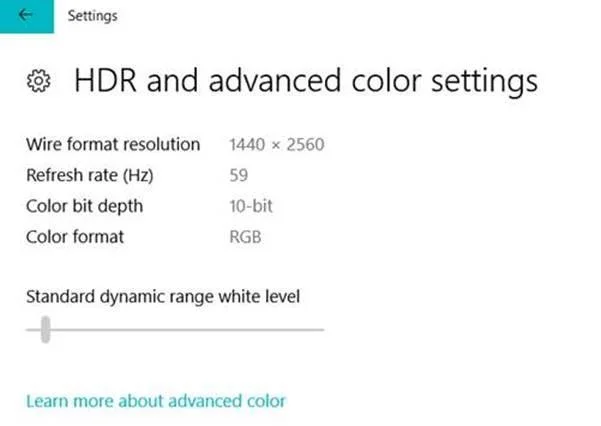
HDR-instellingen in Windows 10 build 17040
Toegankelijkheid
Cursor is een nieuwe pagina in het gedeelte Toegankelijkheid waar gebruikers nu de instellingen 'cursordikte wijzigen', 'aanwijzergrootte en -kleur wijzigen' en 'aanraakfeedback wijzigen' kunnen vinden.
Touch-toetsenbord
Windows 10 build 17040 breidt de functie voor het delen van bestanden, die voorheen alleen beschikbaar was met het toetsenbord voor gebruik met één hand, ook uit naar het brede toetsenbord.
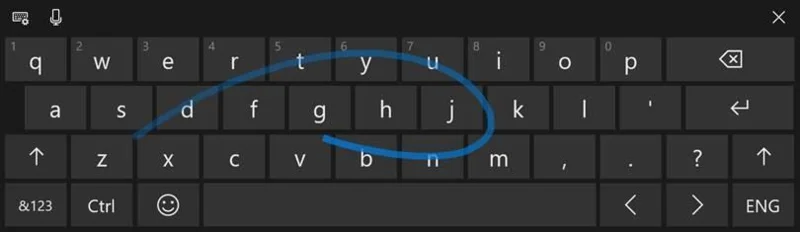
Vormen schrijven op een toetsenbord van normaal formaat
Ook het virtuele toetsenbord is bijgewerkt, waardoor de ruimte tussen de toetsen nu alleen nog visueel is. Deze verandering is merkbaar als je per ongeluk een toets iets te ver indrukt. Voorheen leek het in dat geval alsof er toetsaanslagen werden gemist.
Handschriftpaneel
Het handschriftpaneel is nu voorzien van een verbeterde invoegbeweging (om spaties tussen woorden of letters toe te voegen). Daarnaast bevat Windows 10 een nieuwe beweging waarmee je je tekst automatisch kunt bevestigen en de tekst in het handschriftpaneel kunt wissen. Deze beweging ziet eruit als een hoek van 90 graden rond het einde van je tekst.
Aanvullende verbeteringen
Met de app Instellingen kun je nu je activiteitsgeschiedenis bekijken en beheren. Cortana gebruikt deze geschiedenis om je verder te laten gaan waar je gebleven was via Instellingen > Privacy > Activiteitsgeschiedenis .
Bepaalde programma's starten niet langer automatisch opnieuw op na een herstart of afsluiting. Gebruikers moeten nu handmatig de optie "Mijn aanmeldingsgegevens gebruiken om de instellingen van mijn apparaat automatisch te voltooien na een update of herstart" inschakelen in het gedeelte Privacy onder Aanmeldingsopties.
Microsoft publiceert een complete lijst met verbeteringen, bugfixes en bekende problemen voor Windows 10 Insider Preview build 17040 op de Windows Blog . Mocht u het gemist hebben, dan kunt u alle wijzigingen voor Windows 10 build 17035 in dit artikel lezen.
Download Windows 10 build 17040
Hoewel er geen ISO-bestanden zijn voor Windows 10 build 17040, is de update direct beschikbaar via de Snelle Ring voor pc's en met de optie 'Overslaan' . Deze preview-build wordt automatisch gedownload en geïnstalleerd op uw apparaat, maar u kunt de update ook handmatig starten via Instellingen > Update & beveiliging > Windows Update en vervolgens op ' Controleren op updates' klikken .
Je kunt ook deze bronnen raadplegen:
Leer hoe u de pijl op Windows 10-snelkoppelingen verbergt met een registeraanpassing, wat de markering betekent en hoe u de wijziging veilig terugdraait.
Verander een foto in een schilderij, potloodtekening of cartoon met FotoSketcher Studio. Leer hoe je een effect kiest, de preview aanpast en je kunstwerk opslaat.
Ontdek wat Audio Identifier onthult over bitrate, encoders en tags, hoe de oude workflow werkt en welke tools tegenwoordig bestanden inspecteren of nummers identificeren.
My Photo Index is een verouderd Windows-fotocatalogiseringsprogramma voor het taggen, beoordelen en bekijken van lokale afbeeldingen. Bekijk de gedocumenteerde functies, compatibiliteitsbeperkingen en een alternatief dat nog steeds wordt onderhouden.
Leer hoe u Attribute Changer kunt gebruiken om bestandsattributen en tijdstempels in Windows te bewerken, de datums van JPEG EXIF-foto's bij te werken en batchwijzigingen veilig te bekijken.
Stel een aparte achtergrond in voor elke Windows 10-monitor, identificeer beeldschermen, pas de beeldweergave aan en los problemen op met ontbrekende monitoropties.
Leer wat pViewer doet, hoe de foto- en stripmodi werken, welke Windows-versie je moet downloaden en wat de verschillen zijn tussen de oude en de herschreven versie.
Leer hoe je een NeoDownloader-project maakt, een crawlbereik kiest, afbeeldingsfilters en een bestemming instelt en batchdownloads bekijkt.
Stel een diavoorstelling in voor Windows 7 of 8, maak een kleine VBScript-snelkoppeling en wijs een sneltoets toe om naar de volgende achtergrond te gaan.
Gebruik XnConvert om effecten toe te passen, foto's te verkleinen en afbeeldingsformaten in batches te converteren. Kies uitvoerinstellingen, bekijk bewerkingen en bescherm uw originelen.








