Pijl van snelkoppelingen verwijderen in Windows 10

Leer hoe u de pijl op Windows 10-snelkoppelingen verbergt met een registeraanpassing, wat de markering betekent en hoe u de wijziging veilig terugdraait.
Microsoft introduceert een nieuwe herstelfunctie in Windows 11, ontworpen om gebruikers en netwerkbeheerders te helpen bij het snel ongedaan maken van problematische updates, configuratiefouten en systeemstoringen. De nieuwe functie voor herstel naar een eerder tijdstip , aangekondigd tijdens Ignite 2025, maakt het mogelijk om een apparaat binnen enkele minuten te herstellen naar een eerdere momentopname van het systeem, zonder dat technische kennis vereist is.
De functie komt deze week beschikbaar als openbare preview voor Windows Insiders in de Dev- en Beta-kanalen en is daarmee een van de belangrijkste toevoegingen aan de hersteltools die beschikbaar zijn in het besturingssysteem.
Wie krijgt de mogelijkheid tot herstel naar een specifiek tijdstip in Windows 11?
De functie voor het herstellen naar een specifiek tijdstip wordt uitgerold naar Windows 11 Home en Pro (niet-beheerde apparaten), wat betekent dat deze volledig beschikbaar is voor gewone gebruikers. Computers met minimaal 200 GB opslagruimte hebben de functie standaard ingeschakeld tijdens de previewfase.
Aan de andere kant zullen Windows 11 Pro en Enterprise (beheerde apparaten) deze functie wel hebben, maar beheerders zullen deze via beheerbeleid kunnen beheren.
Microsoft is ook van plan om netwerkbeheerders via Intune en andere MDM- oplossingen mogelijkheden te bieden voor beheer op afstand, het plannen van taken en het initiëren van herstelacties, zodra de functie de previewfase heeft verlaten.
Wat een point-in-time restore precies inhoudt
Met een herstelpunt worden op regelmatige intervallen momentopnamen van het volledige systeem gemaakt en lokaal opgeslagen. Als er iets misgaat (een defecte driver, een slechte update, een verkeerde configuratie, malware of een gebruikersfout), kunt u de hele computer terugzetten naar de exacte staat waarin deze zich bevond op het geselecteerde herstelpunt.
Elk herstelpunt bevat de volledige status van het besturingssysteem, geïnstalleerde applicaties, systeemconfiguratie, lokale bestanden, wachtwoorden, geheimen, sleutels en referenties.
Dit betekent dat het herstel uiterst grondig is en de machine terugzet naar een punt waarop deze goed functioneert, met veel minder mogelijke fouten dan bij traditionele probleemoplossing.
Waar bevinden zich de nieuwe herstelopties?
In Windows 11 is de configuratie direct ingebouwd in de moderne Instellingen-app, meer specifiek onder Instellingen > Systeem > Herstel > Herstel naar een specifiek tijdstip .
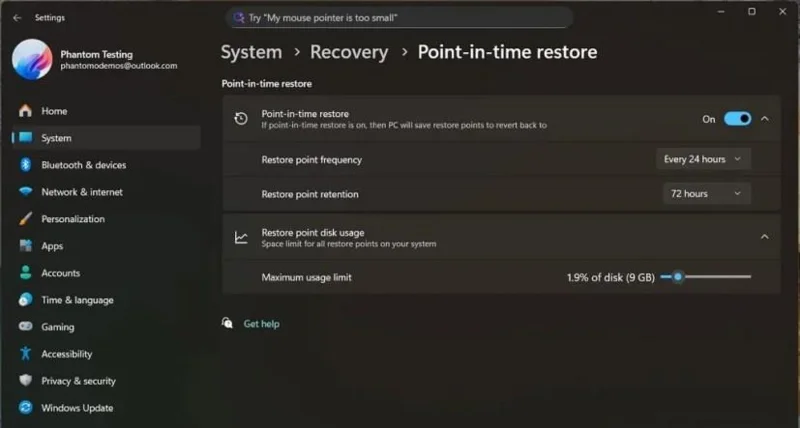
Instellingen herstellen naar een specifiek tijdstip / Afbeelding: @PhatomOfEarth
Je kunt deze functie ook openen vanuit de Windows Herstelomgeving (WinRE) via Probleemoplossing > Herstellen naar een specifiek tijdstip . In het herstelscherm kun je een herstelpunt selecteren, waarschuwingen bevestigen en de terugdraaiing starten.
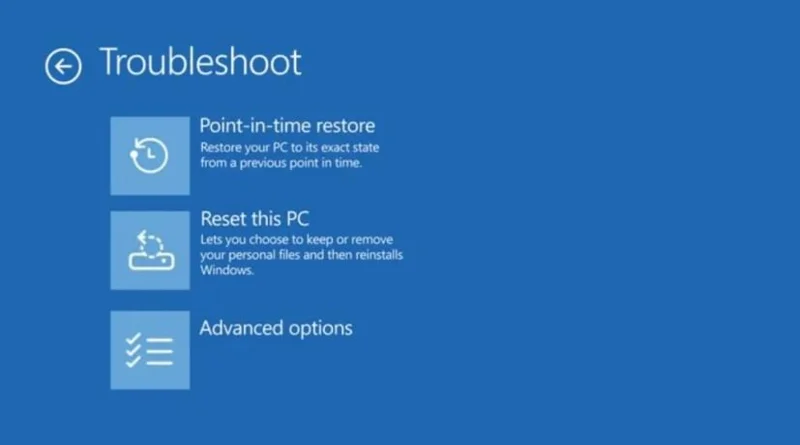
Herstel naar een specifiek tijdstip in WinRE / Afbeelding: Microsoft
Wanneer is Microsoft van plan de functie uit te rollen?
Microsoft zal de preview binnenkort beschikbaar stellen via de Windows Insider Preview Dev- en Beta-kanalen. Het bedrijf heeft nog geen definitieve releasedatum voor het grote publiek bekendgemaakt, maar de functie zal naar verwachting breed worden uitgerold met een toekomstige cumulatieve update voor Windows 11 (24H2 of 25H2).
Waarom Microsoft herstel naar een specifiek tijdstip toevoegt
Het bedrijf zegt dat herstel naar een specifiek tijdstip is ontworpen om de downtime bij onverwachte storingen te verminderen. Uit de eigen telemetriegegevens van Microsoft blijkt dat veel apparaatstoringen niet catastrofaal zijn, maar worden veroorzaakt door kleinere problemen, zoals een defecte driver, een mislukte patch, een problematische app-installatie of een verkeerde configuratie.
Het doel is om snel herstel mogelijk te maken zonder tussenkomst van de helpdesk, betrouwbaarheid te garanderen met strikte bewaartermijnen, herstel te vereenvoudigen en een oplossing te bieden die werkt voor zowel grootschalige storingen als incidentele gebruikersproblemen.
Point-in-time restore vormt een aanvulling op Microsofts bredere Windows Resiliency Initiative, dat ook Quick Machine Recovery (QMR) en verbeterde Intune-herstelworkflows omvat.
Hoe point-in-time restore intern werkt
Het systeem maakt gebruik van dezelfde onderliggende Volume Shadow Copy Service als Systeemherstel, maar implementeert een volledig nieuwe workflow en beheermodel.
Als onderdeel van het proces maakt het besturingssysteem automatisch herstelpunten aan volgens een instelbaar schema. Herstelpunten worden maximaal 72 uur bewaard, waarna ze automatisch worden verwijderd. Het opslaggebruik is standaard beperkt tot twee procent van de totale schijfcapaciteit, maar u kunt dit verhogen tot 50 GB.
Bovendien worden herstelpunten lokaal opgeslagen, waardoor terugdraaibewerkingen aanzienlijk sneller zijn dan bij herstelbewerkingen in de cloud. Daarnaast moet het apparaat voldoende vrije ruimte hebben ter grootte van alle herstelpunten samen om een terugdraaibewerking succesvol te kunnen uitvoeren.
Microsoft merkt op dat tijdens de preview het starten van een herstelbewerking lokaal in WinRE moet gebeuren en dat de mogelijkheid om de functie op afstand te activeren op een later tijdstip beschikbaar zal komen.
Hoe deze functie verschilt van Systeemherstel
Hoewel beide functies gebruikmaken van VSS-snapshots, heeft Microsoft point-in-time restore opnieuw ontworpen als een moderne, voorspelbare en beheersbare hersteloplossing.
Dit zijn de belangrijkste verschillen tussen een herstelpunt en systeemherstel. Ten eerste maakt een herstelpunt automatisch herstelpunten vast volgens een schema, omvat het gebruikersbestanden, hanteert het strikte bewaar- en opschoonbeleid, is het direct geïntegreerd in de Instellingen-app, heeft het een lagere impact op de opslagruimte, is het ontworpen voor geavanceerd beheer op afstand en is het geschikt voor zowel consumenten als bedrijven.
Daarentegen wordt 'Systeemherstel' alleen handmatig of bij bepaalde systeemgebeurtenissen geactiveerd, sluit het gebruikersbestanden uit, kent het geen bewaartermijnen, is het beschikbaar in het oude Configuratiescherm, gebruikt het meer opslagruimte en biedt het minimale mogelijkheden voor beheer op afstand.
Met andere woorden: Systeemherstel is verouderd en reactief, terwijl herstel naar een specifiek tijdstip gecontroleerd, voorspelbaar en geoptimaliseerd is voor modern onderhoud.
Hoe Windows 11-gebruikers het kunnen instellen en gebruiken.
Gebruikers van Windows 11 Home en Pro kunnen deze functie configureren in de app Instellingen. Voor apparaten met 200 GB of meer aan opslagruimte is de functie automatisch ingeschakeld.
Daarnaast kunt u de functie in- of uitschakelen, de frequentie en bewaartijd aanpassen, herstelpunten bekijken en het herstelproces vanuit WinRE starten.
Als er iets misgaat, starten gebruikers op in de Windows Herstelomgeving, kiezen ze het gewenste herstelpunt, voeren ze indien nodig hun BitLocker-sleutel in en bevestigen ze het herstel.
Welke risico's en beperkingen kunnen gebruikers verwachten?
Microsoft wijst op een aantal aandachtspunten. Zo gaan alle wijzigingen die na het geselecteerde herstelpunt zijn aangebracht verloren, inclusief bestanden, apps, wachtwoorden en instellingen. Bij een tekort aan schijfruimte worden oudere herstelpunten automatisch verwijderd. Voor een terugdraaiing is evenveel vrije ruimte nodig als de grootte van alle herstelpunten samen. Daarnaast kunnen bepaalde systeemstatussen of updates ervoor zorgen dat het herstel mislukt.
Point-in-time restore, samen met Quick Machine Recovery en de aankomende Intune-herstelfuncties, vertegenwoordigt een verschuiving naar een veerkrachtiger platform waar herstel direct, voorspelbaar en geïntegreerd in modern beheer is.
Microsoft zegt dat er in de eerste helft van 2026 nog meer innovaties op het gebied van herstel zullen worden uitgebracht.
Leer hoe u de pijl op Windows 10-snelkoppelingen verbergt met een registeraanpassing, wat de markering betekent en hoe u de wijziging veilig terugdraait.
Verander een foto in een schilderij, potloodtekening of cartoon met FotoSketcher Studio. Leer hoe je een effect kiest, de preview aanpast en je kunstwerk opslaat.
Ontdek wat Audio Identifier onthult over bitrate, encoders en tags, hoe de oude workflow werkt en welke tools tegenwoordig bestanden inspecteren of nummers identificeren.
My Photo Index is een verouderd Windows-fotocatalogiseringsprogramma voor het taggen, beoordelen en bekijken van lokale afbeeldingen. Bekijk de gedocumenteerde functies, compatibiliteitsbeperkingen en een alternatief dat nog steeds wordt onderhouden.
Leer hoe u Attribute Changer kunt gebruiken om bestandsattributen en tijdstempels in Windows te bewerken, de datums van JPEG EXIF-foto's bij te werken en batchwijzigingen veilig te bekijken.
Stel een aparte achtergrond in voor elke Windows 10-monitor, identificeer beeldschermen, pas de beeldweergave aan en los problemen op met ontbrekende monitoropties.
Leer wat pViewer doet, hoe de foto- en stripmodi werken, welke Windows-versie je moet downloaden en wat de verschillen zijn tussen de oude en de herschreven versie.
Leer hoe je een NeoDownloader-project maakt, een crawlbereik kiest, afbeeldingsfilters en een bestemming instelt en batchdownloads bekijkt.
Stel een diavoorstelling in voor Windows 7 of 8, maak een kleine VBScript-snelkoppeling en wijs een sneltoets toe om naar de volgende achtergrond te gaan.
Gebruik XnConvert om effecten toe te passen, foto's te verkleinen en afbeeldingsformaten in batches te converteren. Kies uitvoerinstellingen, bekijk bewerkingen en bescherm uw originelen.








