Pijl van snelkoppelingen verwijderen in Windows 10

Leer hoe u de pijl op Windows 10-snelkoppelingen verbergt met een registeraanpassing, wat de markering betekent en hoe u de wijziging veilig terugdraait.
Microsoft brengt eindelijk een van de meest gevraagde taakbalkfuncties terug in Windows 11 , en deze keer gaat het verder dan het huidige ontwerp waarbij de taakbalk alleen onderaan te zien is.
Als onderdeel van de aankondiging om de kwaliteit van Windows 11 te verbeteren, gaf het bedrijf een eerste blik op het aankomende systeem voor het verplaatsen van de taakbalk. Gebruikers kunnen de taakbalk binnenkort bovenaan, links, rechts of onderaan het scherm vastzetten.
Een langverwachte functie is er weer!
Sinds de release van Windows 11 is de taakbalk vastgezet aan de onderkant van het scherm, waardoor een deel van de aanpassingsmogelijkheden die in Windows 10 bestond, is verdwenen . Deze beslissing werd al snel een van de meest bekritiseerde wijzigingen in het besturingssysteem.
Nu lijkt Microsoft van koers te veranderen. Uit de preview die werd getoond tijdens een Insider-bijeenkomst in Seattle, blijkt dat het bedrijf het contextmenu dat verschijnt bij een rechtermuisklik op de taakbalk bijwerkt met nieuwe opties om de taakbalk snel naar verschillende schermranden te verplaatsen. Dit suggereert dat de functie eenvoudig toegankelijk zal zijn zonder dat je naar de instellingen hoeft te gaan.
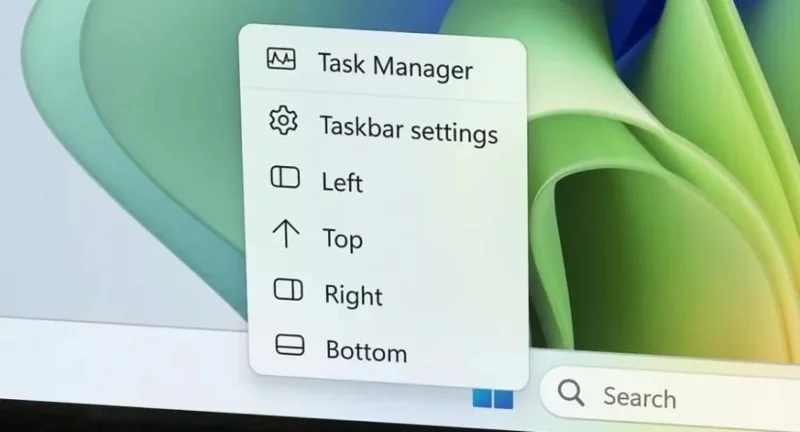
Opties voor het verplaatsen van de taakbalk / Afbeelding: @PdroPM
Hoewel het waarschijnlijk is dat de instellingen van de taakbalk ook een optie bevatten om de positie ervan te wijzigen, is er momenteel geen bewijs voor een dergelijke optie in de beschikbare informatie.
Een eerste blik op de nieuwe taakbalkindeling.
De eerste beelden laten zien dat de taakbalk met succes naar de linkerkant van het scherm is verplaatst, wat een aanzienlijke verbetering is ten opzichte van de huidige beperkingen.
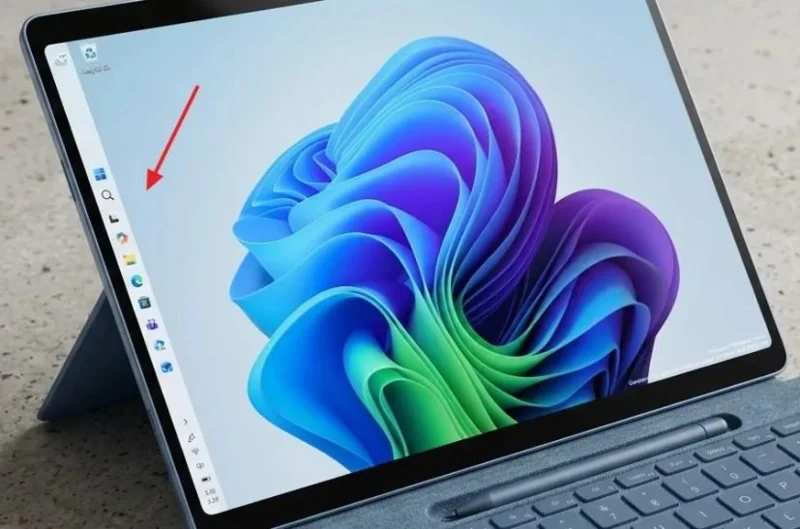
Positie van de taakbalk aan de linkerkant / Afbeelding: @PdroPM
Microsoft heeft ook een officiële afbeelding gedeeld waarop alle dockingposities te zien zijn, hoewel de kwaliteit van de preview het lastig maakt om de ervaring volledig te beoordelen.
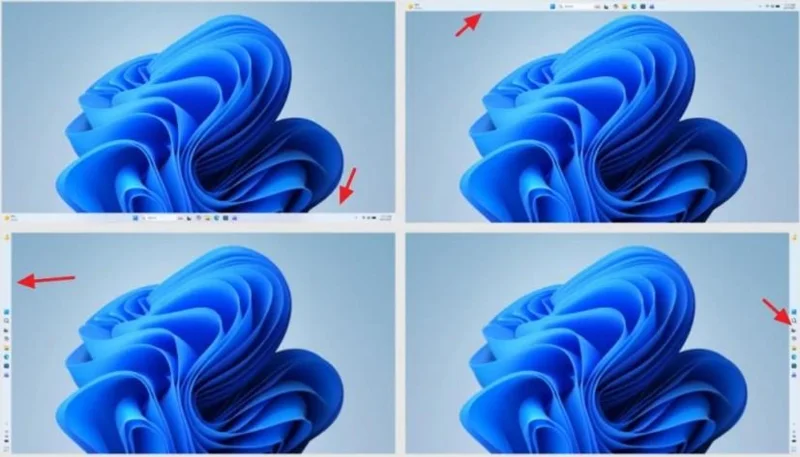
Taakbalk in verschillende posities / Afbeelding: Microsoft
Hoewel deze wijziging de flexibiliteit herstelt, blijft één belangrijk detail onduidelijk.
De functionaliteit voor het aanpassen van de grootte van de taakbalk ontbreekt nog steeds.
Microsoft heeft nog niet bevestigd of gebruikers de taakbalk kunnen vergroten of verkleinen, of de algehele grootte ervan kunnen aanpassen.
In Windows 10 kon je de taakbalk eenvoudig kleiner of groter maken. Tot nu toe is dit echter niet genoemd in de roadmap voor verbeteringen in 2026, en het is onduidelijk of deze optie samen met de mogelijkheid om de taakbalk te verplaatsen terugkomt.
Nieuwe taakbalk wijzigt releasedatum
Microsoft zegt dat de eerste wijzigingen al in april via het Windows Insider-programma zullen worden uitgerold, hoewel een volledige releasedatum voor het grote publiek nog onbekend is.
Gezien de bredere inspanningen om Windows 11 in 2026 te verbeteren, zou de mogelijkheid om de taakbalk op het bureaublad te verplaatsen echter eerder dan verwacht beschikbaar kunnen komen, als onderdeel van de poging van het bedrijf om het vertrouwen van de gebruikers te herstellen.
Een teken van een grotere verschuiving.
Dat Microsoft de optie om de taakbalk te verplaatsen terugbrengt, is meer dan alleen een functie-update. Het duidt op een bredere koerswijziging, waarbij het bedrijf actief inspeelt op langdurige klachten van gebruikers en vertrouwde functionaliteit herstelt.
Voor veel gebruikers is dit een kleine maar belangrijke stap om Windows 11 flexibeler en completer te laten aanvoelen.
Is het verplaatsen van de taakbalk voldoende om het probleem met Windows 11 voor u op te lossen?
Ja, dit was een groot probleem33,3%
Het helpt, maar er zijn nog meer verbeteringen nodig.44,4%
Nee, er blijven grotere problemen over.
Ik geef niet om de positie in de taakbalk. 22,2%
Waarom heb je voor dat antwoord gekozen? Ik hoor graag meer. Laat het me weten in de reacties.
Leer hoe u de pijl op Windows 10-snelkoppelingen verbergt met een registeraanpassing, wat de markering betekent en hoe u de wijziging veilig terugdraait.
Verander een foto in een schilderij, potloodtekening of cartoon met FotoSketcher Studio. Leer hoe je een effect kiest, de preview aanpast en je kunstwerk opslaat.
Ontdek wat Audio Identifier onthult over bitrate, encoders en tags, hoe de oude workflow werkt en welke tools tegenwoordig bestanden inspecteren of nummers identificeren.
My Photo Index is een verouderd Windows-fotocatalogiseringsprogramma voor het taggen, beoordelen en bekijken van lokale afbeeldingen. Bekijk de gedocumenteerde functies, compatibiliteitsbeperkingen en een alternatief dat nog steeds wordt onderhouden.
Leer hoe u Attribute Changer kunt gebruiken om bestandsattributen en tijdstempels in Windows te bewerken, de datums van JPEG EXIF-foto's bij te werken en batchwijzigingen veilig te bekijken.
Stel een aparte achtergrond in voor elke Windows 10-monitor, identificeer beeldschermen, pas de beeldweergave aan en los problemen op met ontbrekende monitoropties.
Leer wat pViewer doet, hoe de foto- en stripmodi werken, welke Windows-versie je moet downloaden en wat de verschillen zijn tussen de oude en de herschreven versie.
Leer hoe je een NeoDownloader-project maakt, een crawlbereik kiest, afbeeldingsfilters en een bestemming instelt en batchdownloads bekijkt.
Stel een diavoorstelling in voor Windows 7 of 8, maak een kleine VBScript-snelkoppeling en wijs een sneltoets toe om naar de volgende achtergrond te gaan.
Gebruik XnConvert om effecten toe te passen, foto's te verkleinen en afbeeldingsformaten in batches te converteren. Kies uitvoerinstellingen, bekijk bewerkingen en bescherm uw originelen.








