Pijl van snelkoppelingen verwijderen in Windows 10

Leer hoe u de pijl op Windows 10-snelkoppelingen verbergt met een registeraanpassing, wat de markering betekent en hoe u de wijziging veilig terugdraait.
Microsoft rolt Windows 11 build 27871 uit voor apparaten die zijn aangemeld voor het Canary Channel. Hoewel dit geen opvallende update is, brengt deze stilletjes wijzigingen met zich mee om energiebesparende functies zoals Energiebesparing, de mobiele zijbalk van het Startmenu en de taakbalk verder te verbeteren.
Daarnaast bevat deze release ook diverse bugfixes met betrekking tot virtualisatie, de taakbalk, de Instellingen-app, Taakbeheer, grafische weergave en meer.
Nieuwe wijzigingen in Windows 11 build 27871 (Canary)
Dit zijn de belangrijkste verbeteringen die worden uitgerold naar Windows 11 in het Canary Channel.
Energiebesparing voor beheerders
In deze release kunnen netwerkbeheerders de functie Energiebesparing beheren via Microsoft Intune.
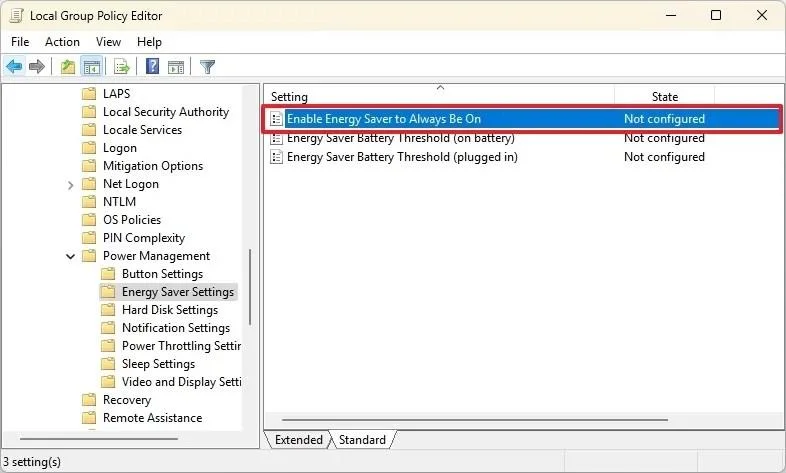
Schakel de energiebesparingsmodus in zodat deze altijd is ingeschakeld / Afbeelding: Mauro Huculak
Daarnaast kan deze functie ook worden geconfigureerd via Groepsbeleid met behulp van het nieuwe beleid "Energiebesparing altijd inschakelen" onder Computerconfiguratie > Administratieve sjablonen > Systeem > Energiebeheer > Instellingen energiebesparing .
verbeteringen aan de zijbalk van het startmenu op mobiele apparaten
De mobiele zijbalk in het Startmenu groepeert meldingen nu per app. Door op het Android-telefoonpictogram te klikken, start je de schermspiegelingsfunctie met één klik. Als je de iCloud-client op Windows 11 hebt geïnstalleerd , heb je ook toegang tot je recente foto's van je iPhone.
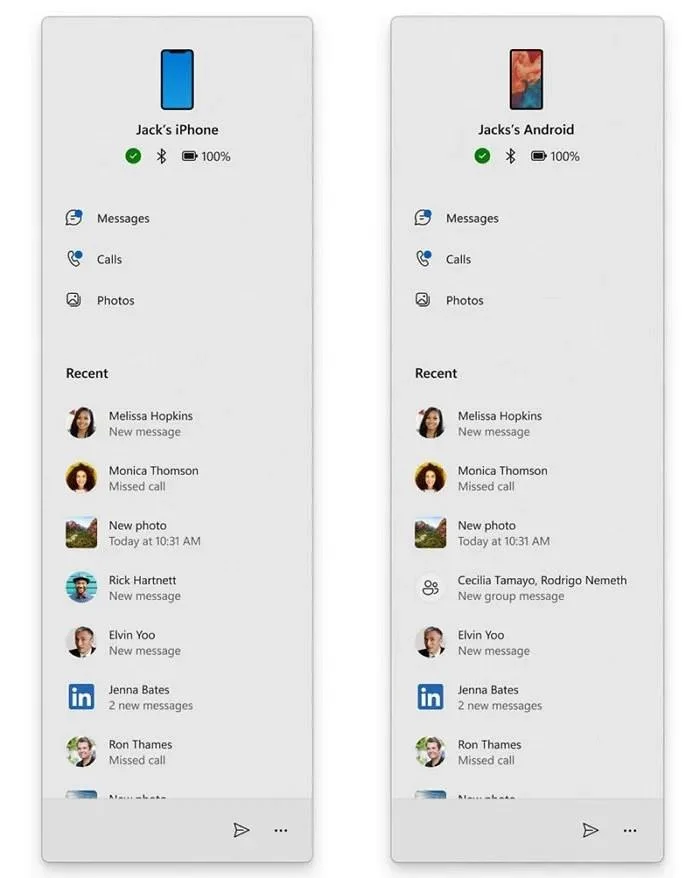
Startmenu-zijbalk met iCloud-afbeeldingen / Afbeelding: Microsoft
verbeteringen aan de taakbalk
De indicator voor apps die aandacht nodig hebben (de zogenaamde 'needy state pill') is nu breder en beter zichtbaar.

Taakbalk nieuwe statuspil / Afbeelding: Microsoft
Overige correcties en wijzigingen
Naast de visuele verbeteringen verhelpt Windows 11 build 27871 ook een flink aantal hardnekkige bugs.
Als onderdeel van de bekende problemen meldt het bedrijf dat als u overschakelt naar het Canary Channel vanuit Dev, Release Preview of de reguliere versie, u mogelijk de toegang tot Windows Hello-authenticatie verliest vanwege foutcode 0xd0000225.
Tot slot is Microsoft ervan op de hoogte dat de taakbalk na een upgrade zijn acrylmateriaal verliest, wat kan leiden tot onverwachte zwarte of witte interface-elementen.
Installatieproces
Om deze Windows 11-build te downloaden en te installeren, meldt u uw apparaat aan voor het Canary Channel via de instellingen van het 'Windows Insider-programma' in het gedeelte 'Update & beveiliging'. Nadat u de computer voor het programma hebt aangemeld, kunt u de build downloaden via de instellingen van 'Windows Update' door de optie 'De nieuwste updates downloaden zodra ze beschikbaar zijn' in te schakelen en op de knop 'Controleren op updates' te klikken .
Hoewel dit welkome toevoegingen zijn voor het besturingssysteem, voelt het Canary Channel wederom verrassend karig aan wat betreft echt experimentele functies.
Dat begint een beetje een terugkerend thema te worden. Het Canary-traject werd geïntroduceerd met de belofte de voorhoede van Windows-ontwikkeling te zijn, de plek waar grote platformwijzigingen als eerste zouden verschijnen. De laatste tijd neigen de builds echter meer naar aanpassingen onder de motorkap en kleine verfijningen van de gebruikersinterface.
Microsoft heeft onlangs aangegeven dat het werkt aan meer extra's voor dit kanaal, maar dat is in deze release niet het geval.
Leer hoe u de pijl op Windows 10-snelkoppelingen verbergt met een registeraanpassing, wat de markering betekent en hoe u de wijziging veilig terugdraait.
Verander een foto in een schilderij, potloodtekening of cartoon met FotoSketcher Studio. Leer hoe je een effect kiest, de preview aanpast en je kunstwerk opslaat.
Ontdek wat Audio Identifier onthult over bitrate, encoders en tags, hoe de oude workflow werkt en welke tools tegenwoordig bestanden inspecteren of nummers identificeren.
My Photo Index is een verouderd Windows-fotocatalogiseringsprogramma voor het taggen, beoordelen en bekijken van lokale afbeeldingen. Bekijk de gedocumenteerde functies, compatibiliteitsbeperkingen en een alternatief dat nog steeds wordt onderhouden.
Leer hoe u Attribute Changer kunt gebruiken om bestandsattributen en tijdstempels in Windows te bewerken, de datums van JPEG EXIF-foto's bij te werken en batchwijzigingen veilig te bekijken.
Stel een aparte achtergrond in voor elke Windows 10-monitor, identificeer beeldschermen, pas de beeldweergave aan en los problemen op met ontbrekende monitoropties.
Leer wat pViewer doet, hoe de foto- en stripmodi werken, welke Windows-versie je moet downloaden en wat de verschillen zijn tussen de oude en de herschreven versie.
Leer hoe je een NeoDownloader-project maakt, een crawlbereik kiest, afbeeldingsfilters en een bestemming instelt en batchdownloads bekijkt.
Stel een diavoorstelling in voor Windows 7 of 8, maak een kleine VBScript-snelkoppeling en wijs een sneltoets toe om naar de volgende achtergrond te gaan.
Gebruik XnConvert om effecten toe te passen, foto's te verkleinen en afbeeldingsformaten in batches te converteren. Kies uitvoerinstellingen, bekijk bewerkingen en bescherm uw originelen.








