Pijl van snelkoppelingen verwijderen in Windows 10

Leer hoe u de pijl op Windows 10-snelkoppelingen verbergt met een registeraanpassing, wat de markering betekent en hoe u de wijziging veilig terugdraait.
In Windows 11 biedt de kalender in de taakbalk eindelijk ondersteuning voor het bekijken van aankomende evenementen en vergaderingen. Deze update herstelt functionaliteit die in Windows 10 bestond , maar verdween met de release van Windows 11. Het bedrijf heeft bevestigd dat de functie in december 2025 als preview beschikbaar zal komen.
Jarenlang was het kalendermenu niet veel meer dan een datumweergave. Je kon de dag bekijken, door de maanden scrollen en heen en weer springen in de kalender, maar je kon nooit je agenda zien of interactie hebben met geplande evenementen. Daar komt nu verandering in met de introductie van een nieuwe 'Agenda'- weergave.
Volgens de softwaregigant verschijnt de Agenda-weergave in het Berichtencentrum als een snel overzicht van alle aankomende afspraken. Deze haalt de gegevens rechtstreeks uit uw Outlook- en Agenda-account in een uniforme interface en ondersteunt interacties zoals deelnemen aan geplande vergaderingen of het activeren van Microsoft 365 Copilot-acties die aan een evenement zijn gekoppeld, waardoor het uitklapmenu veel nuttiger wordt voor de dagelijkse planning.
Microsoft heeft een eerste blik op de functie gedeeld en bevestigd dat de nieuwe weergave een chronologische lijst van aankomende gebeurtenissen zal tonen, samen met snelkoppelingen om erop te reageren. Het ontwerp sluit aan bij de rest van de Windows 11-interface en vult een lang bestaande leemte op ten opzichte van Windows 10, macOS en ChromeOS. Het is een kleine maar betekenisvolle verbetering voor de productiviteit en een teken dat het bedrijf eindelijk gehoor geeft aan de feedback die al lang binnenkomt om basiselementen te verbeteren.
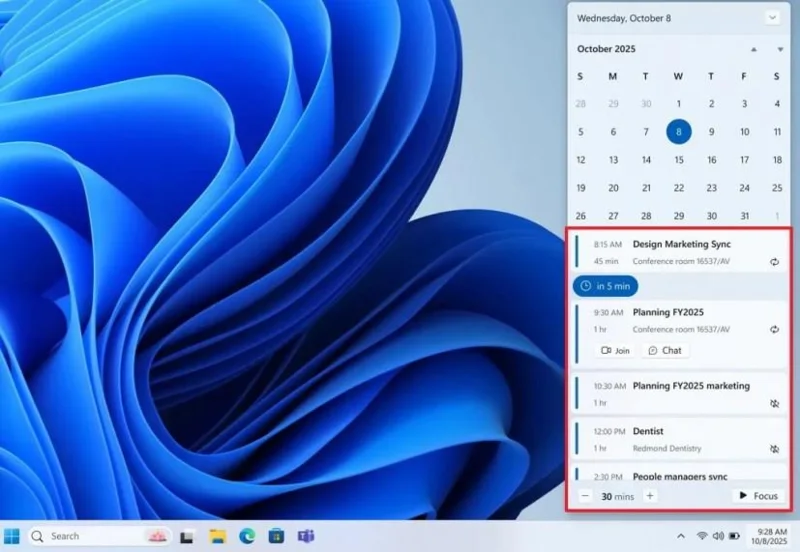
Agenda op de taakbalk met evenementen / Afbeelding: Microsoft
Deze wijziging maakt deel uit van een bredere focus op productiviteit en AI, die Microsoft tijdens de Ignite 2025-conferentie heeft uiteengezet. Windows 11 krijgt nieuwe AI-schrijffuncties die in elk tekstvak werken, nieuwe Outlook-mogelijkheden zoals inboxoverzichten en een eerste preview van een agent-werkruimte waarmee AI-agents in hun eigen, geïsoleerde desktopomgeving kunnen draaien. Het bedrijf onthulde ook dat er volgend jaar een hardwareversnelde versie van BitLocker beschikbaar komt op nieuwe pc's, met verbeterde prestaties en sterkere encryptie.
Hoewel het bedrijf het grootste deel van het jaar heeft besteed aan het ontwikkelen van zijn visie op AI-integratie voor Windows 11, heeft het herhaaldelijk aangegeven dat het deze inspanningen wil combineren met verbeteringen aan de gebruiksvriendelijkheid van het systeem. Verbeteringen zoals de nieuwe agendaweergave zijn daar een bewijs van.
Microsoft zegt dat de vernieuwde kalender-flyout in december als preview via het Windows Insider-programma beschikbaar zal komen, maar dat de algemene beschikbaarheid ergens in 2026 wordt verwacht.
Wat vind je ervan dat de kalenderweergave weer terugkeert in het Berichtencentrum? Laat het me weten in de reacties.
Leer hoe u de pijl op Windows 10-snelkoppelingen verbergt met een registeraanpassing, wat de markering betekent en hoe u de wijziging veilig terugdraait.
Verander een foto in een schilderij, potloodtekening of cartoon met FotoSketcher Studio. Leer hoe je een effect kiest, de preview aanpast en je kunstwerk opslaat.
Ontdek wat Audio Identifier onthult over bitrate, encoders en tags, hoe de oude workflow werkt en welke tools tegenwoordig bestanden inspecteren of nummers identificeren.
My Photo Index is een verouderd Windows-fotocatalogiseringsprogramma voor het taggen, beoordelen en bekijken van lokale afbeeldingen. Bekijk de gedocumenteerde functies, compatibiliteitsbeperkingen en een alternatief dat nog steeds wordt onderhouden.
Leer hoe u Attribute Changer kunt gebruiken om bestandsattributen en tijdstempels in Windows te bewerken, de datums van JPEG EXIF-foto's bij te werken en batchwijzigingen veilig te bekijken.
Stel een aparte achtergrond in voor elke Windows 10-monitor, identificeer beeldschermen, pas de beeldweergave aan en los problemen op met ontbrekende monitoropties.
Leer wat pViewer doet, hoe de foto- en stripmodi werken, welke Windows-versie je moet downloaden en wat de verschillen zijn tussen de oude en de herschreven versie.
Leer hoe je een NeoDownloader-project maakt, een crawlbereik kiest, afbeeldingsfilters en een bestemming instelt en batchdownloads bekijkt.
Stel een diavoorstelling in voor Windows 7 of 8, maak een kleine VBScript-snelkoppeling en wijs een sneltoets toe om naar de volgende achtergrond te gaan.
Gebruik XnConvert om effecten toe te passen, foto's te verkleinen en afbeeldingsformaten in batches te converteren. Kies uitvoerinstellingen, bekijk bewerkingen en bescherm uw originelen.








