Pijl van snelkoppelingen verwijderen in Windows 10

Leer hoe u de pijl op Windows 10-snelkoppelingen verbergt met een registeraanpassing, wat de markering betekent en hoe u de wijziging veilig terugdraait.
Microsoft werkt aan een nieuwe functie waarmee je een netwerksnelheidstest kunt uitvoeren in Windows 11. De implementatie is echter niet helemaal zoals je misschien denkt, want het is simpelweg een link die je naar Bing leidt om een internetzoekopdracht uit te voeren.
De opties "Snelheidstest uitvoeren" en "Internetsnelheid testen" worden ingebouwd in het contextmenu van het systeemvak wanneer u met de rechtermuisknop op de netwerkverbinding en de pagina met snelle Wi-Fi-instellingen klikt.
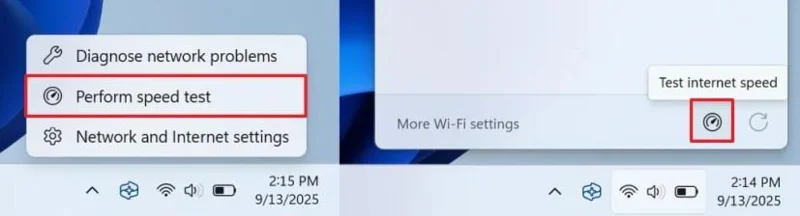
Windows 11 internetsnelheidstest / Afbeelding: @PhatomOfEarth
De optie is ontdekt door @PhatomOfEarth in de nieuwste preview-builds van Windows 11, in de Canary-, Dev- en Beta-kanalen van het Windows Insider-programma.
Deze implementatie is echter geen ingebouwde tool, maar een link die de internettest opent die al beschikbaar is op Bing.com. Het lijkt er dus op dat Microsoft hiermee opnieuw verkeer naar Bing probeert te leiden, in de hoop dat gebruikers de zoekmachine onthouden en er voor andere taken naar terugkeren.
Als je echt een meer native functie wilt om je internetverbinding te testen, kun je het beste het Command Palette van PowerToys gebruiken in combinatie met de SpeedTest- plug-in. Deze voert een internetsnelheidstest uit zonder dat je websites van derden hoeft te openen of je bureaublad hoeft te verlaten.
Daarnaast werkt het bedrijf ook aan een vernieuwing van de instellingen voor 'Mobiele apparaten' , waarmee je verbonden apparaten kunt bekijken en verschillende functies op de pagina kunt bedienen zonder een andere applicatie te hoeven openen.
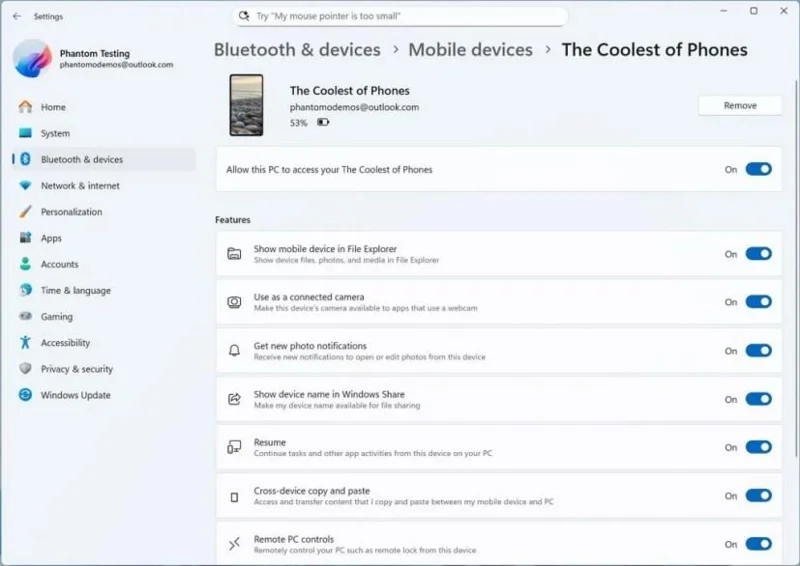
Nieuwe instellingen voor mobiele apparaten / Afbeelding: @PhatomOfEarth
Ook het gedeelte 'Privacy en beveiliging' in de Instellingen-app ondergaat enkele wijzigingen. Zo worden de instellingen opnieuw gegroepeerd, de titels aangepast en wordt er zelfs een nieuwe pagina 'AI-taken op de achtergrond' toegevoegd.
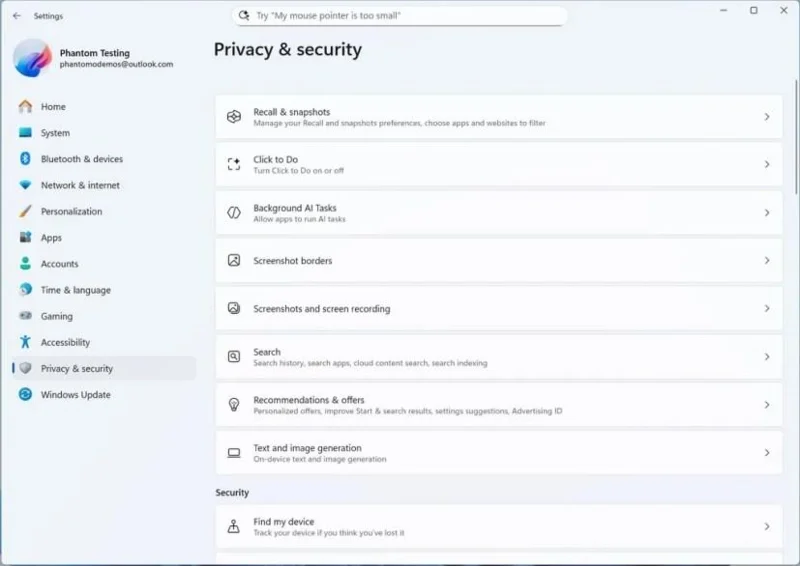
Nieuwe privacyinstellingen / Afbeelding: @PhantomOfEarth
In het gedeelte 'Bluetooth en apparaten' voegt Microsoft ook een nieuwe pagina 'Toetsenbord' toe , waarmee je verschillende instellingen kunt aanpassen, waaronder de achtergrondverlichting van je toetsenbord.
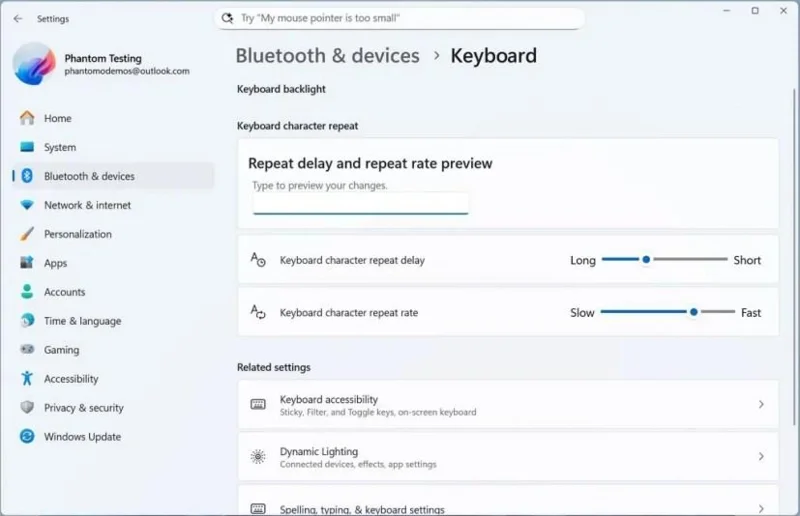
Nieuwe toetsenbordinstellingen / Afbeelding: @PhantomOfEarth
Het is onduidelijk wanneer deze wijzigingen voor iedereen beschikbaar zullen zijn, maar ze zullen naar verwachting binnenkort worden uitgerold voor testdoeleinden.
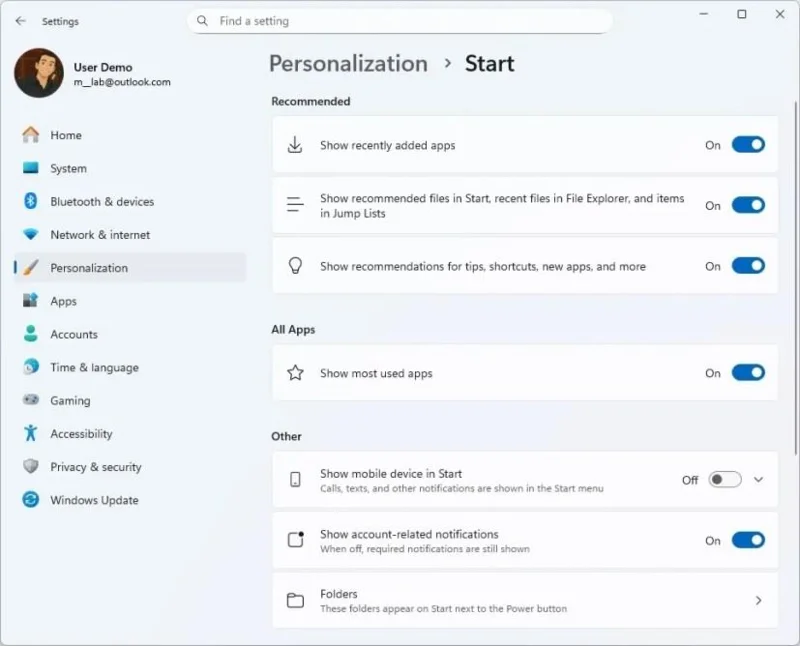
Nieuwe startinstellingen / Afbeelding: Mauro Huculak
Tot slot reorganiseert Microsoft in de Instellingen-app de startpagina door instellingen per categorie te groeperen en de optie om de browsegeschiedenis in het startmenu weer te geven te verwijderen.
Leer hoe u de pijl op Windows 10-snelkoppelingen verbergt met een registeraanpassing, wat de markering betekent en hoe u de wijziging veilig terugdraait.
Verander een foto in een schilderij, potloodtekening of cartoon met FotoSketcher Studio. Leer hoe je een effect kiest, de preview aanpast en je kunstwerk opslaat.
Ontdek wat Audio Identifier onthult over bitrate, encoders en tags, hoe de oude workflow werkt en welke tools tegenwoordig bestanden inspecteren of nummers identificeren.
My Photo Index is een verouderd Windows-fotocatalogiseringsprogramma voor het taggen, beoordelen en bekijken van lokale afbeeldingen. Bekijk de gedocumenteerde functies, compatibiliteitsbeperkingen en een alternatief dat nog steeds wordt onderhouden.
Leer hoe u Attribute Changer kunt gebruiken om bestandsattributen en tijdstempels in Windows te bewerken, de datums van JPEG EXIF-foto's bij te werken en batchwijzigingen veilig te bekijken.
Stel een aparte achtergrond in voor elke Windows 10-monitor, identificeer beeldschermen, pas de beeldweergave aan en los problemen op met ontbrekende monitoropties.
Leer wat pViewer doet, hoe de foto- en stripmodi werken, welke Windows-versie je moet downloaden en wat de verschillen zijn tussen de oude en de herschreven versie.
Leer hoe je een NeoDownloader-project maakt, een crawlbereik kiest, afbeeldingsfilters en een bestemming instelt en batchdownloads bekijkt.
Stel een diavoorstelling in voor Windows 7 of 8, maak een kleine VBScript-snelkoppeling en wijs een sneltoets toe om naar de volgende achtergrond te gaan.
Gebruik XnConvert om effecten toe te passen, foto's te verkleinen en afbeeldingsformaten in batches te converteren. Kies uitvoerinstellingen, bekijk bewerkingen en bescherm uw originelen.








