Чтобы установить Kodi на Android TV-приставку, откройте Google Play, найдите Kodi, выберите официальное приложение и нажмите «Установить». Если ваша приставка не имеет совместимого приложения в Play Store, вы можете загрузить APK-файл Kodi для Android с официального сайта и установить его вручную. Ни один из способов не требует рутирования устройства.
Эти инструкции относятся к совместимым приставкам Android TV и Google TV. Меню могут отличаться на универсальных приставках, работающих под управлением Android в стиле мобильного телефона, а не с интерфейсом Google TV.
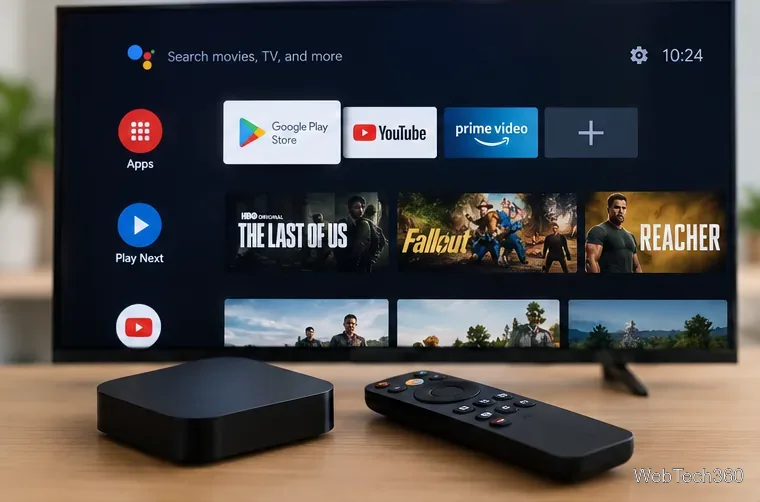
Для начала установки потребовались ТВ-приставка на базе Android, пульт дистанционного управления и меню приложений.
Прежде чем начать
Подключите устройство к интернету, убедитесь, что на нем достаточно свободного места, и приготовьте пульт дистанционного управления. Для установки Play Store войдите в систему с помощью учетной записи Google. Если вы используете USB-накопитель для передачи APK-файла, вам также понадобится файловый менеджер, способный открыть загруженный файл.
По состоянию на 29 октября 2026 года на официальной странице загрузки Kodi для Android в качестве рекомендуемой версии указана Kodi 21.3 Omega ; для Kodi 22 Piers отдельно доступна предварительная версия. Для повседневной установки выбирайте рекомендуемую стабильную версию, а не предварительную. Доступность через Google Play может отставать от доступности на веб-сайте.
Способ 1: Установите Kodi из Google Play на свой телевизор.
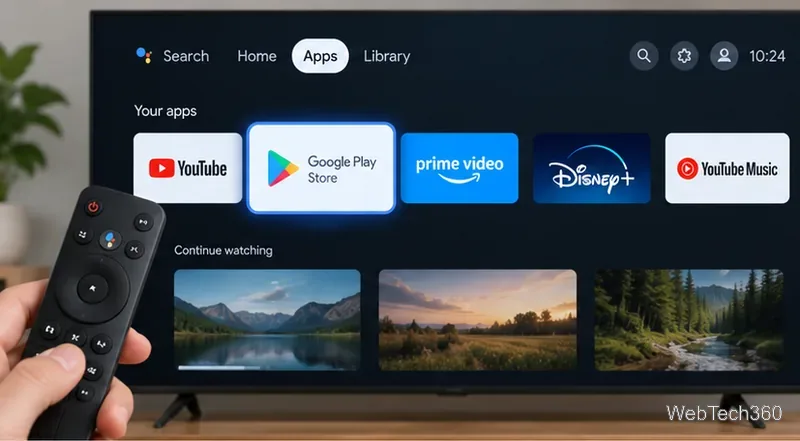
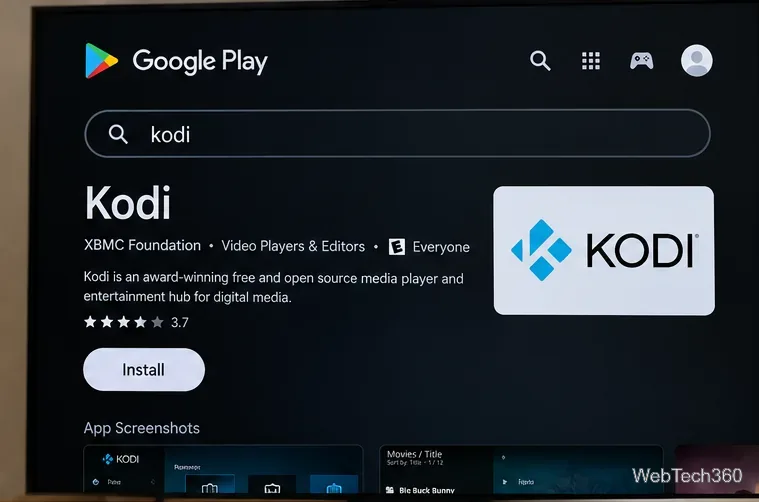
Включите ТВ-приставку Android. На главном экране откройте «Приложения» > «Google Play Store» . На Google TV используйте вкладку «Приложения» или функцию поиска на главном экране.
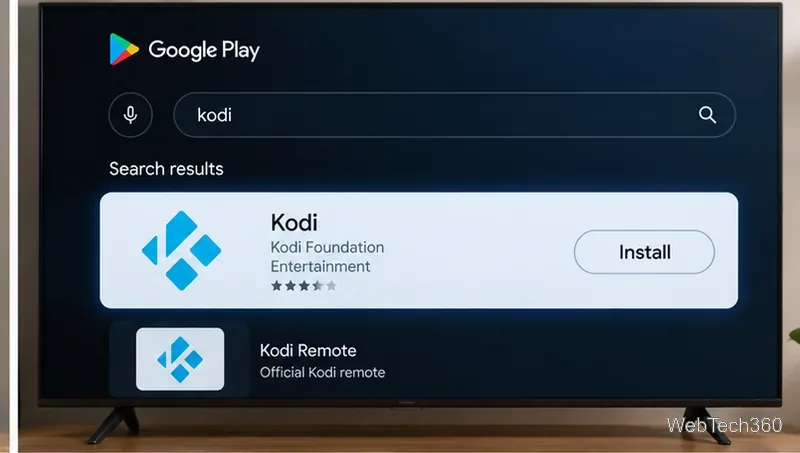
Найдите Kodi .
Откройте официальный сайт Kodi, идентификатор приложения которого — org.xbmc.kodi , и выберите «Установить» .
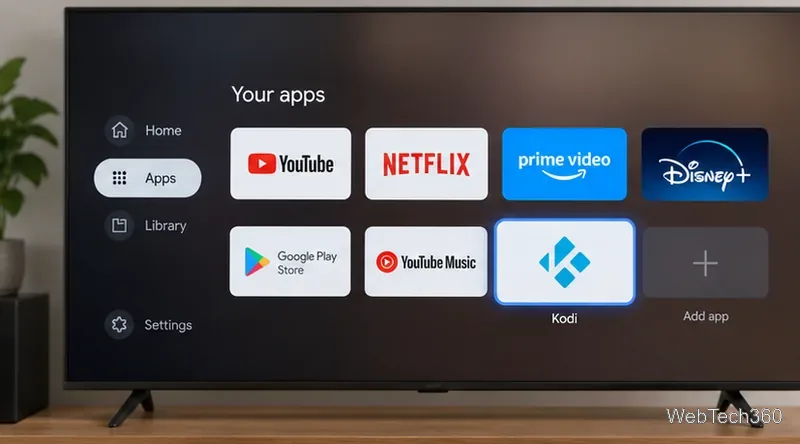
После завершения установки откройте Kodi из списка ваших приложений или списка приложений. Первый запуск может занять больше времени, пока Kodi подготавливает файлы.
Откройте магазин Google Play на экране приложений Android TV.Выберите приложение Kodi и кнопку «Установить».
Google Play определяет совместимый пакет приложения и обычно занимается последующими обновлениями. Вы можете открыть официальную страницу Kodi в Google Play, чтобы убедиться, что у вас установлено правильное приложение.
После установки Kodi появляется в списке приложений устройства.
Способ 2: Отправьте Kodi на свой телевизор с компьютера или телефона.
Если вам неудобно набирать текст на пульте от телевизора, Google Play может удаленно установить подходящие приложения на другое устройство, связанное с вашей учетной записью.
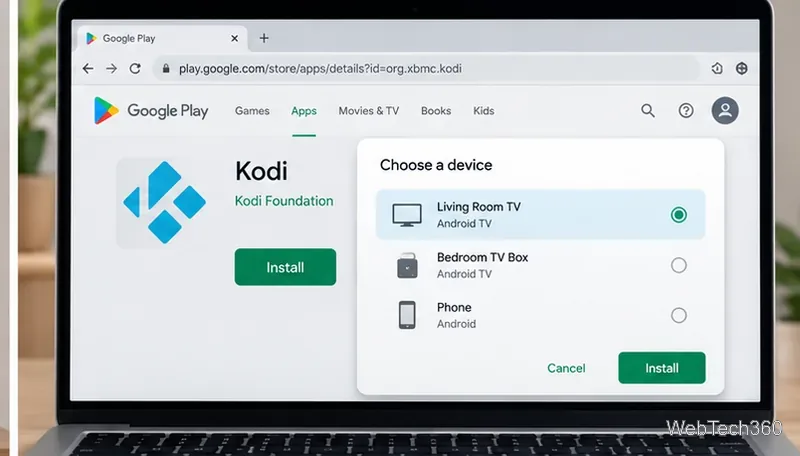
На компьютере зайдите в Kodi в Google Play и войдите в систему, используя учетную запись Google, привязанную к вашему телевизору.
Выберите «Установить» и выберите свою ТВ-приставку Android из списка доступных устройств.
Подтвердите. Оставьте телевизор подключенным к интернету, затем найдите Kodi в списке приложений.
При установке с компьютера выберите подходящую приставку Android TV.
На телефонах Android в Play Store рядом с кнопкой «Установить» может отображаться поле выбора устройства. Если это поле отсутствует или помечено как несовместимое, проверьте учетную запись и совместимость, а не предполагайте, что установка прошла успешно. Google объясняет эту функцию в своих инструкциях по удаленной установке приложений .
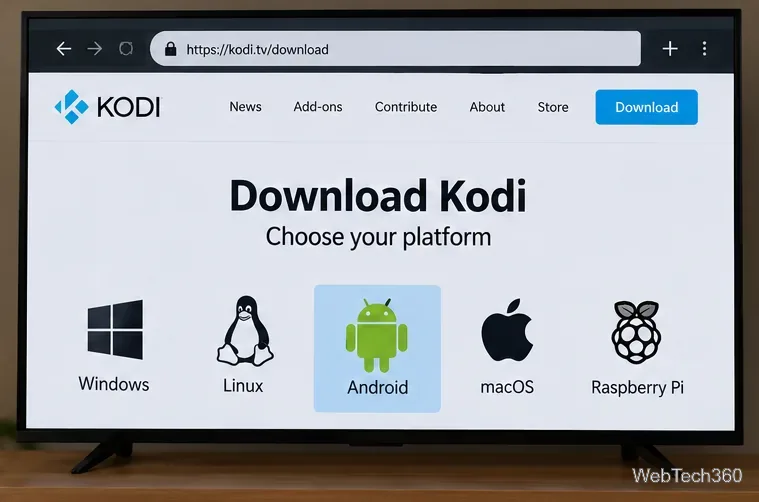
Способ 3: Установка официального APK-файла Kodi для Android.
Используйте этот способ, если на вашем устройстве нет доступа к Play Store или официальная ссылка недоступна. Загружайте только с собственного веб-сайта Kodi; случайный пакет «сборки Kodi» может содержать нежелательные изменения.
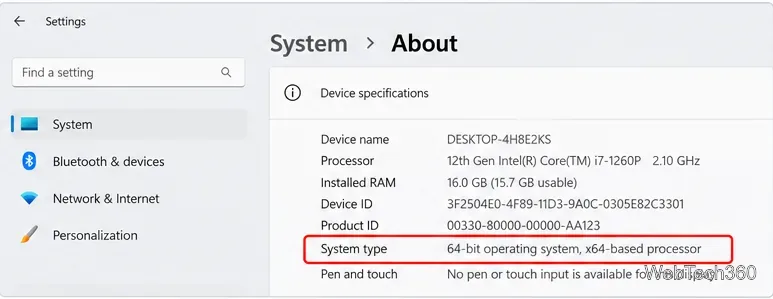
Выберите APK-файл, соответствующий архитектуре Android вашего устройства: ARMV7A (32-бит) или ARMV8A (64-бит) . Некоторые 64-битные процессоры по-прежнему работают на 32-битной версии Android. Если вы не уверены, проверьте технические характеристики устройства у производителя, а не гадайте.
Если вы скачали APK-файл на компьютер, скопируйте его на USB-накопитель и откройте на телевизоре с помощью надежного файлового менеджера. В противном случае найдите его в папке «Загрузки» вашего браузера.
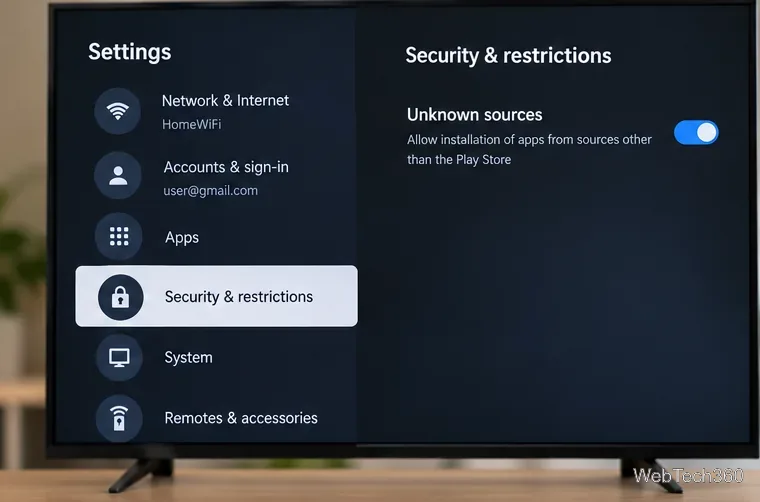
Когда Android запросит разрешение, разрешите установку неизвестных приложений для этого конкретного браузера или файлового менеджера. На более старых устройствах аналогичная опция может находиться в разделе «Настройки» > «Безопасность и ограничения» > «Неизвестные источники» .
Откройте APK-файл, выберите «Установить» и запустите Kodi после завершения установки. После этого отзовите временное разрешение на установку, если оно вам больше не нужно.
Воспользуйтесь официальной страницей загрузки Kodi и выберите Android.В более старых версиях интерфейса Android TV может отображаться настройка «Безопасность и ограничения» для неизвестных источников.
Оставьте Google Play Protect включенным. В рекомендациях Google по безопасности Android TV рекомендуется оставлять проверку включенной, даже при установке приложений вне Play Store.
Если Kodi не устанавливается или не может найти ваши видео,
Приложение не найдено или устройство несовместимо: Убедитесь, что версия Android и оборудование вашего телевизора поддерживаются. Для приставки без сертифицированных сервисов Google Play может потребоваться официальный метод с использованием APK-файла.
В сообщении APK указано «Приложение не установлено»: проверьте, соответствует ли выбранная сборка архитектуре Android вашего устройства, есть ли свободное место в памяти и не конфликтует ли существующая установка с данным пакетом.
Установка заблокирована: Предоставьте разрешение только тому приложению-установщику, которое вы действительно используете; не отключайте все проверки безопасности устройства.
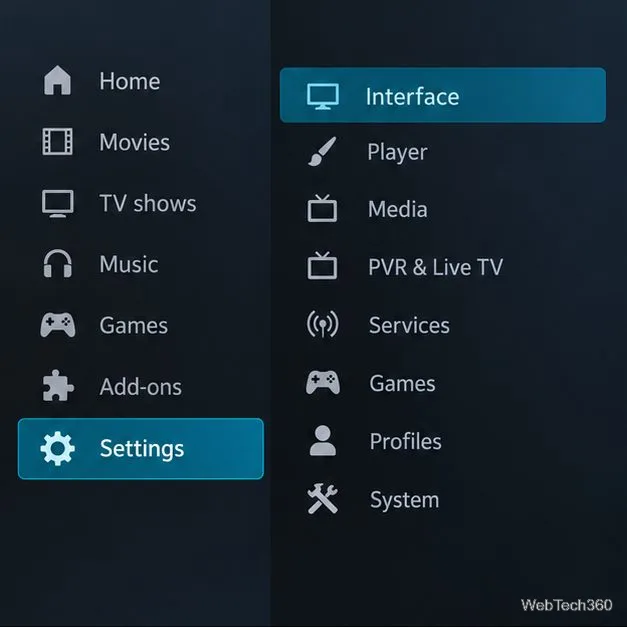
Локальные папки с медиафайлами пусты: на Android TV 11 или более поздней версии проверьте Настройки > Приложения > Kodi > Разрешения > Файлы и медиафайлы и разрешите доступ по мере необходимости. Формулировка может отличаться в зависимости от устройства.
Нет значка приложения ТВ: откройте «Настройки» > «Приложения» , чтобы проверить, успешно ли установился Kodi; некоторые нестандартные лаунчеры скрывают приложения, установленные неофициальным способом.
Перед установкой убедитесь, что приложение отображается как Kodi.
Добавьте медиафайлы и официальные дополнения.
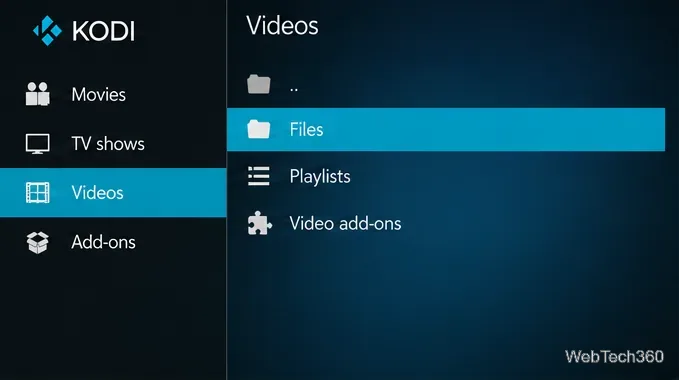
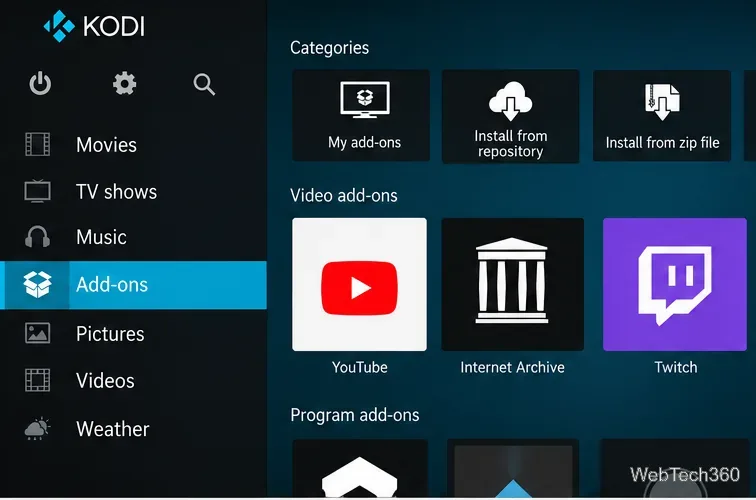
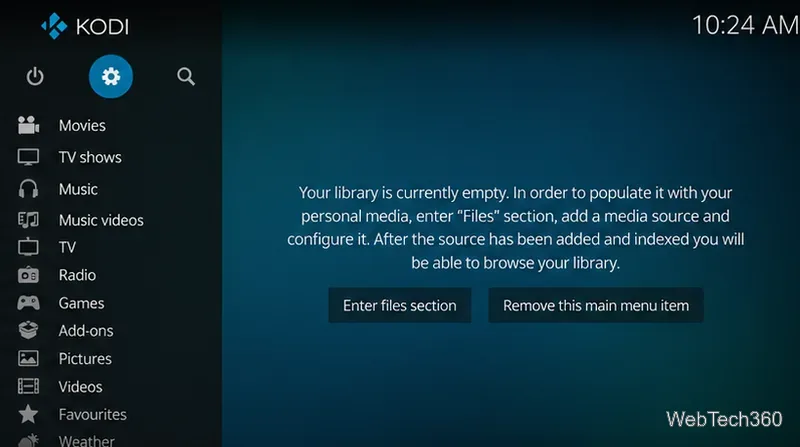
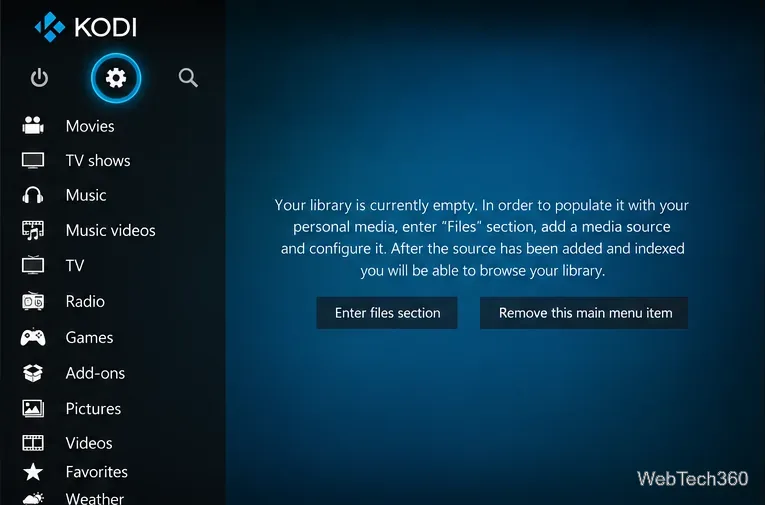
Kodi — это медиаплеер, а не подписка на фильмы или телеканалы. Чтобы получить доступ к своим файлам, откройте Видео > Файлы > Добавить видео и выберите разрешенную локальную или сетевую папку. Чтобы просмотреть поддерживаемые расширения, перейдите в Дополнения > Скачать или откройте браузер дополнений и выберите Установить из репозитория . Встроенный репозиторий Kodi работает без включения неизвестных источников в Kodi.